Microsoft Configuration Manager için Microsoft Visual C++ Yeniden Dağıtılabilir x64'ü Paketleme
Résumé: Bu makalede, Microsoft Configuration Manager için Microsoft Visual C++ Yeniden Dağıtılabilir x64 ün Dell yazılım çözümleri için önkoşul olarak nasıl paketleneceği hakkında bilgiler yer almaktadır. ...
Cet article concerne
Cet article ne concerne pas
Cet article n’est associé à aucun produit spécifique.
Toutes les versions du produit ne sont pas identifiées dans cet article.
Instructions
Etkilenen Ürünler:
- Dell Pro AI Studio
Önkoşullar:
- Microsoft'tan
Microsoft Visual C++ Redistributable x64'ün en son sürümünü indirin.
- Microsoft Visual C++ Redistributable x64 yükleme dosyasını ortamınızdaki bir dosya paylaşımına yerleştirin.
Microsoft Configuration Manager için paketleme:
- Configuration Manager konsolunu açın.

- Yazılım Kitaplığına> Git Uygulama Yönetimi>Uygulamaları
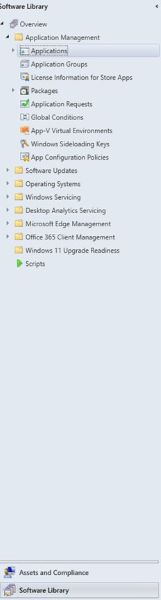
- Tıkla Uygulama Oluşturmak üst şeritteki düğmesine basın.

- Uygulama bilgilerini manuel olarak belirtmek için radyo düğmesine tıklayın ve İleri öğesine tıklayın.
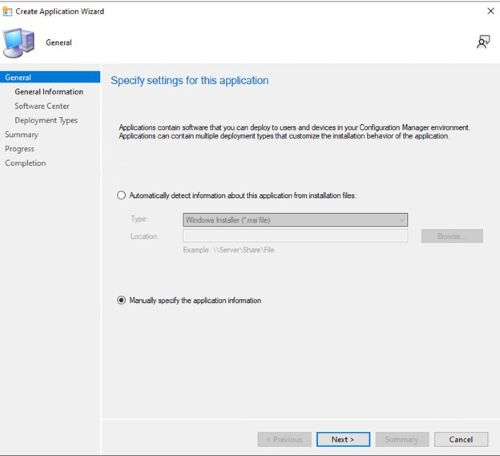
- Bir ad girin ve yayımcı ve yazılım sürümü gibi gerekli bilgileri sağlayın, ardından uygulama sahibini ve gerekirse destek irtibat kişisini güncelleyin ve İleri'ye tıklayın.

- Yazılım Merkezi giriş ekranında, gerekirse dili güncelleştirin ve İleri'ye tıklayın.

- Deployment Types ekranındaAdd öğesine tıklayın.

- Dağıtım türü bilgilerini manuel olarak belirtmek için radyo düğmesine tıklayın ve Next öğesine tıklayın.

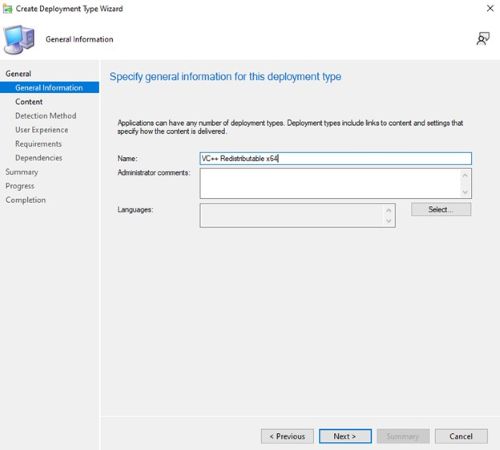
- Bir ad girin ve gerekiyorsa bir dil seçin, ardından İleri'ye tıklayın.
- Content Location öğesinin yanındaki Browse öğesine tıklayın ve yükleyicinin bulunduğu klasörü seçin.
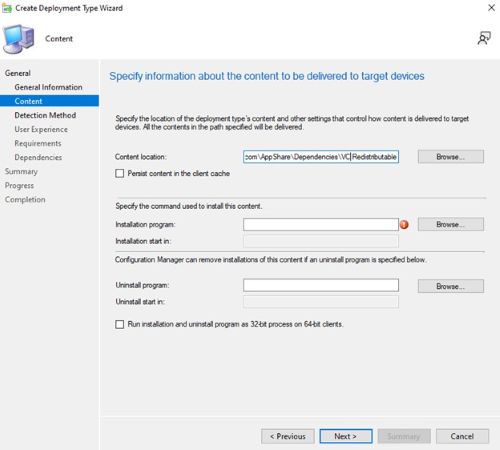
- Yükleme programı alanına şunu yazın
VC_redist.x64.exe /install /quiet /norestart.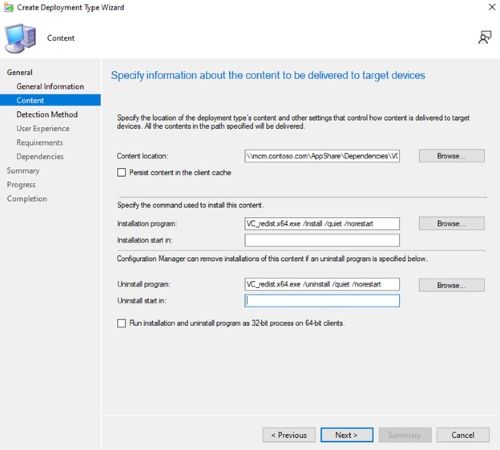
- Programı kaldırmak için şunu yazın:
VC_redist.x64.exe /uninstall /quiet /norestart. İleri öğesine tıklayın.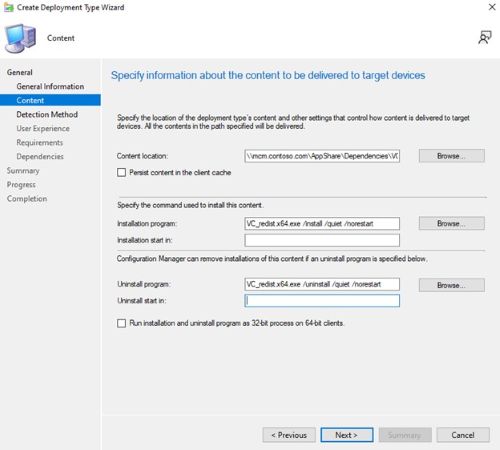
- Algılama Yöntemi sayfasında, Yan Tümce Ekle düğmesine tıklayın.
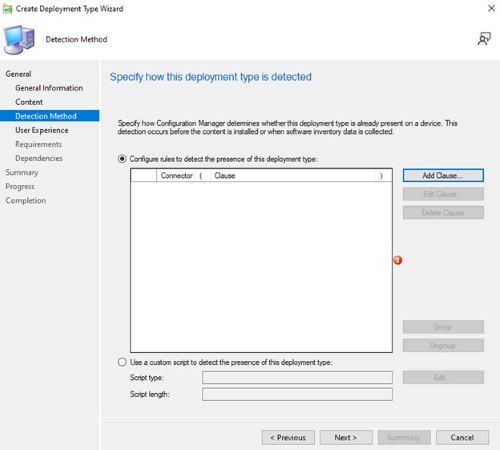
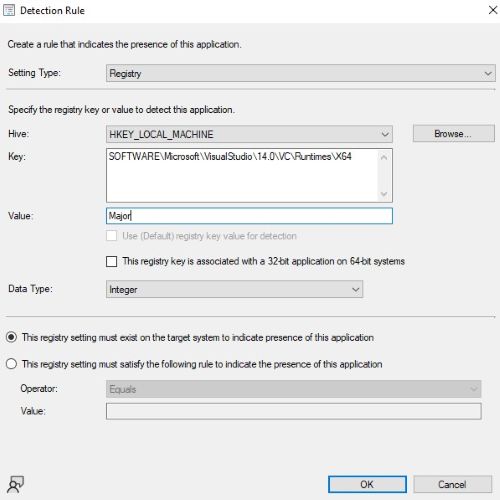
- Aşağıdaki seçenekleri ayarlayın ve ardından Tamam'a tıklayın.
Setting Type: Registry
Hive: HKEY_LOCAL_MACHINE
Key: SOFTWARE\Microsoft\VisualStudio\14.0\VC\Runtimes\X64
Value: Major
Data Type: Integer
- Next (İleri) öğesine tıklayın.

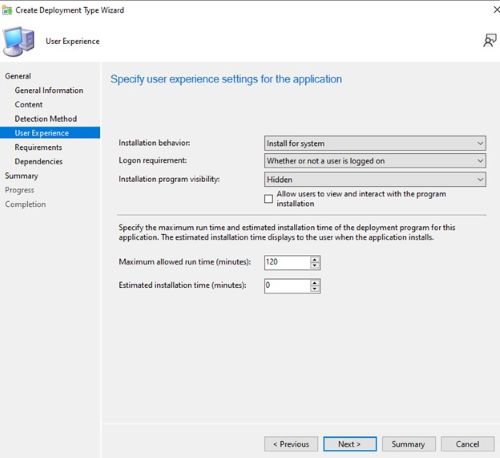
- Kullanıcı Deneyimi sayfasında, aşağıdaki seçenekleri ayarlayın ve İleri'ye tıklayın.
Installation behavior: Install for system
Logon requirement: Whether or not a user is logged on
Installation program visibility: Hidden
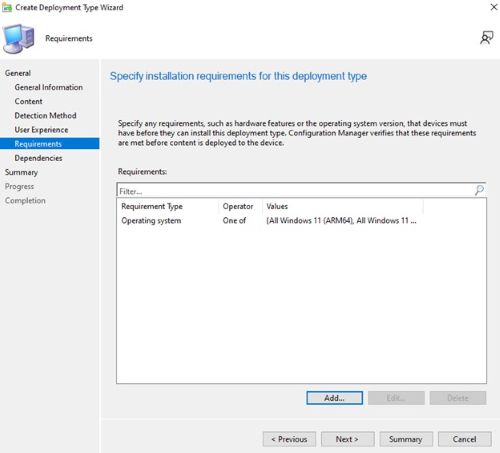
- Requirements sayfasında Add öğesine tıklayın
- Ortamınıza bağlı olarak gereksinimleri seçin ve Tamam'a tıklayın.

- Bitince Next öğesine tıklayın.
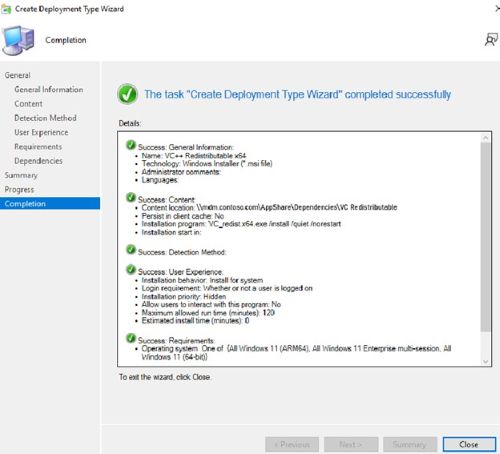
- Dependencies sayfasında Next öğesine tıklayın.

- Summary sayfasında Next ögesine, ardından tamamlanma sayfasında Close ögesine tıklayın.
- Deployment Types sayfasında Next öğesine tıklayın.
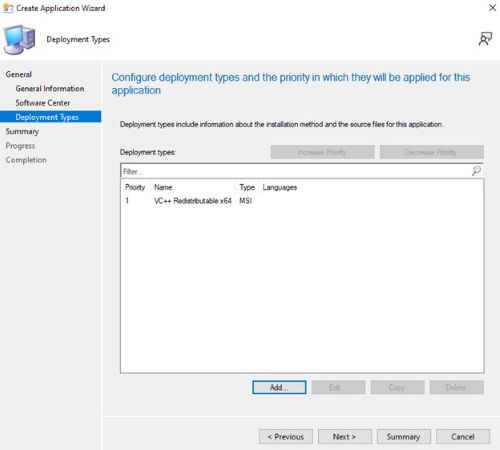
- Summary sayfasında Next ögesine ve ardından Close ögesine tıklayın.

Produits concernés
Dell Pro AI StudioPropriétés de l’article
Numéro d’article: 000321886
Type d’article: How To
Dernière modification: 19 May 2025
Version: 1
Trouvez des réponses à vos questions auprès d’autres utilisateurs Dell
Services de support
Vérifiez si votre appareil est couvert par les services de support.