Slik pakker du .NET Desktop Runtime x64 for Microsoft Configuration Manager
Résumé: Denne artikkelen inneholder informasjon om hvordan du pakker .NET Desktop Runtime x64 for Microsoft Configuration Manager (MCM) som en forutsetning for programvareløsninger fra Dell.
Cet article concerne
Cet article ne concerne pas
Cet article n’est associé à aucun produit spécifique.
Toutes les versions du produit ne sont pas identifiées dans cet article.
Instructions
Microsoft .NET Desktop Runtime x64 kan pakkes for Microsoft Configuration Manager som en forutsetning for programvareløsninger fra Dell og annen tredjepartsprogramvare.
Berørte produkter:
- Dell Pro AI Studio
- Dell Client Device Manager
- Dell Display og Peripheral Manager
- Dell Trusted Device
- Dell Command | Update
Forhåndskrav
- Last ned den nyeste versjonen av .NET Desktop Runtime x64 fra Microsoft
.
- Plasser installasjonsfilen for .NET Desktop Runtime x64 på en delt filressurs i miljøet ditt.
Emballasje for Microsoft Configuration Manager
- Åpne Configuration Manager-konsollen.

- Gå til programvarebiblioteket>Applikasjoner for applikasjonsadministrasjon>

- Klikk på Opprett applikasjon-knappen i det øverste båndet.

- Klikk på alternativknappen for Angi programinformasjonen manuelt, og klikk på Neste.

- Skriv inn et navn og oppgi eventuell nødvendig informasjon, for eksempel utgiver og programvareversjon, oppdater deretter eieren av programmet og ta kontakt med kundestøtte om nødvendig, og klikk på Neste.

- Oppdater språket om nødvendig på inngangsskjermen i Software Center og klikk på Neste.

- På skjermen Distribusjonstyper klikker du Legg til.

- Klikk på alternativknappen for å angi informasjon om distribusjonstypen manuelt , og klikk på Neste.

- Oppgi et navn og velg et språk om nødvendig, og klikk deretter Neste.

- Klikk på Bla gjennom ved siden av innholdsplasseringen , og velg mappen der installasjonsprogrammet er plassert.

- I feltet installasjonsprogram skriver du inn
windowsdesktop-runtime-{VERSION}-win-x64.exe /install /quiet /norestartder {VERSION} er applikasjonsversjonsnummeret, eksempel 8.0.15.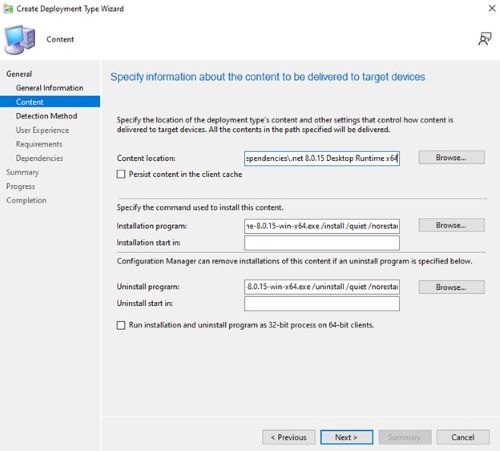
- For avinstallere programtype
windowsdesktop-runtime-{VERSION}-win-x64.exe /uninstall /quiet /norestartder {VERSION} er applikasjonsversjonsnummeret, eksempel 8.0.15. Klikk deretter på Neste.
- På siden Detection Method klikker du Add Clause-knappen .

- Angi følgende alternativer, og klikk deretter OK.
Setting Type: File System
Type: File
Path: C:\Program Files\dotnet\shared\Microsoft.NETCore.App
File or folder name: 8.0.15

- Klikk på Next (Neste).

- Angi alternativene nedenfor på Brukeropplevelse-siden, og klikk på Neste.
Installation behavior: Install for system
Logon requirement: Whether or not a user is logged on
Installation program visibility: Hidden

- På Krav-siden klikker du Legg til
- Velg kravene basert på miljøet ditt, og klikk deretter på OK.

- Når du er ferdig, klikker du på Neste.

- På Avhengigheter-siden klikker du Neste.

- Klikk Neste på Sammendrag-siden, og klikk deretter Lukk på fullføringssiden.

- Klikk Neste på siden Distribusjonstyper .

- Klikk på Neste på Sammendrag-siden, og klikk deretter Lukk på fullføringsskjermen.

Produits concernés
Dell Command | Update, Dell Client Device Manager, Dell Display and Peripheral Manager, Dell Pro AI Studio, Dell Trusted DevicePropriétés de l’article
Numéro d’article: 000322743
Type d’article: How To
Dernière modification: 21 May 2025
Version: 1
Trouvez des réponses à vos questions auprès d’autres utilisateurs Dell
Services de support
Vérifiez si votre appareil est couvert par les services de support.