Afficher et gérer les préférences de localisation
Résumé: Découvrez comment gérer vos préférences individuelles et professionnelles afin de tirer le meilleur parti de votre expérience de support avec Dell Technologies.
Instructions
Ce guide explique comment afficher et gérer les paramètres d’inscription de la société, les emplacements et la base d’utilisateurs de votre organisation via deux types d’utilisateurs distincts : Administrateurs de la société et utilisateurs professionnels.
La mise à jour de vos informations contribue au maintien de la sécurité et garantit que Dell Technologies peut vous fournir un support rapide et précis.
Les actions administratives recommandées sont les suivantes :
-
Définition de vos préférences géographiques et patrimoniales afin que nous puissions fournir le service sur site, les pièces de rechange et le support de gestion des dossiers appropriés aux contacts appropriés.
-
Gérer votre base d’utilisateurs en désignant des personnes autorisées à accéder à des ressources et à des emplacements spécifiques, et en supprimant toute personne qui ne fait plus partie de votre organisation.
-
Réglage des paramètres de sécurité clés, tels que l’accès par défaut des collaborateurs et spécification de l’emplacement global et de la visibilité des actifs.
Cet article fournit des informations sur les sujets suivants :
-
Afficher et gérer les préférences de localisation
Ressources connexes :
-
Rôles d’administrateur et paramètres d’enregistrement de la société
-
Administration de la société : création et gestion des groupes d’accès
Comment afficher ou gérer les établissements
Dans cette section, les administrateurs de l’entreprise peuvent apprendre à afficher et à gérer les emplacements de leur compte, à afficher et à mettre à jour les préférences pour les emplacements (relations de contact Dial Home, autorisations de site, relations de contact sur site, préférences CRU, etc.), et à gérer les utilisateurs qui ont accès aux emplacements et comment ils obtiennent cet accès.
Les utilisateurs professionnels pourront voir une grande partie de la même expérience, mais pas la gérer.
Afficher ou gérer les sites
À partir du module Sites de Gérer les informations sur la société (accessible par l’administrateur de la société ou les utilisateurs professionnels), vous pourrez afficher et gérer les sites disponibles au sein de votre organisation.
Module Sites (Gérer les informations > sur la société, liste déroulante > Informations sur la société, Emplacements)
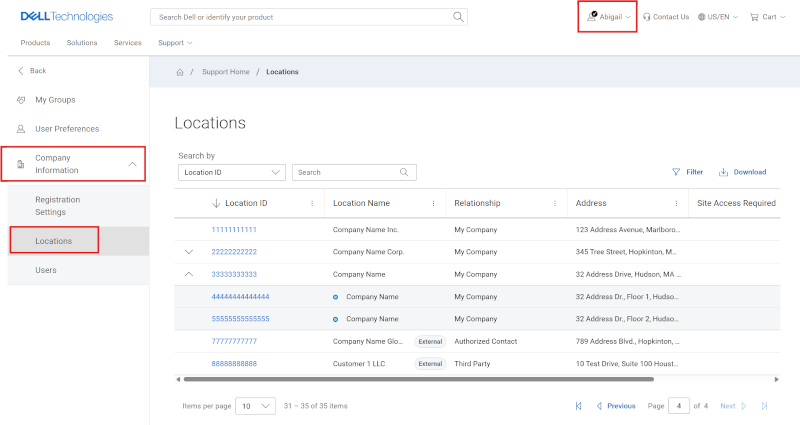
Figure 1 : Grille Gérer les sites
La vue Emplacements affiche les sites disponibles au sein de votre organisation. La visibilité sur tous les sites et produits figurant dans l’onglet Sites de la société vous est automatiquement accordée via le processus d’inscription en ligne Dell Technologies.
L’accès est désigné par le domaine de messagerie utilisé lors de l’inscription, qui est associé à une société ayant établi une relation avec Dell Technologies. Tous les emplacements et produits affiliés à cette société ou organisation seront automatiquement disponibles pour l’affichage (hérité / Mon entreprise) par l’utilisateur, sauf si les niveaux de visibilité de l’emplacement ont été définis par un administrateur de l’entreprise par groupes d’accès.
-
Utilisateurs professionnels :
-
Peut afficher tous les sites ouverts et tous les sites restreints de son organisation, ce qui nécessite l’approbation d’un administrateur de la société pour y accéder.
-
Les emplacements bloqués ne seront pas visibles pour les utilisateurs professionnels. Pour que l’utilisateur professionnel bénéficie d’une visibilité, l’accès à l’emplacement doit lui être explicitement accordé par un administrateur de la société.
-
Peut demander l’accès à un emplacement restreint auquel l’utilisateur n’a pas accès en contactant son administrateur de société.
-
-
Utilisateurs administrateurs de la société :
-
Possibilité d’afficher et de gérer tous les sites, y compris les sites ouverts, restreints et bloqués au sein de leur organisation.
-
En outre, les administrateurs de la société ont la possibilité de modifier les paramètres de visibilité des emplacements et de spécifier les préférences de CRU, ainsi que d’autres paramètres pour personnaliser le service des sites, ainsi que d’autres paramètres pour personnaliser le service des sites.
-
Les utilisateurs peuvent également afficher le type de relation qui détermine leur visibilité sur un ID d’emplacement dans la liste des emplacements. Les fonctionnalités du rôle d’administrateur de la société ne s’appliquent qu’aux sites hérités via l’alignement du domaine de messagerie affilié à l’entreprise (relation avec ma société).
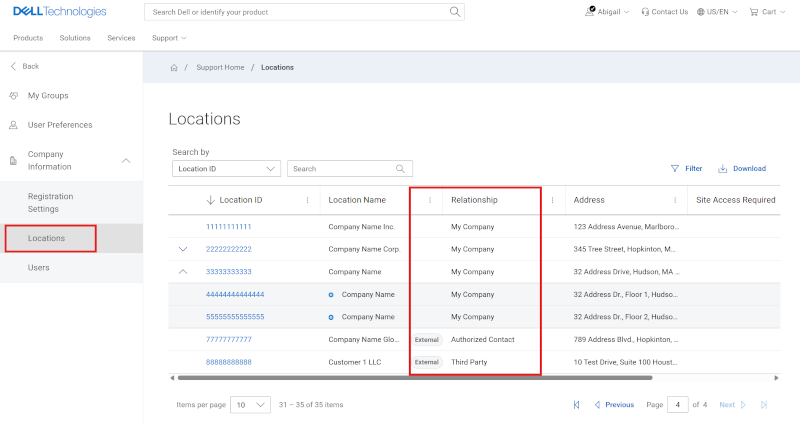
Figure 2 : Relations de grille des emplacements
Types de relations :
-
Ma société : site dont vous héritez lors de l’inscription à un compte en ligne Dell Technologies et qui est déterminé à partir de l’alignement des domaines de messagerie affiliés à votre société. Les fonctionnalités de l’administrateur de la société se rapportent aux emplacements de ce type de relation.
-
Contact autorisé : Accès à un emplacement qui n’est pas encore correctement associé au sein de l’écosystème de l’entreprise de l’utilisateur.
-
Accès sécurisé au site : Accès à un emplacement au sein de l’écosystème de la société de l’utilisateur qui dispose d’une certaine forme de visibilité contrôlée (ex. : Visibilité du site) et a été accordée par un administrateur de la société.
-
Tiers- Site autorisé et approuvé en dehors de l’entreprise de l’utilisateur en tant que consultant tiers.
-
Partenaire de support : Accès à un site client pris en charge par la société partenaire. Celle-ci est définie contractuellement pour au moins un produit sur le site (et ne verra que les produits spécifiés contractuellement liés au site).
Accès aux détails sur les sites (gérer les informations sur > la société, informations > sur l’entreprise, détails sur les emplacements >)
Cliquez sur un ID d’emplacement individuel dans la liste du module Emplacements pour afficher les paramètres détaillés de l’emplacement.
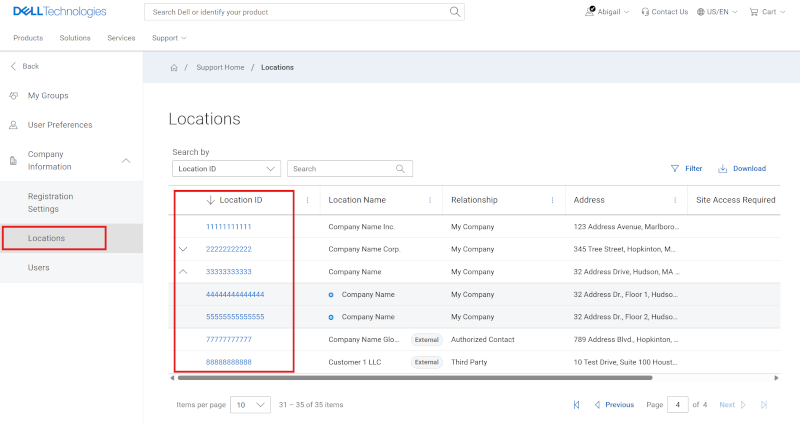
Figure 3 : ID d’emplacement de la grille des emplacements
Les administrateurs peuvent gérer les préférences de localisation de base à l’aide du sous-onglet Préférences, les préférences produit à l’aide du sous-onglet Produits et les contacts pour l’emplacement à l’aide du sous-onglet Contacts.
-
Préférences : inclut les préférences de localisation ci-dessous :
-
Visibilité de l’emplacement (vue actuellement uniquement)
-
Contacts d’appel à distance en fonction de l’emplacement
-
Contact d’expédition
-
Contacts de planification sur site
-
Détails de l’accès au site
-
Paramètres des composants remplaçables par l’utilisateur (CRU)/Adresse d’expédition
-
-
Produits - liste de tous les produits du site.
-
Contacts d’appel à distance au niveau du produit
-
-
Utilisateurs : comprend les éléments suivants :
-
Contacts internes : soit ils ont une visibilité par défaut sur l’emplacement, soit une relation a été explicitement accordée à l’utilisateur autorisant l’accès à des emplacements spécifiques avec une visibilité du site restreinte ou bloquée.
-
Contacts externes : utilisateurs d’autres organisations qui se sont vu accorder une relation de contact tiers ou autorisé ou de partenaire de support pour le site.
-
Préférences d’emplacement (Gérer les informations de > l’entreprise Informations sur > l’entreprise Détails de > l’emplacement des informations > de l’entreprise, préférences)
Le premier sous-onglet de l’onglet Détails de l’emplacement (où vous cliquez sur un ID d’emplacement) est l’onglet Préférences, qui comprend diverses préférences d’emplacement.
-
Visibilité de l’emplacement (vue actuellement uniquement)
-
Contacts d’appel à distance en fonction de l’emplacement
-
Contact d’expédition
-
Contacts de planification sur site
-
Détails de l’accès au site
-
Paramètres CRU (unité remplaçable par l’utilisateur)/Adresse d’expédition
Visibilité de l’emplacement (gérer les informations de > l’entreprise, les informations > de l’entreprise, les détails de > l’emplacement>, les préférences)
Auparavant, les administrateurs de société pouvaient contrôler l’accès à un, plusieurs ou tous les sites de leur organisation en appliquant la visibilité des sites, le cas échéant. Cela a été fait par emplacement en cliquant sur l’un des identifiants d’emplacement dans la grille de résultats du module Emplacements.
Ce contrôle de visibilité est en cours de transition vers le contrôle de visibilité du groupe d’accès. Au cours de la transition, tous les emplacements pour lesquels la visibilité de l’emplacement était définie sur Restreint ou Bloqué conserveront et afficheront ce paramètre sous Visibilité de l’emplacement, et toutes les relations existantes qui avaient été accordées à la base d’utilisateurs resteront pendant la transition.
Toutefois, la modification de la visibilité de l’emplacement en ligne ou l’octroi de nouvelles relations utilisateur ne sont actuellement pas disponibles pour les administrateurs de la société.
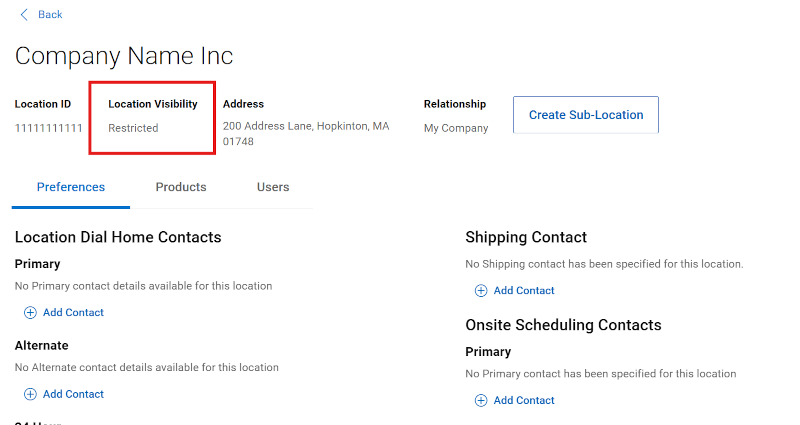
Figure 4 : Visibilité des préférences d’emplacement
Un emplacement peut être défini comme l’un des trois niveaux de sécurité suivants :
-
Emplacement ouvert : accessible à tous les collaborateurs de votre organisation. Les collaborateurs de votre organisation héritent de l’association à tous ces sites au sein de votre organisation lorsqu’ils enregistrent un compte en ligne Dell Technologies. Aucune maintenance n’est requise, car il s’agit du niveau de sécurité par défaut.
-
Emplacement restreint : visible dans la liste des emplacements pour tous les employés de votre organisation, mais l’accès complet au site doit être demandé par le collaborateur et n’est accordé que sur demande. L’accès au site doit être accordé par un administrateur de la société au sein de votre organisation via le sous-onglet Gérer les approbations de l’onglet Gérer les contacts d’Administration de la société.
-
Emplacement bloqué : visible uniquement pour les administrateurs de l’entreprise de votre organisation et les utilisateurs à qui l’accès est explicitement autorisé ; Les emplacements sont masqués pour tous les autres utilisateurs. L’accès ne peut être accordé que lorsqu’un contact est ajouté directement à l’emplacement bloqué par un administrateur de la société de votre organisation.
Le contrôle de visibilité privilégié pour l’expérience est la fonctionnalité Groupe d’accès, qui peut être utilisée pour fournir une approche plus puissante et plus flexible de gestion de la visibilité et de la sécurité de votre emplacement. Pour en savoir plus, consultez Créer et gérer des groupes d’accès
Spécifiez les paramètres de sécurité (gérer les informations sur > la société, les informations sur > l’entreprise, les détails de l’emplacement >)
Pour modifier le paramètre Visibilité de l’emplacement d’un ID d’emplacement, l’administrateur de la société devra demander le support client pendant cette période de transition :
-
Connectez-vous à https://www.dell.com/support
-
Déclenchez ce lien : Soutien administratif
-
Sélectionner l’aide du compte en ligne d’entreprise
-
Ouvrez le menu En savoir plus et sélectionnez l’option appropriée
-
Indiquez le ou les ID d’emplacement et l’assistance nécessaire pour la visibilité du site (par exemple, modification du paramètre, création ou suppression d’une relation utilisateur avec un emplacement Restreint ou Bloqué)
Spécifiez l’emplacement des contacts d’appel à distance (gérer les informations sur > la société, les informations sur > l’entreprise, les détails sur > l’emplacement>, les préférences)
Pour la création automatique de nouveaux incidents, les relations de contact Dial Home au niveau de l’emplacement sont utilisées par défaut pour la création de nouveaux incidents pour l’autodiagnostic.
Les administrateurs peuvent ajouter respectivement des relations de contact principales, secondaires et en dehors des heures ouvrables pour les sites de votre organisation. Après avoir déclenché l’option Ajouter un contact (ou Supprimer un contact) dans la section Contacts de la fonction Dial Home, effectuez une recherche par prénom, nom ou adresse e-mail. Sélectionnez le contact de votre choix, puis cliquez sur le bouton Ajouter un contact pour enregistrer la modification (ou sur Annuler pour l’annuler).
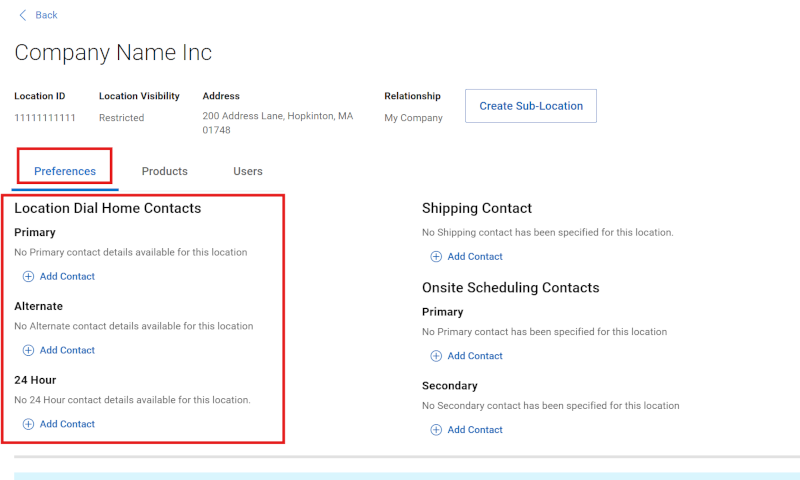
Figure 5 : Préférences de localisation Site DialHome Contacts
____________________________________________________________________________________
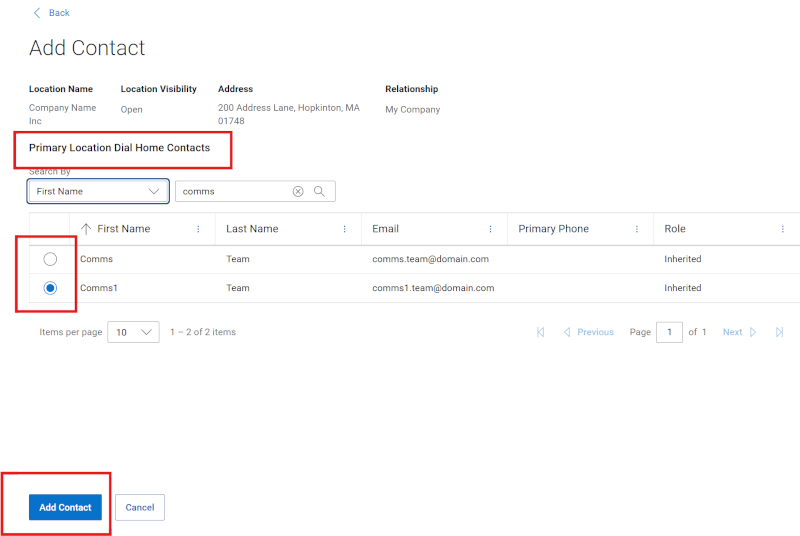
Figure 6 : Préférences de localisation Site DialHome Ajouter un contact
Spécifiez le contact d’expédition (gérer les informations sur > la société, les informations > sur la société, les détails sur les emplacements >, les préférences > )
Les administrateurs peuvent ajouter une relation de contact d’expédition respectivement pour votre organisation. Après avoir sélectionné Ajouter (ou supprimer) un contact, vous aurez la possibilité d’effectuer une recherche par prénom, nom ou adresse e-mail. Sélectionnez le contact de votre choix, puis cliquez sur le bouton Ajouter un contact pour enregistrer la modification (ou sur Annuler pour l’annuler).
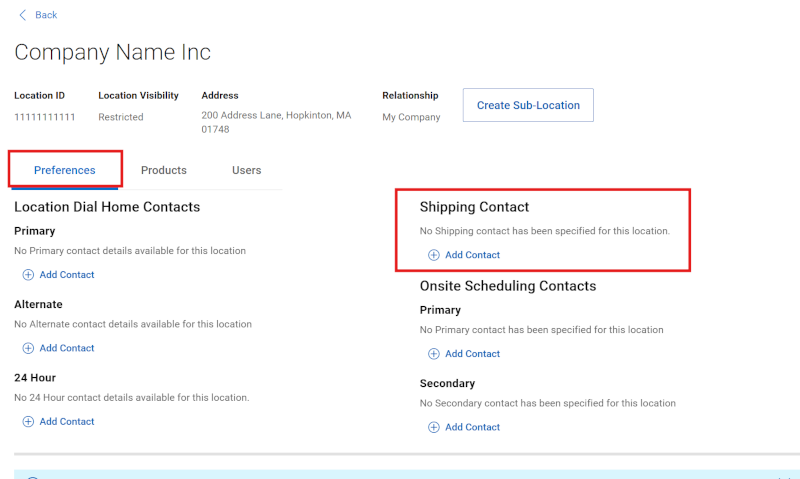
Figure 7 : Préférences de localisation pour l’expédition
_______________________________________________________________________________
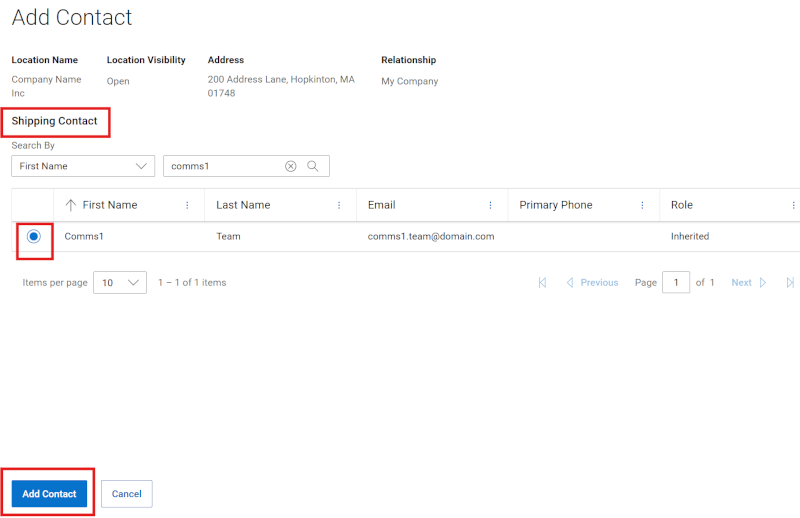
Figure 8 : Préférences de localisation Expédition Ajouter un contact
Spécifier les contacts de planification sur site (gérer les informations sur la > société, les informations sur la société, les > détails sur > les emplacements>, les préférences)
Les administrateurs peuvent respectivement ajouter une relation de contact principale et secondaire pour votre organisation. Après avoir sélectionné Ajouter (ou supprimer) un contact, vous aurez la possibilité d’effectuer une recherche par prénom, nom ou adresse e-mail. Sélectionnez le contact de votre choix, puis cliquez sur le bouton Ajouter un contact pour enregistrer la modification (ou sur Annuler pour l’annuler).
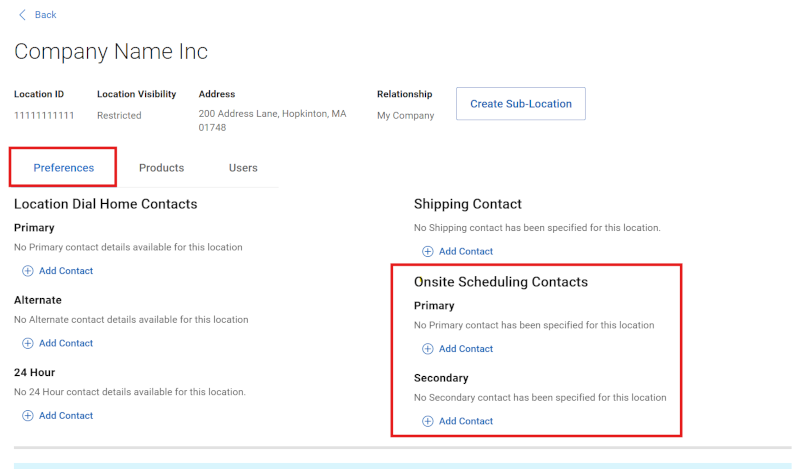
Figure 9 : Préférences de localisation sur site
_______________________________________________________________________________
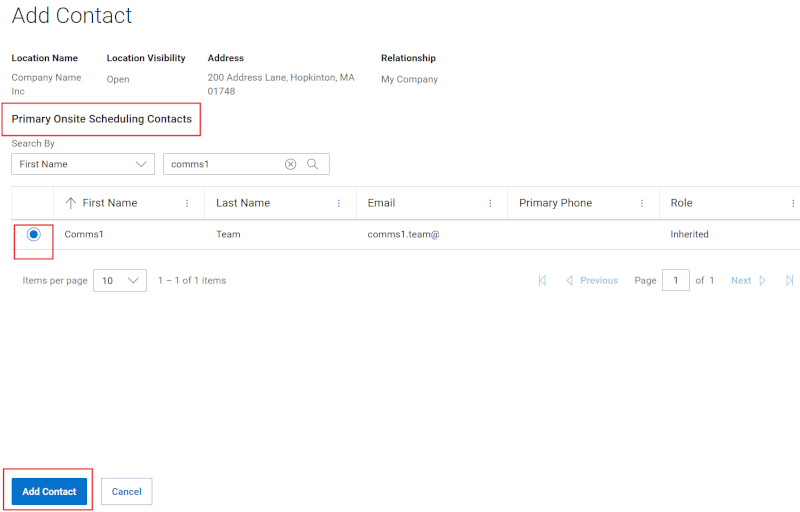
Figure 10 : Préférences de localisation Sur site Ajouter un contact
Spécifiez les détails d’accès au site (gérer les informations sur > la société, les informations sur > l’entreprise, les détails sur les emplacements >> , les préférences)
Les administrateurs de la société peuvent définir des autorisations spéciales pour les livraisons de pièces ou le support sur site si un site l’exige en accédant au module Locations dans la liste déroulante Company Information. Cliquez ensuite sur l’ID d’emplacement individuel dans la liste des emplacements.
Dans le sous-onglet Préférences d’un ID d’emplacement sélectionné, cliquez sur Modifier dans la section Détails d’accès au site et effectuez les sélections/modifications nécessaires. Certaines sélections invitent à faire des choix de paramètres supplémentaires. Lorsque vous avez terminé, cliquez sur le bouton Save pour enregistrer les modifications (ou sur Cancel pour les annuler).
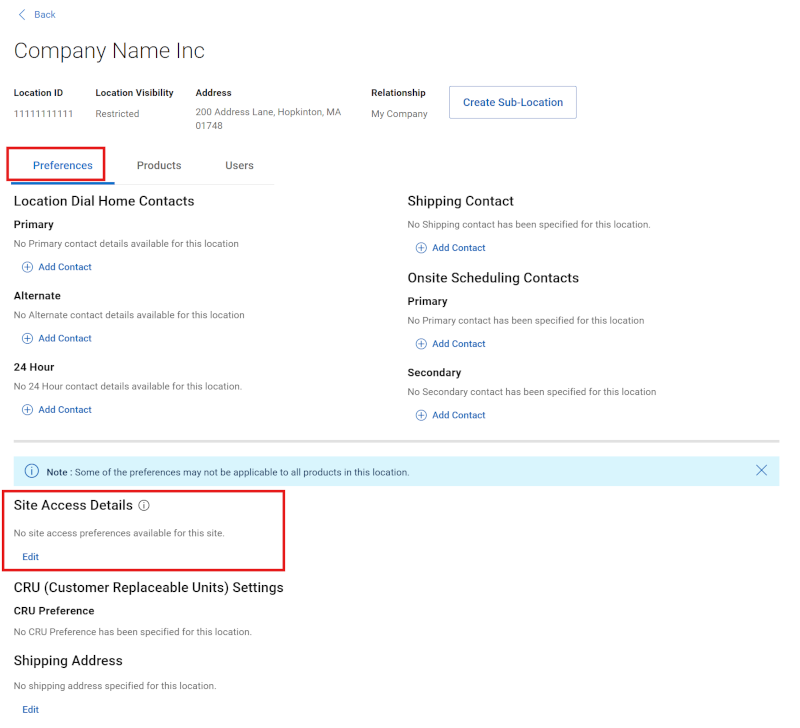
Figure 11 : Détails de l’accès au site pour les préférences d’emplacement
_______________________________________________________________________________
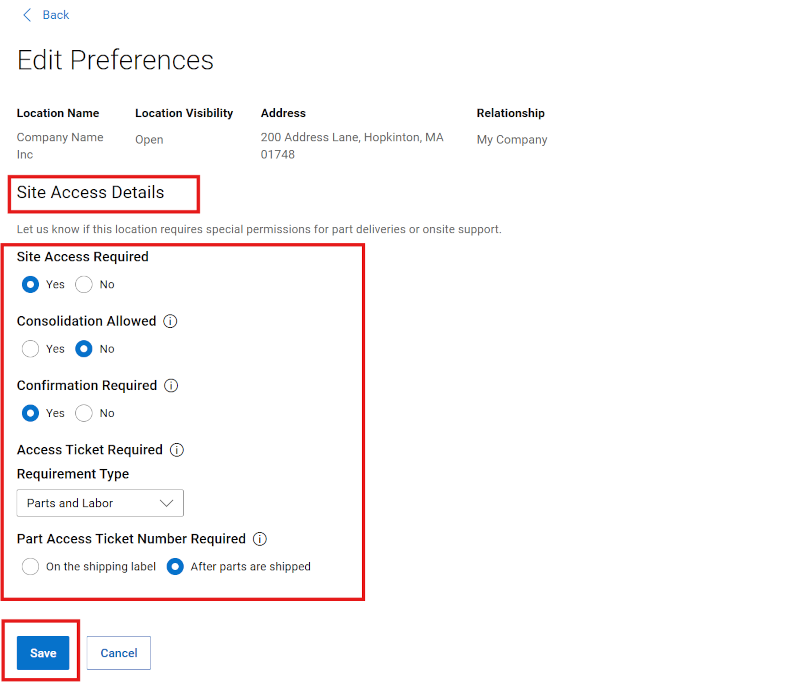
Figure 12 : Préférences d’emplacement Détails d’accès au site Enregistrer
Spécifiez les paramètres CRU et l’adresse d’expédition (gérer les informations sur > la société, les informations sur > la société, les détails sur > l’emplacement>, les préférences)
Les composants remplaçables par l’utilisateur (CRU) sont des assemblages, des composants ou des pièces individuelles spécifiques d’un équipement Dell Technologies désigné qu’un client est autorisé à remplacer lui-même. Le programme CRU permet aux clients de remplacer certains composants matériels désignés. En cas de panne, le client peut remplacer un CRU à l’aide des outils de diagnostic et/ou de la documentation fournis par Dell. Les assemblages ou composants non désignés comme CRU doivent être traités ou remplacés par Dell ou un partenaire de service agréé.
Pour obtenir la liste des composants matériels désignés comme CRU pour un système matériel spécifique, consultez le Tableau de maintenance et de garantie des produits Dell.
Les administrateurs de la société peuvent spécifier leurs préférences en matière de CRU pour toute activité de service impliquant des pièces éligibles en accédant au module Sites dans la liste déroulante Company Information. Cliquez ensuite sur l’ID d’emplacement individuel dans la liste des emplacements.
Dans le sous-onglet Préférences de l’ID d’emplacement sélectionné, cliquez sur Modifier la section Paramètres CRU (unités remplaçables par l’utilisateur), effectuez les sélections/modifications nécessaires, ajoutez une adresse d’expédition si nécessaire, puis cliquez sur le bouton Enregistrer pour enregistrer les modifications (ou Annuler pour annuler).
Vous pouvez sélectionner l’adresse du site existante comme adresse d’expédition ou saisir une nouvelle adresse.
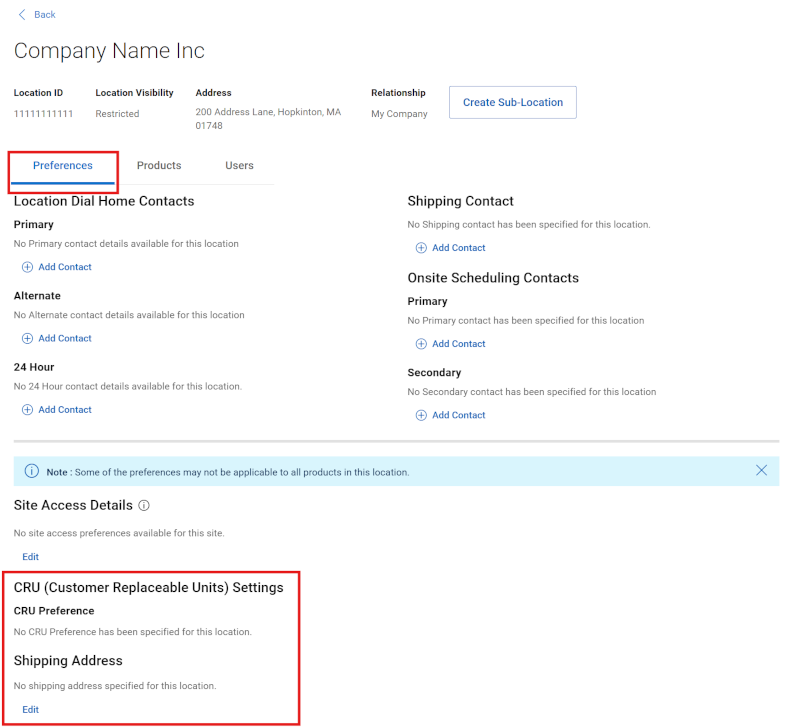
Figure 13 : Préférences d’emplacement CRU
Paramètres des composants remplaçables par l’utilisateur (CRU) :
- Auto CRU enabled : toutes les pièces éligibles sont automatiquement envoyées à l’adresse d’expédition fournie. Votre contact d’expédition ne sera pas informé avant l’expédition.
Remarque : l’adresse et le contact d’expédition sont obligatoires pour l’inscription.
- Toujours contacter : votre contact pour l’expédition sera toujours informé avant l’expédition de la pièce admissible.
Remarque : l’adresse et le contact d’expédition sont obligatoires pour l’inscription.
- Option CRU refusée : Dell vous contactera toujours pour planifier la visite sur site pour le remplacement des pièces.
- Lecteurs uniquement : les pièces éligibles pour les lecteurs de disque sont automatiquement envoyées à l’adresse d’expédition fournie. Votre contact d’expédition ne sera pas informé avant l’expédition.
Remarque : l’adresse et le contact d’expédition sont obligatoires pour l’inscription.
Si l’administrateur de la société refuse de participer au programme CRU, le contact de planification sur site sera contacté par l’équipe Dell Technologies Services pour planifier l’intervention d’un technicien sur site.
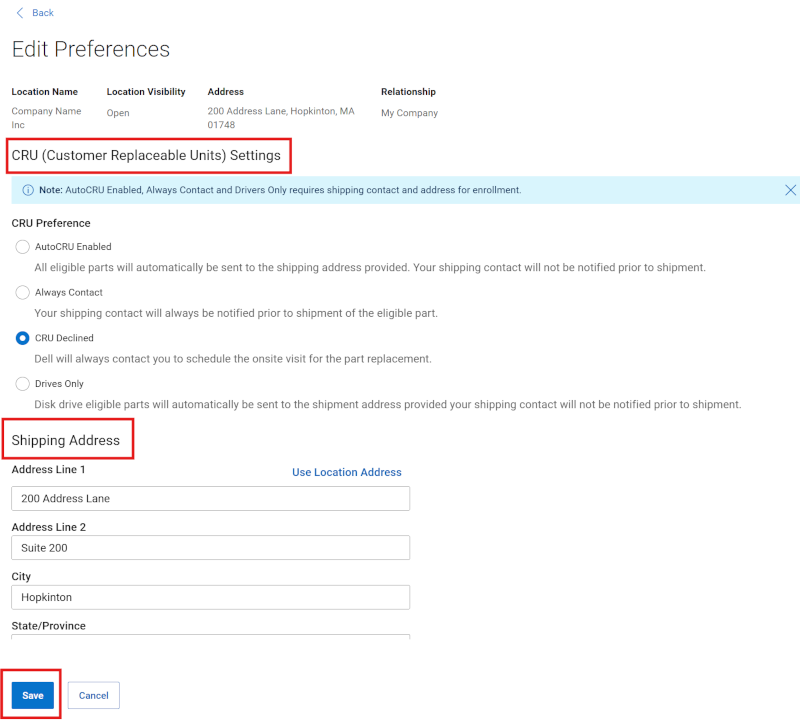
Figure 14 : Préférences d’emplacement Enregistrement CRU
Certaines préférences peuvent ne pas s’appliquer à tous les types de produits.
Produits de localisation (gérer les informations de > la société Informations sur > la société Détails de > l’emplacement des produits sur les > emplacements)
Le sous-onglet Produits dans Détails du site affiche tous les produits présents sur le site. Tous les contacts d’appel à distance spécifiques à un actif peuvent être affichés via la flèche bleue.
En fonction de votre rôle, vous pouvez afficher ou gérer les rôles spécifiques aux ressources qui sont associés à votre base installée. Les administrateurs de la société peuvent définir des contacts d’appel à distance lorsque les contacts d’un actif doivent être différents des contacts d’appel à distance par défaut au niveau de l’emplacement .
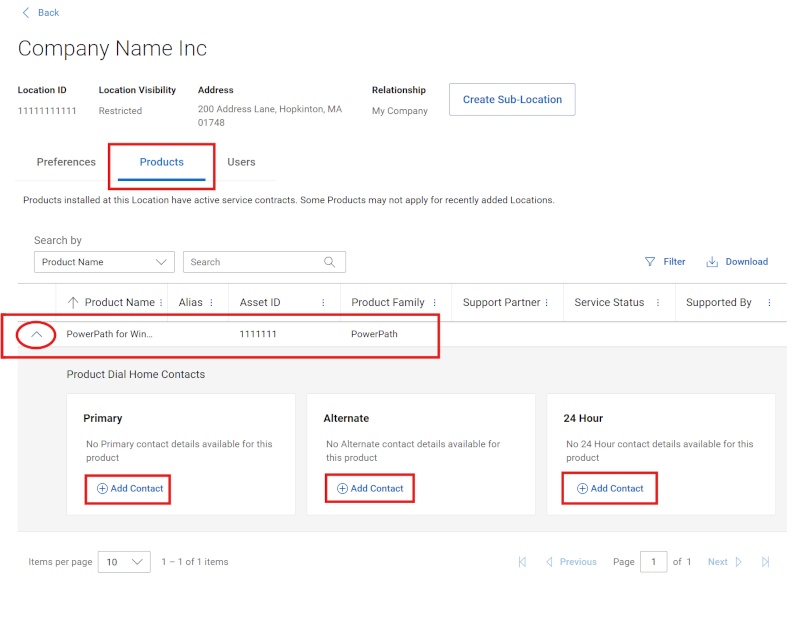
Figure 15 : Sous-onglet Produits et affichage des contacts
Un utilisateur peut voir les relations de contact existantes en développant la flèche bleue en regard de n’importe quel actif dans la grille. Les contacts d’appel à distance au niveau de l’actif seront utilisés comme contact principal lors de la création automatique d’une demande de service. Cette désignation ne doit être utilisée que lorsque le contact doit être différentdu contact d’appel à distance au niveau de l’emplacement .
-
Principal : sert de contact principal.
-
Secondaire : si le contact principal n’est pas disponible, le contact secondaire peut être contacté.
-
En dehors des heures ouvrables : contact facultatif pour le support pendant le week-end ou en dehors des heures ouvrables, s’il est différent du contact principal.
Un contact doit disposer d’une association au niveau de l’emplacement avant de pouvoir être correctement défini en tant que contact au niveau de l’actif. L’association géographique peut se produire par le biais d’un héritage automatique, d’un accès sécurisé au site pour des emplacements restreints ou bloqués, ou être explicitement accordée par des relations avec des tiers ou des partenaires de support.
Spécifier des contacts au niveau de l’actif (gérer les informations sur > la société, les informations sur > les sites, > les détails de > l’emplacement et les produits)
Des privilèges d’administrateur spécifiques sont requis pour effectuer les tâches suivantes :
Les administrateurs de l’entreprise peuvent ajouter ou supprimer des relations de contact au niveau du produit pour n’importe quel produit de leur organisation, sauf si un partenaire de support est défini sur le produit.
-
Ajouter une relation de contact (principale, secondaire ou en dehors des heures ouvrables) :
-
Cliquez sur l’option Add Contact sous le rôle de contact (Principal, Suppléant, Après les heures ouvrées) que vous souhaitez ajouter. Vous pourrez effectuer une recherche par prénom, nom ou adresse e-mail. Sélectionnez le contact de votre choix, puis cliquez sur le bouton Ajouter un contact pour enregistrer la modification (ou sur Annuler pour l’annuler).
-
Recherchez des contacts par prénom, nom ou adresse e-mail.
-
Sélectionnez le contact de votre choix, puis cliquez sur le bouton Ajouter un contact pour enregistrer la modification (ou sur Annuler pour l’annuler).
-
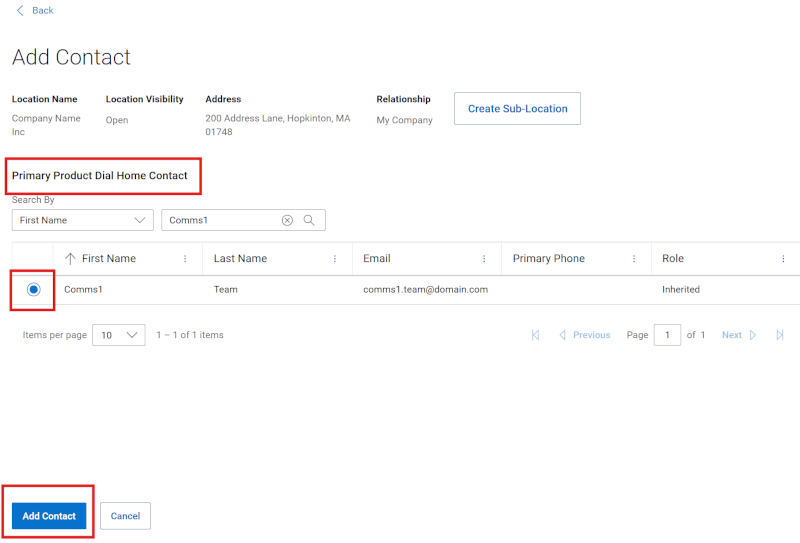
Figure 16 : Sous-onglet Produits et ajout d’un contact
-
Supprimer le contact (principal, secondaire, en dehors des heures ouvrables) :
-
Cliquez sur l’option Remove Contact sous le rôle de contact (Principal, Suppléant, Après les heures ouvrées) que vous souhaitez supprimer.
-
Cliquez sur le bouton Supprimer pour finaliser la suppression de la relation.
-
-
Lorsqu’un partenaire de support est défini pour un produit, un administrateur de la société ne peut pas administrer le produit, car il est pris en charge par le partenaire.
Un utilisateur professionnel ne sera pas en mesure d’effectuer des actions à partir de cette vue.
Utilisateurs (gérer les informations sur > la société, les informations > sur les sites, > les détails sur > l’emplacement des utilisateurs)
Le sous-onglet Utilisateurs affiche à la fois les utilisateurs internes et externes qui ont une visibilité sur le site et/ou sur certains produits associés à celui-ci.
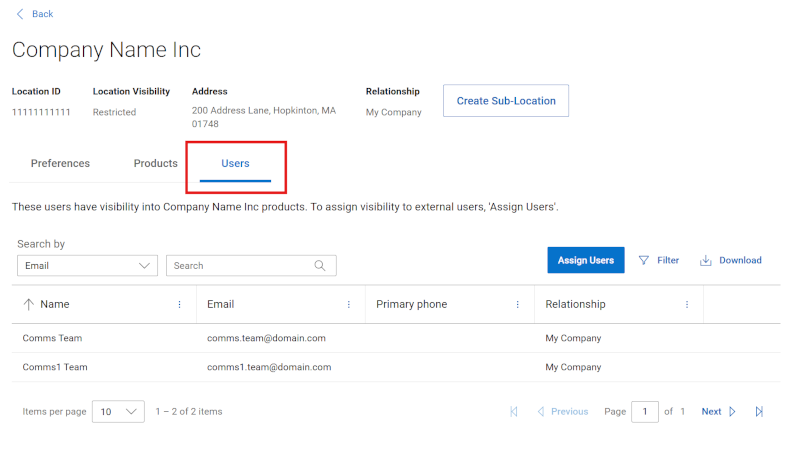
Figure 17 : Utilisateurs
Ajouter/supprimer des contacts internes pour un site avec un niveau de sécurité restreint ou bloqué (gérer les informations sur > la société, les informations sur > les sites, > les détails > de l’emplacement et les utilisateurs)
Auparavant, les administrateurs de société pouvaient contrôler l’accès à un, plusieurs ou tous les sites de leur organisation en appliquant la visibilité des sites, le cas échéant. Cela a été fait par emplacement en cliquant sur l’un des identifiants d’emplacement dans la grille de résultats du module Emplacements.
Ce contrôle de visibilité est en cours de transition vers le contrôle de visibilité du groupe d’accès. Au cours de la transition, tous les emplacements pour lesquels la visibilité de l’emplacement était définie sur Restreint ou Bloqué conserveront et afficheront ce paramètre sous Visibilité de l’emplacement, et toutes les relations existantes qui avaient été accordées à la base d’utilisateurs resteront pendant la transition.
Toutefois, la modification de la visibilité de l’emplacement en ligne ou l’octroi de nouvelles relations utilisateur ne sont actuellement pas disponibles pour les administrateurs de la société.
-
L’ajout ou la suppression d’une relation utilisateur à un emplacement avec le paramètre Visibilité de l’emplacement restreinte ou bloquée nécessite de contacter le support pour obtenir de l’aide.
-
Connectez-vous au site de support Dell
-
Déclenchez ce lien : Soutien administratif
-
Sélectionner l’aide du compte en ligne d’entreprise
-
Ouvrez le menu En savoir plus et sélectionnez l’option appropriée
-
Fournissez les informations relatives à votre demande, y compris le ou les ID d’emplacement, l’adresse e-mail de l’utilisateur pour lequel vous souhaitez ajouter/supprimer la relation, et si vous avez besoin que la relation soit ajoutée ou supprimée de l’emplacement Restreint ou Bloqué.
Ajouter/supprimer des contacts externes (gérer les informations sur > la société, les informations sur l’entreprise, les > détails sur les emplacements >, les utilisateurs > )
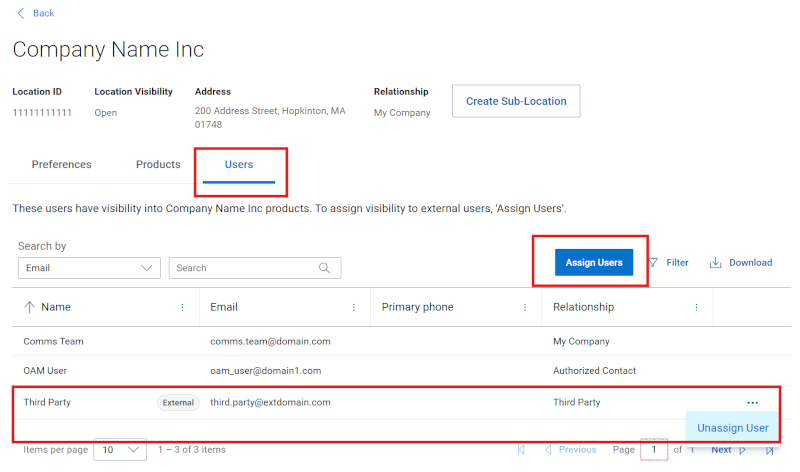
Figure 18 : Utilisateurs Contacts externes
Lors de l’affichage des détails d’un emplacement spécifique (Détails de l’emplacement), le sous-onglet Utilisateurs inclut les utilisateurs qui ne font pas partie de l’organisation de l’utilisateur et qui disposent d’un accès explicite à l’emplacement. L’exemple le plus courant d’une telle relation d’emplacement est un contact tiers, un utilisateur d’une autre société qui s’est vu accorder l’accès aux actifs et aux informations de service de cet emplacement pour fournir un support à l’organisation de l’utilisateur.
Les utilisateurs professionnels peuvent afficher, mais pas gérer, les utilisateurs répertoriés dans cette zone.
Les administrateurs de la société peuvent ajouter ou supprimer des utilisateurs dans cette zone.
Ajouter ou supprimer une relation de site externe
Un administrateur de la société peut ajouter ou supprimer des utilisateurs inscrits en dehors de son organisation sur leurs sites via le sous-onglet Utilisateurs des détails sur le site. En général, il s’agit d’une relation avec un tiers. Si l’ajout prévu n’est pas correctement enregistré avec un compte professionnel Dell Technologies complet, il ne sera pas disponible pour l’association au site.
Pour ajouter un contact externe à un site, un administrateur de société doit :
-
Accédez à l’onglet Users de l’emplacement auquel ils souhaitent ajouter le contact tiers.
-
Cliquez sur le bouton Affecter des utilisateurs .
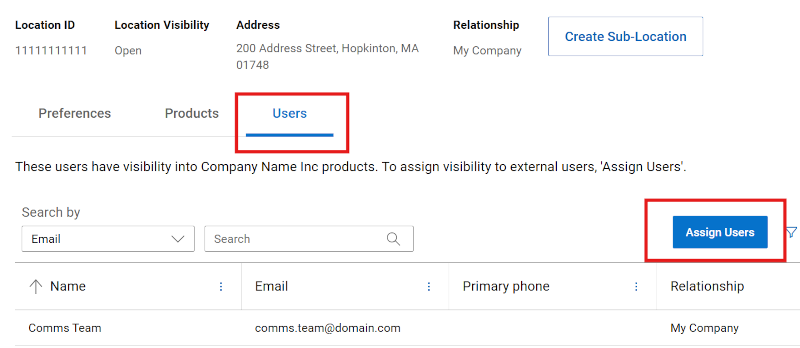
Figure 19 : Utilisateurs Contacts externes Attribuer
-
Dans le champ Rechercher, saisissez l’adresse e-mail exacte du compte d’utilisateur du support en ligne que vous souhaitez ajouter en tant que tiers à l’emplacement.
-
Si l’utilisateur est trouvé et affiché dans les résultats ; Cliquez sur l’icône plus + entourée en regard de l’enregistrement pour ajouter l’utilisateur à la file d’attente.
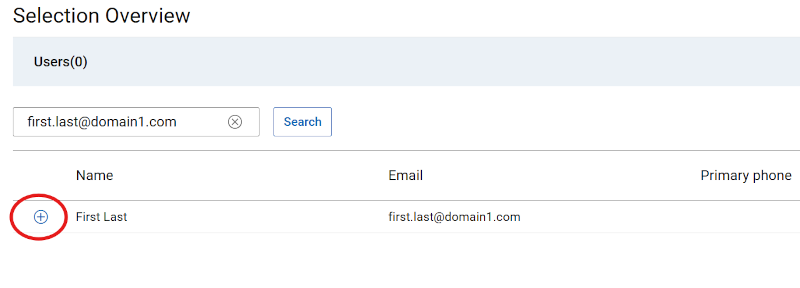
Figure 20 : Utilisateurs Contacts externes Icône Plus
-
Cela active le bouton Enregistrer , cliquez sur Enregistrer pour effectuer l’ajout du ou des utilisateurs en tant que relations tierces à l’emplacement désigné.
Pour supprimer un contact externe, un administrateur de la société doit :
-
Accédez à l’onglet Users de l’emplacement à partir duquel il souhaite supprimer le contact tiers.
-
Cliquez sur le bouton '...' Les points de suspension se trouvent à droite de la relation de tiers que vous souhaitez supprimer de l’emplacement.

Figure 21 : Utilisateurs Contacts externes Supprimer
-
Cliquez sur le bouton Unassign User qui s’affiche dans les points de suspension pour supprimer la relation et recharger la grille Users avec les modifications.
Options d’aide du support en ligne
Besoin d’aide ? Lancez-vous à partir des liens de support en ligne ci-dessous. Le cas échéant, contactez votre Service Account Manager ou votre Customer Success Manager.
|
populaires |
Liens d’aide Conseil : Assurez-vous de vous connecter au site de support en ligne pour afficher toutes les options de support disponibles. |
|---|---|
|
Obtenez un support technique pour vos produits.
|
Contacter le support technique.
|
|
Assistance pour le compte en ligne d’entreprise Afficher et gérer les informations sur la société, les contacts et les demandes de service.
|
Soutien administratif
|
|
Gestion des actifs/de la base installée. Enregistrements de produits Transferts
|
|