Guide complet de DisplayPort sur les appareils Dell
Résumé: Cet article contient les réponses aux questions les plus fréquentes sur DisplayPort. Il décrit le protocole et son utilisation sous forme de ports et de connecteurs sur les ordinateurs portables, tablettes et ordinateurs de bureau Dell. ...
Instructions
Qu’est-ce que DisplayPort ?
DisplayPort est une connexion d’affichage professionnelle spécialement conçue pour les ordinateurs. Considérez-le comme l’alternative hautes performances au HDMI : conçu dès le départ pour gérer plusieurs écrans, les résolutions ultra-élevées et les besoins exigeants des professionnels et des créatifs.
Contrairement à HDMI qui se concentre sur le divertissement à domicile, DisplayPort excelle dans les tâches informatiques telles que les configurations multi-écrans, les jeux à taux d’actualisation élevé et les tâches graphiques professionnelles. Il s’agit du choix idéal lorsque vous avez besoin de performances et de flexibilité maximales pour vos connexions d’écran.
Pour une expérience DisplayPort optimale, utilisez toujours des câbles certifiés, mettez à jour vos pilotes et assurez-vous que vos écrans prennent en charge les fonctionnalités que vous souhaitez utiliser.
Fonctionnement de DisplayPort
DisplayPort utilise une transmission avancée basée sur les paquets, similaire à la façon dont les données Internet circulent. Cette approche offre plusieurs avantages :
- Meilleure efficacité de la bande passante : Plus de vitesse utile à partir de la connexion disponible
- Flux vidéo multiples : Envoi simultané de différents contenus sur plusieurs écrans
- Signal d’horloge intégré : Réduit la complexité des câbles et améliore la fiabilité
- Communication bidirectionnelle : Les écrans peuvent communiquer avec votre ordinateur
- Fonctionnalité de chaînage en série : Connectez plusieurs écrans à partir d’un seul port
Types de connecteur DisplayPort
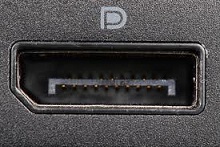
Standard DisplayPort
- Taille : Connecteur de taille standard pour les ordinateurs de bureau et les ordinateurs portables de grande taille
- Broches : 20 broches dans un connecteur distinctif en forme de L
- Trouvé sur : Stations de travail, ordinateurs de bureau professionnels et ordinateurs de gaming Dell
- Idéal pour : Connexions de l’écran principal, configurations hautes performances

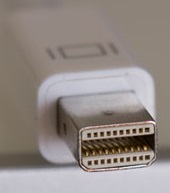
Mini DisplayPort
- Taille : Version compacte pour les appareils à espace restreint
- Broches : Mêmes 20 broches dans un format plus compact
- Trouvé sur : Certains anciens ordinateurs portables et tablettes Dell
- Idéal pour : Des appareils portables où l’espace est important
USB-C avec mode alternatif DisplayPort
- Taille : Connecteur USB-C standard
- Capacité : Signaux DisplayPort via le port USB-C
- Trouvé sur : Ordinateurs portables Dell modernes et certains ordinateurs de bureau
- Idéal pour : Solutions à un seul câble transportant l’affichage, les données et l’alimentation
Versions et fonctionnalités de DisplayPort
| Version | Year (Année) | Bande passante | Résolution maximale | Multi-flux | Fonctionnalités clés |
|---|---|---|---|---|---|
| DisplayPort 2.0 | 2019 | 80 Gbit/s | 16K à 60Hz, 8K à 120Hz | Oui | UHBR (Ultra High Bit Rate), intégration USB-C |
| DisplayPort 1.4 | 2016 | 32,4 Gbit/s | 8K à 60 Hz (compressé) | Oui | Correction des erreurs de transfert, HDR amélioré |
| DisplayPort 1.3 | 2014 | 32,4 Gbit/s | 5K à 60 Hz, 8K à 30 Hz | Oui | Compression des flux d’affichage, prise en charge du HDR |
| DisplayPort 1.2 | 2009 | 17,28 Gbit/s | 4K à 60 Hz | Oui | Transport multiflux, chaînage en série |
| DisplayPort 1.1 | 2007 | 8,64 Gbit/s | 2 560 x 1 600 à 60 Hz | Aucune | Longueurs de câble améliorées, prise en charge HDCP |
| DisplayPort 1.0 | 2006 | 8,64 Gbit/s | 2 560 x 1 600 à 60 Hz | Aucune | Premier port DisplayPort standard |
Qu’est-ce qui rend DisplayPort si spécial ?
Prise en charge de plusieurs écrans
Le principal avantage de DisplayPort est sa capacité à piloter plusieurs écrans à partir d’une seule connexion :
- Deux écrans 2560×1600 : Idéal pour les stations de travail professionnelles
- Quatre écrans 1920×1200 : Idéal pour les salles de marché ou la surveillance
- Écrans compatibles avec la connexion en série : Connectez plusieurs écrans dans l’ordre
Taux d’actualisation élevés
DisplayPort excelle dans les applications de gaming et professionnelles offrant un taux d’actualisation élevé :
- 1 440p à 165 Hz : Un gaming fluide face à la concurrence
- 4K à 120 Hz : Prêt pour l’avenir pour le gaming nouvelle génération
- Taux d’actualisation variable : Élimine les déchirures d’image et les saccades
Précision colorimétrique professionnelle
DisplayPort prend en charge les normes de couleurs professionnelles :
- Profondeur de couleur de 10 bits : Des milliards de couleurs pour une reproduction fidèle
- Prise en charge HDR : Plage dynamique élevée pour le travail vidéo professionnel
- Flexibilité de l’espace colorimétrique : Prise en charge de diverses normes de couleurs professionnelles
DisplayPort et autres connexions
DisplayPort vs HDMI
Avantages de DisplayPort :
- Plusieurs écrans à partir d’un seul port via le chaînage en série
- Bande passante supérieure pour un usage professionnel
- Mieux adapté aux fonctionnalités spécifiques à l’ordinateur
Avantages HDMI :
- Plus largement pris en charge sur les téléviseurs
- Idéal pour le divertissement à domicile
- Écosystème de câbles simplifié
- Plus fréquent sur les appareils grand public
DisplayPort ou USB-C
- DisplayPort : Connexion d’écran dédiée offrant des performances maximales
- USB-C : Port polyvalent qui peut transporter les signaux DisplayPort, ainsi que les données et l’alimentation
DisplayPort ou Thunderbolt
- DisplayPort : Connexion d’affichage pure, à moindre coût
- Thunderbolt : DisplayPort plus données haut débit et Power Delivery
Cas d’utilisation courants
Activité et productivité
- Stations de travail multi-écrans : Finance, développement, travail de conception
- Salles de conférence : Connexions de présentation fiables
- Affichage dynamique : Installations d’écrans professionnels
Professionnels de la création
- Montage vidéo : Écrans de montage et d’aperçu haute résolution
- Conception graphique : Écrans aux couleurs précises pour l’impression et le travail sur le Web
- Rendu 3D : Plusieurs écrans pour la modélisation, la texturation et le rendu
- Photographie : Étalonnage professionnel de l’écran et précision colorimétrique
Gaming et divertissement
- Gaming à taux d’actualisation élevé : Écrans 144 Hz+ pour un avantage concurrentiel
- Gaming multi-écran : Configurations de gaming surround
- Configurations de streaming : Plusieurs écrans pour la création de contenu
Configuration de plusieurs moniteurs
Configuration de la connexion en chaîne
- Connecter l’écran principal : DisplayPort de l’ordinateur au premier écran
- Connexion d’écrans supplémentaires : Sortie DisplayPort du premier écran au deuxième écran
- Configurer dans Windows : Organiser les affichages dans les paramètres d’affichage
- Vérifiez la bande passante : Assurez-vous que la résolution totale ne dépasse pas la capacité des ports
Configuration basée sur le hub
- Utiliser le concentrateur DisplayPort : Connecter le concentrateur au port DisplayPort de l’ordinateur
- Connectez les écrans : Chaque écran dispose d’une connexion dédiée au hub
- Considérations relatives à l’alimentation : Assurez-vous que le hub dispose d’un bloc d’alimentation adéquat
- Installation des pilotes : Installez tous les pilotes de hub requis
Dépannage des problèmes liés à DisplayPort
Aucune sortie d’affichage
- Vérifiez la mise en place des câbles : Assurez-vous que le connecteur DisplayPort s’enclenche fermement
- Testez un autre câble : Essayez un câble DisplayPort dont le fonctionnement a été vérifié
- Vérifiez l’entrée du moniteur : Sélectionnez la source d’entrée correcte à l’écran
- Mettre à jour les pilotes graphiques : Télécharger les pilotes les plus récents à partir du support technique Dell
Problèmes liés à l’utilisation de plusieurs écrans
- Vérifiez la bande passante totale : Assurez-vous que la résolution combinée ne dépasse pas les limites de ports
- Vérifiez la prise en charge de la connexion en série : Tous les écrans ne prennent pas en charge cette fonctionnalité
- Mettre à jour le firmware de l’écran : Certains écrans nécessitent des mises à jour de firmware pour le multistreaming
- Essayez un ordre de connexion différent : Changer l’écran qui se connecte en premier
Problèmes audio
- Définissez DisplayPort comme périphérique audio : Cliquez avec le bouton droit de la souris sur l’icône du haut-parleur → Périphériques de lecture
- Vérifiez les haut-parleurs de l’écran : Vérifiez que l’écran dispose d’une fonctionnalité audio
- Mettre à jour les pilotes audio : Installer les pilotes audio les plus récents à partir du support technique Dell
- Testez avec un autre écran : Vérifiez que le son fonctionne avec un autre écran.
Problèmes de performances
- Réduire la profondeur des couleurs : Essayez une couleur 8 bits au lieu de 10 bits si vous rencontrez des problèmes
- Taux d’actualisation inférieurs : Commencez à 60 Hz et augmentez progressivement
- Désactivez la compression d’affichage : Désactivez DSC si la qualité de l’image en souffre
- Vérifiez la qualité des câbles : Utilisez des câbles DisplayPort certifiés pour de meilleurs résultats
Guide de sélection des câbles
Câbles DisplayPort standard
- Longueur : Jusqu’à 4,5 m (15 pieds) pour toute la bande passante
- Versions : Recherchez des câbles certifiés DisplayPort 1.4
- Marqueurs de qualité : Logos de certification VESA
Câbles actifs et passifs
- Câbles passifs : Moins cher, fonctionne sur des distances plus courtes et avec des résolutions inférieures
- Câbles actifs : Plus cher, nécessaire pour de plus longues distances ou des résolutions plus élevées
- Quand utiliser active : Résolutions 4K+, câbles de plus de 6 pieds, chaînage en série
USB-C vers DisplayPort
- Adaptateurs : Dongles simples pour les connexions de base
- Câbles : Câbles directs USB-C vers DisplayPort disponibles
- Compatibilité : Vérifiez que votre port USB-C prend en charge le mode alternatif DisplayPort
Audio avec DisplayPort
DisplayPort peut prendre en charge jusqu’à 8 canaux audio non compressés, ce qui en fait la solution idéale pour :
- Haut-parleurs du moniteur : Haut-parleurs intégrés sur les écrans professionnels
- Barres de son : De nombreux écrans transmettent l’audio aux haut-parleurs connectés
- Audio professionnel : Audio non compressé pour le travail en studio
- Home cinéma : Connectez-vous à des écrans et des récepteurs audio
Considérations relatives aux stations d’accueil pour ordinateurs portables
Lors de l’utilisation de DisplayPort avec des stations d’accueil Dell :
Comportement attendu : L’audio bascule automatiquement sur l’affichage DisplayPort lorsqu’il est connecté à la station d’accueil . Problème potentiel : Aucun son si l’écran ne dispose pas de haut-parleurs Solution : Rebasculez manuellement l’audio sur les haut-parleurs de l’ordinateur portable dans les paramètres audio Windows
Cette commutation automatique garantit la meilleure expérience audio, mais peut nécessiter un réglage manuel pour les écrans sans haut-parleurs.
Questions fréquentes
1. Quelle est la différence entre DisplayPort et HDMI ?
Réponse : DisplayPort est conçu pour les ordinateurs et excelle avec plusieurs écrans, des taux d’actualisation élevés et des fonctionnalités professionnelles. HDMI se concentre sur le divertissement à domicile et fonctionne mieux avec les téléviseurs et les appareils grand public.
2. Puis-je connecter plusieurs écrans à un seul port DisplayPort ?
Réponse : Oui, DisplayPort prend en charge le chaînage en série des écrans compatibles ou l’utilisation de hubs DisplayPort. Vous pouvez connecter jusqu’à six écrans en fonction de la résolution et des capacités de votre carte graphique.
3. Ai-je besoin de câbles spéciaux pour les écrans 4K ?
Réponse : Pour la 4K à 60 Hz, n’importe quel câble DisplayPort 1.2+ fonctionne. Pour des taux d’actualisation plus élevés ou plusieurs écrans 4K, vous aurez besoin de câbles certifiés DisplayPort 1.4 pour de meilleurs résultats. Dell Technologies recommande d’utiliser les câbles fournis avec votre écran.
4. Pourquoi ma connexion DisplayPort ne fonctionne-t-elle pas avec mon téléviseur ?
Réponse : Certains téléviseurs plus anciens ne prennent pas en charge l’entrée DisplayPort. Vous aurez peut-être besoin d’un adaptateur DisplayPort vers HDMI ou vérifiez si votre téléviseur dispose d’une entrée DisplayPort (rare sur les téléviseurs grand public).
5. Le DisplayPort peut-il transporter une alimentation de type USB-C ?
Réponse : Le port DisplayPort standard ne permet pas d’alimenter les ordinateurs portables. Toutefois, les ports USB-C avec mode alternatif DisplayPort peuvent transporter simultanément les signaux d’affichage et l’alimentation.
6. Quelle est la longueur maximale du câble DisplayPort ?
Réponse : Les câbles DisplayPort passifs fonctionnent de manière fiable jusqu’à 4,5 m (15 pieds). Pour les longues distances, vous aurez besoin de câbles actifs ou d’extensions DisplayPort pour maintenir la qualité du signal.
7. Le DisplayPort est-il meilleur pour les jeux que le HDMI ?
Réponse : Pour le gaming sur PC, DisplayPort offre souvent des avantages tels que des taux d’actualisation plus élevés, une prise en charge des taux d’actualisation variables et une meilleure bande passante pour les jeux haute résolution. HDMI 2.1 a cependant rattrapé son retard dans de nombreux domaines.
Informations supplémentaires
Informations supplémentaires :
Si vous rencontrez des problèmes avec un autre port de votre ordinateur portable ou de bureau, consultez l’article suivant :
| Si vous avez besoin d’une aide supplémentaire, contactez le support technique. | ||
| Contactez-nous | ||