Questions fréquentes relatives aux licences PowerScale
Résumé: Il s’agit d’un article de la FAQ sur les scénarios courants d’octroi de licences PowerScale lors du processus d’activation.
Instructions
Comment générer ou récupérer des fichiers d’activation à partir de l’interface utilisateur du cluster Isilon.
- Cliquez sur Cluster Management > Licensing.
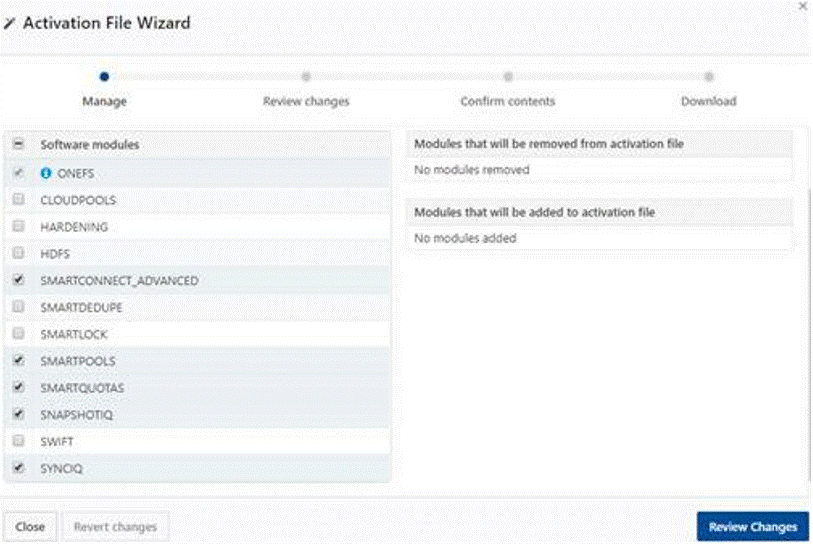
- Dans la zone OneFS License Management, cliquez sur Open Activation File Wizard.
- Cochez les cases en regard des modules logiciels pour sélectionner ou effacer le contenu de votre fichier d’activation.
Les modules présélectionnés se trouvent dans votre fichier de licence. Vous pouvez effacer un module pour supprimer la licence.
Pour annuler les modifications apportées à la liste, cliquez sur Revert changes au bas de la page.
- Cliquez sur Review Changes.
- Passez en revue les modifications que vous envisagez d’apporter au fichier d’activation.
Le contenu du fichier d’activation contient la liste de toutes les licences qui se trouvent dans le fichier d’activation. Cette page répertorie également les licences que vous avez sélectionnées pour la suppression du fichier d’activation, ainsi que les licences que vous avez choisi d’ajouter.
- Cliquez sur Créer un fichier.
- Passez en revue tout le contenu du fichier d’activation.
Votre licence OneFS et un récapitulatif de vos niveaux matériels sont également affichés sur cette page récapitulative.
- Cliquez sur Accept.
- Cliquez sur Télécharger le fichier d’activation.
Enregistrez le fichier d’activation sur votre ordinateur local.
- Cliquez sur Terminer le processus.
Étapes à suivre pour obtenir une licence Isilon Gen6 permanente pour un site fantôme.
Pour obtenir votre licence :
- Activer Utilisation de Dell Digital Locker
- Récupérez votre code d’activation de licence (LAC) sur Dell Digital Locker.
- Cliquez sur le lien hypertexte Activation qui vous dirige vers la page d’activation.
- Suivez les étapes à l’écran pour terminer le processus d’activation.
- Si l’activation ne peut pas être effectuée :
- Ouvrez une demande de service auprès de l’équipe Dell Licensing.
- Incluez les détails suivants dans votre demande :
- Bon de commande ou code d’activation de licence (LAC)
- GUID ou ID de cluster
- Numéros de série des nœuds
- Fonctionnalités et capacité d’activation
Comment demander une licence d’évaluation pour PowerScale (Isilon).
Les licences d’évaluation Isilon permettent aux clients de tester les fonctionnalités avant l’achat afin de garantir la compatibilité avec leur environnement. Vous disposez de plusieurs options pour demander une licence d’évaluation :
Option 1 : Via OneFS
- Cliquez sur Cluster Management > Licensing.
- Dans la zone Gérer les versions d’évaluation des modules logiciels, cliquez sur Gérer les évaluations.
- Cochez la case en regard des modules logiciels que vous souhaitez évaluer.
- Cliquez sur Start Trial.
Option 2 : Par l’intermédiaire des ventes
- Contactez votre responsable de compte et demandez une commande pour les fonctionnalités requises.
- Cette option est utile si vous préférez ne pas utiliser la section Gérer la version d’évaluation dans OneFS.
Option 3 : Par l’intermédiaire de l’équipe Dell Licensing
- Ouvrez une demande de service auprès de l’équipe Dell Licensing.
- Joignez votre demande à votre demande une copie du fichier d’activation.
Comment générer des licences PowerScale (Isilon) à l’aide d’une commande TLA.
La génération de licences PowerScale (Isilon) avec une commande TLA implique quatre étapes à l’aide de l’Assistant d’activation de licence par fichier :
- Télécharger le fichier d’activation : téléchargez le fichier XML d’activation à l’aide de l’Assistant Activation de licence par fichier dans Mon compte.
- Appliquer le LAC : saisissez le code d’activation de licence TLA (TLA LAC#) dans la section Appliquer le LAC .
- Examen Produits : vérifiez les produits et les fonctionnalités répertoriés pour l’activation.
- Activer les licences : effectuez le processus d’activation en suivant les instructions qui s’affichent à l’écran.
Procédure à suivre si l’état de la licence OneFS indique « Sous-licence ».
OneFS peut signaler que certaines fonctionnalités sous licence ne sont pas sous licence, si ou lorsque les fonctionnalités concernées sont concédées sous licence uniquement sur certains nœuds du cluster et non sur tous. Ou, lorsque les nœuds du cluster sont en partie sous licence avec des droits permanents et en partie avec des droits d’évaluation.
Si les licences appropriées ont été obtenues pour tous les nœuds concernés sur le cluster, vous pouvez y remédier en retraitant l’activation par fichier et en appliquant le LAC avec le droit de licence correspondant pendant le processus d’activation. Vous pouvez également contacter le support en charge des licences pour valider et conseiller en conséquence.
Que faire en cas d’échec de la transaction d’activation par échec.
La transaction d’activation par échec peut échouer pour plusieurs raisons, telles que la non-concordance du site ou de l’entreprise, ou lorsque l’assistant d’activation ne parvient pas à identifier les droits de licence correspondants pour les nœuds (numéro de série ou numéros de série) répertoriés dans le fichier d’activation, ou que la transaction peut également être affectée en raison de réhôtes en échec, de problèmes informatiques, etc. En cas d’échec d’une transaction ou si vous ne recevez pas le fichier de licence mis à jour pour la transaction, il est recommandé de noter l’ID de transaction afin de le signaler à l’équipe de support de licence pour qu’il soit analysé ou analysé plus en détail.
Que faire si vous recevez le message ou l’erreur suivant : Vous ne pouvez pas activer ce cluster, car votre passerelle Secure Remote Services est associée à une autre société.
Ce message ou cette erreur suggère généralement qu’il peut s’agir d’une non-correspondance du site ou de l’entreprise, d’une divergence avec les droits de licence et l’ID de logiciel associé à la transaction. Ce processus nécessite l’attention du support de gestion des licences afin de valider et de corriger toute incompatibilité de hiérarchie de compte ou de site avant de relancer le processus d’activation.