Sådan afinstallerer du Dell Data Protection Secure Lifecycle
Résumé: Få mere at vide om, hvordan du afinstallerer Dell Data Protection Secure Lifecycle fra enten en Windows- eller Mac-computer ved at følge disse trinvise anvisninger.
Cet article concerne
Cet article ne concerne pas
Cet article n’est associé à aucun produit spécifique.
Toutes les versions du produit ne sont pas identifiées dans cet article.
Instructions
Bemærk:
- Fra november 2018 har Dell Data Protection Secure Lifecycle nået afslutningen på sin levetid. Dette produkt og dets artikler opdateres ikke længere af Dell. Du kan finde flere oplysninger i politikken for produktets levetid (slutdato for og ophør af levetid) for Dell Data Security. Hvis du har spørgsmål om alternative artikler, skal du enten kontakte dit salgsteam eller kontakte endpointsecurity@dell.com.
- Se Slutpunktssikkerhed for at få yderligere oplysninger om aktuelle produkter.
Dell Data Protection Secure Lifecycle kan afinstalleres fra et slutpunkt for at:
- Rette licensuoverensstemmelser
- Foretage fejlfinding af produktet
- Løse problemer med inkompatibilitet i operativsystemet
Berørte produkter:
- Dell Data Protection Secure Lifecycle
Berørte versioner:
- 1.0
Påvirkede operativsystemer:
- Windows
- Mac
Afinstallationsprocessen varierer mellem Windows og Mac. Klik på det relevante operativsystem for at få trinnene til at afinstallere Dell Data Protection Secure Lifecycle.
Windows
Bemærk: Dell Data Protection Secure Lifecycle-installationsprogrammet skal downloades, før disse trin udføres.
- Højreklik på menuen Start i Windows, og klik derefter på Kør
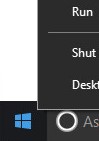 .
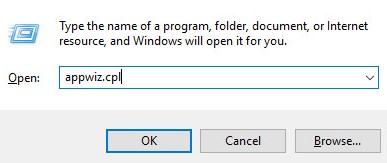
. - I brugergrænsefladen Kør skal du skrive
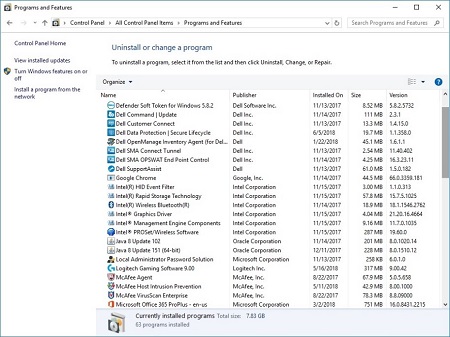
appwiz.cplog tryk derefter på OK. Dette åbner Programmer og funktioner.
- Dobbeltklik på Dell Data Protection | Sikker livscyklus.
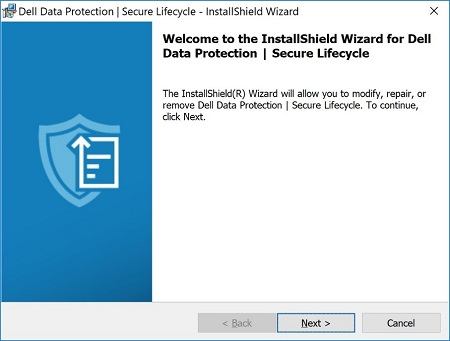
- Klik på Næste for at fortsætte.
- Accepter betingelserne i licensaftalen , og klik derefter på Næste.
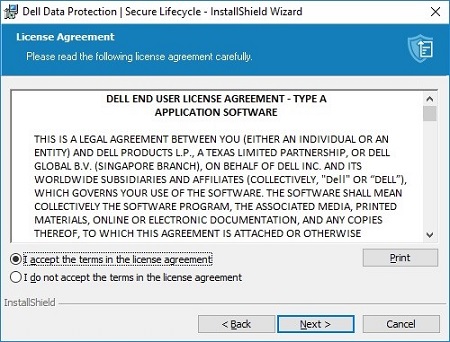
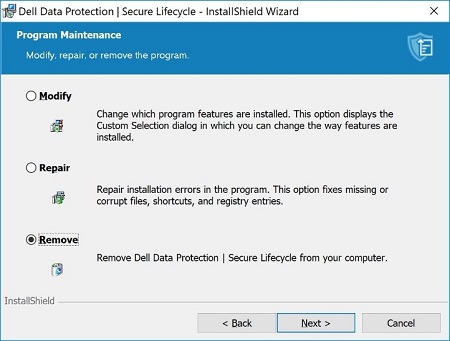
- Vælg Fjern , og klik derefter på Næste.
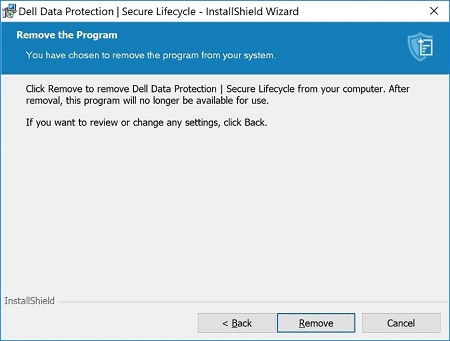
- Klik på Fjern.
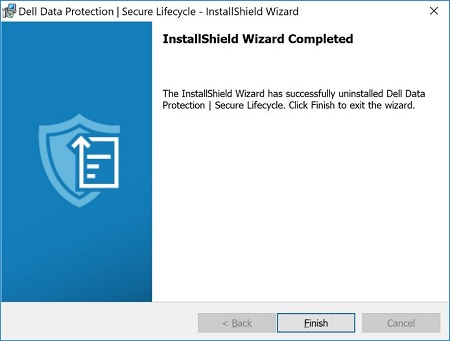
- Når den er fjernet, skal du klikke på Udfør for at lukke brugergrænsefladen.
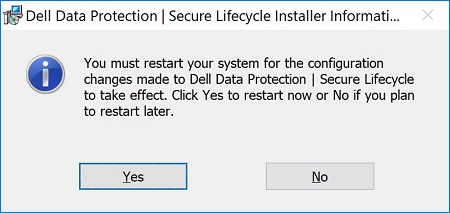
- Klik på Ja for at genstarte computeren.
Mac
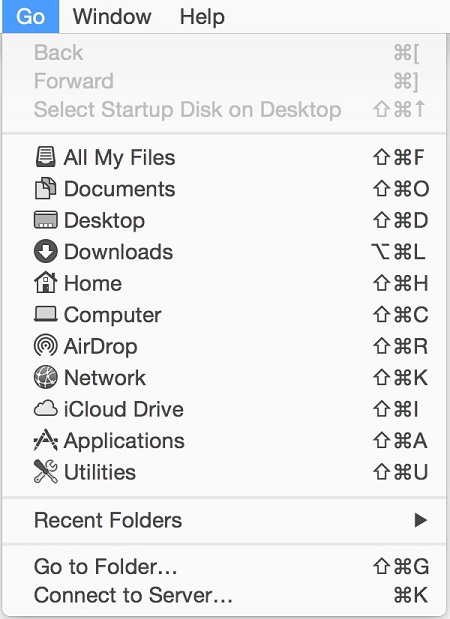
- I Apple-menuen skal du klikke på Start og derefter vælge Programmer.
- Find ikonet for sikker livscyklus på listen Programmer.
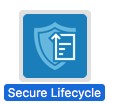
- Træk ikonet for sikker livscyklus til papirkurven .

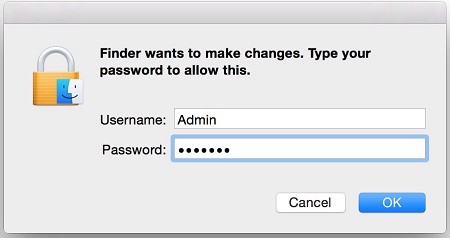
- Indtast legitimationsoplysningerne for en administrativ konto, og tryk derefter på OK.
For at kontakte support kan du bruge internationale supporttelefonnumre til Dell Data Security.
Gå til TechDirect for at oprette en anmodning om teknisk support online.
Hvis du vil have yderligere indsigt og ressourcer, skal du tilmelde dig Dell Security Community-forummet.
Informations supplémentaires
Vidéos
Produits concernés
Dell Data GuardianPropriétés de l’article
Numéro d’article: 000123295
Type d’article: How To
Dernière modification: 30 Apr 2026
Version: 15
Trouvez des réponses à vos questions auprès d’autres utilisateurs Dell
Services de support
Vérifiez si votre appareil est couvert par les services de support.