Deinstallieren von Dell Data Protection Secure Lifecycle
Résumé: Erfahren Sie, wie Sie Dell Data Protection Secure Lifecycle von einem Windows- oder Mac-Computer deinstallieren, indem Sie diese Schritt-für-Schritt-Anleitung befolgen.
Cet article concerne
Cet article ne concerne pas
Cet article n’est associé à aucun produit spécifique.
Toutes les versions du produit ne sont pas identifiées dans cet article.
Instructions
Hinweis:
- Ab November 2018 hat Dell Data Protection Secure Lifecycle das Ende der Nutzungsdauer erreicht. Dieses Produkt und die dazugehörigen Artikel werden von Dell nicht mehr aktualisiert. Weitere Informationen finden Sie in der Richtlinie für den Produktlebenszyklus (Ende des Supports und der Nutzungsdauer) für Dell Data Security. Wenn Sie Fragen zu alternativen Artikeln haben, wenden Sie sich entweder an Ihr Vertriebsteam oder wenden Sie sich an endpointsecurity@dell.com.
- Weitere Informationen zu aktuellen Produkten finden Sie unter Endpoint Security.
Dell Data Protection Secure Lifecycle kann zu folgenden Zwecken von einem Endpunkt deinstalliert werden:
- Lizenzierungsfehler beheben
- Fehler beim Produkt beheben
- Inkompatibilität beim Betriebssystem angehen
Betroffene Produkte:
- Dell Data Protection – Sicherer Lebenszyklus
Betroffene Versionen:
- 1.0
Betroffene Betriebssysteme:
- Windows
- Mac
Der Deinstallationsprozess unterscheidet sich zwischen Windows und Mac. Klicken Sie auf das entsprechende Betriebssystem, um die Schritte zur Deinstallation von Dell Data Protection Secure Lifecycle anzuzeigen.
Windows
Hinweis: Das Installationsprogramm für Dell Data Protection Secure Lifecycle muss heruntergeladen werden, bevor Sie diese Schritte ausführen.
- Klicken Sie mit der rechten Maustaste auf das Windows-Startmenü und klicken Sie dann auf Ausführen
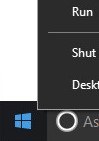 .
. - Geben Sie in der Benutzeroberfläche
appwiz.cplein und drücken Sie anschließend OK. Programme und Funktionen werden geöffnet.
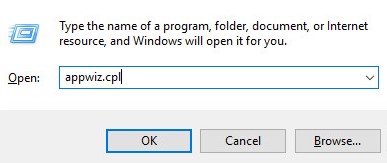
- Doppelklicken Sie auf Dell Data Protection | Secure Lifecycle.
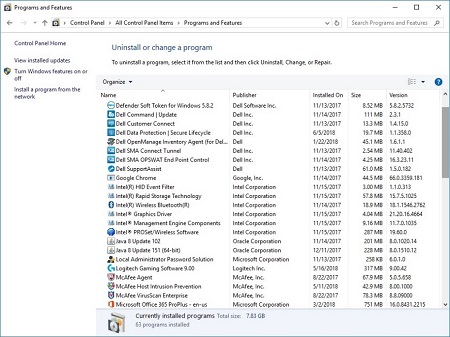
- Klicken Sie auf Weiter, um fortzufahren.
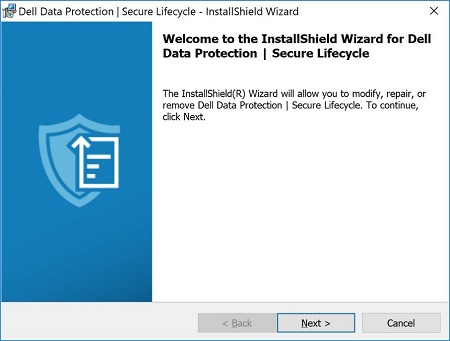
- Stimmen Sie den Bedingungen der Lizenzvereinbarung zu und klicken Sie auf Weiter.
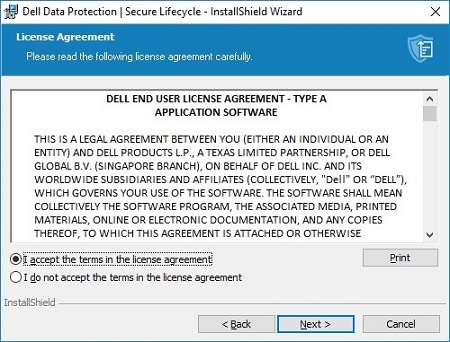
- Wählen Sie Entfernen aus und klicken Sie dann auf Weiter.
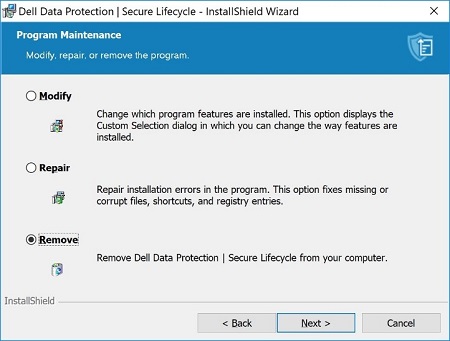
- Klicken Sie auf Entfernen.
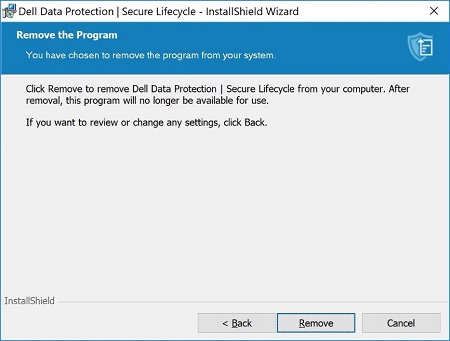
- Klicken Sie nach dem Entfernen auf Fertigstellen, um die Benutzeroberfläche zu schließen.
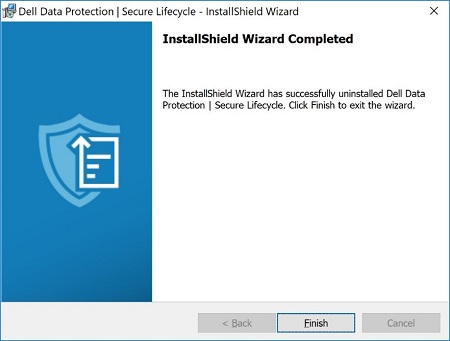
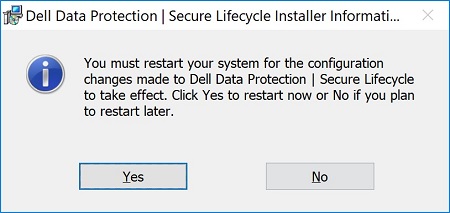
- Klicken Sie auf Ja, um den Rechner neu zu starten.
Mac
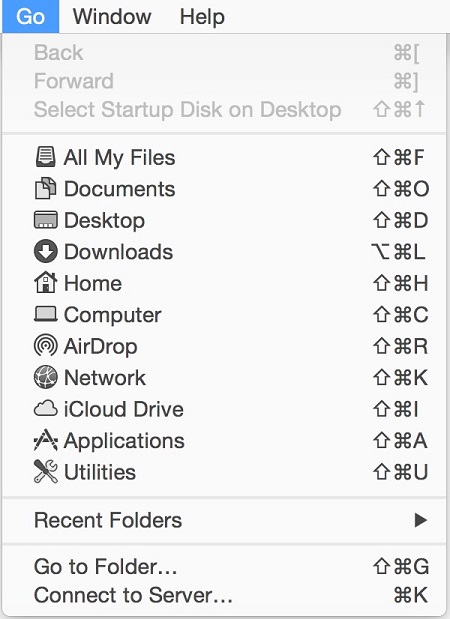
- Klicken Sie in der Menüleiste auf Gehe zu und wählen Sie Programme.
- Finden Sie das Symbol Secure Lifecycle in Ihrer Anwendungsliste.
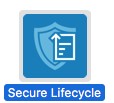
- Ziehen Sie das Symbol Secure Lifecycle auf das Papierkorbsymbol.

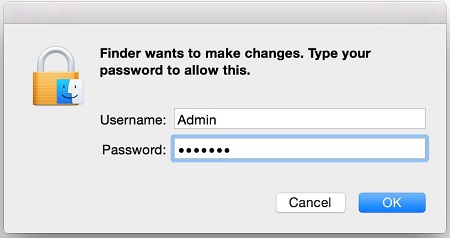
- Geben Sie die Anmeldedaten für ein Administratorkonto ein und drücken Sie dann auf OK.
Nutzen Sie zur Kontaktaufnahme mit dem Support die internationalen Support-Telefonnummern von Dell Data Security.
Gehen Sie zu TechDirect, um online eine Anfrage an den technischen Support zu erstellen.
Zusätzliche Einblicke und Ressourcen erhalten Sie im Dell Security Community Forum.
Informations supplémentaires
Vidéos
Produits concernés
Dell Data GuardianPropriétés de l’article
Numéro d’article: 000123295
Type d’article: How To
Dernière modification: 30 Apr 2026
Version: 15
Trouvez des réponses à vos questions auprès d’autres utilisateurs Dell
Services de support
Vérifiez si votre appareil est couvert par les services de support.