Come disinstallare Dell Data Protection Secure Lifecycle
Résumé: Informazioni su come disinstallare Dell Data Protection Secure Lifecycle da un computer Windows o Mac seguendo queste istruzioni dettagliate.
Cet article concerne
Cet article ne concerne pas
Cet article n’est associé à aucun produit spécifique.
Toutes les versions du produit ne sont pas identifiées dans cet article.
Instructions
Nota:
- A partire da novembre 2018, Dell Data Protection Secure Lifecycle ha raggiunto la fine del ciclo di vita. Questo prodotto e i relativi articoli non vengono più aggiornati da Dell. Per ulteriori informazioni, consultare la policy del ciclo di vita dei prodotti (fine del supporto e fine del ciclo di vita) per Dell Data Security. Se hai domande su articoli alternativi, contatta il tuo team di vendita o contatta endpointsecurity@dell.com.
- Fare riferimento alla pagina Sicurezza degli endpoint per ulteriori informazioni sui prodotti correnti.
Dell Data Protection Secure Lifecycle può essere disinstallato da un endpoint per:
- Risolvere discrepanze delle licenze
- Risolvere problemi del prodotto
- Risolvere incompatibilità del sistema operativo
Prodotti interessati:
- Ciclo di vita protetto di Dell Data Protection
Versioni interessate:
- 1.0
Sistemi operativi interessati:
- Windows
- Mac
Il processo di disinstallazione differisce tra Windows e Mac. Cliccare sul sistema operativo appropriato per la procedura di disinstallazione di Dell Data Protection Secure Lifecycle.
Windows
Nota: Il programma di installazione di Dell Data Protection Secure Lifecycle deve essere scaricato prima di eseguire questi passaggi.
- Cliccare con il pulsante destro del mouse sul menu Start di Windows, quindi scegliere Esegui
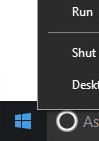 .
. - Nell'interfaccia utente di Esegui, digitare
appwiz.cple premere OK. Si apre Programmi e funzionalità.
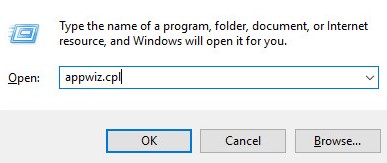
- Cliccare due volte su Dell Data Protection | Secure Lifecycle.
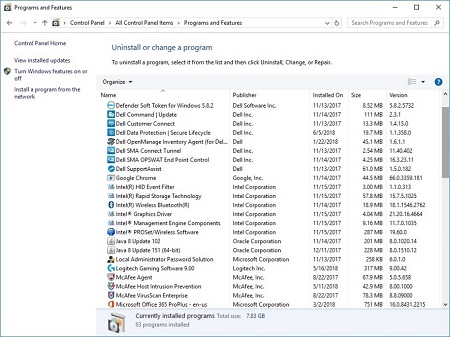
- Cliccare su Avanti per procedere.
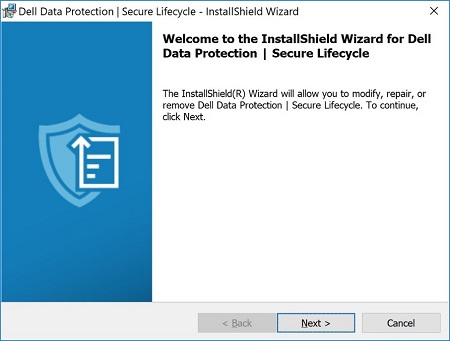
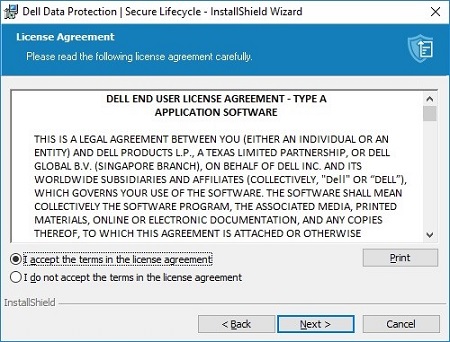
- Cliccare su Accetto i termini del contratto di licenza e su Avanti.
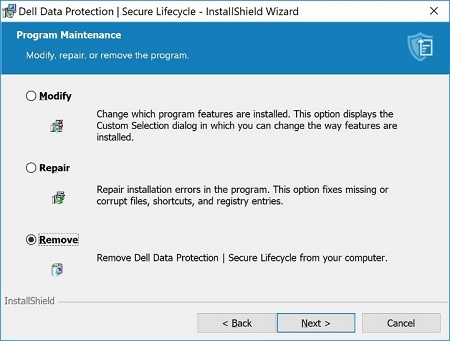
- Selezionare Remove, quindi cliccare su Next.
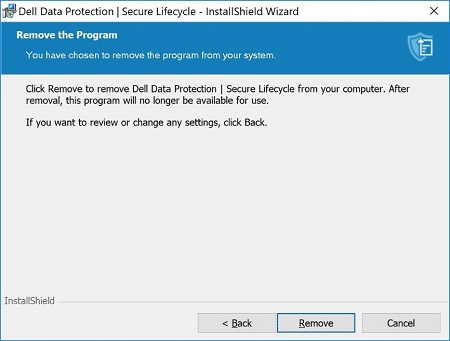
- Cliccare su Remove.
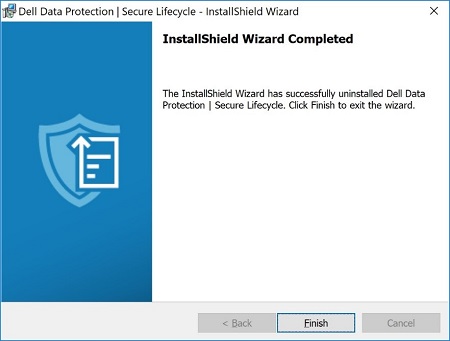
- Al termine della rimozione, cliccare su Finish per chiudere l'interfaccia utente.
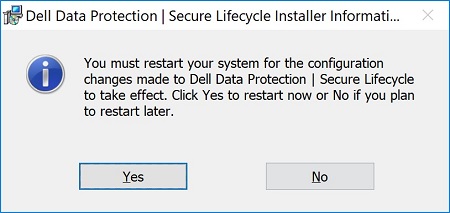
- Cliccare su Yes per riavviare il computer.
Mac
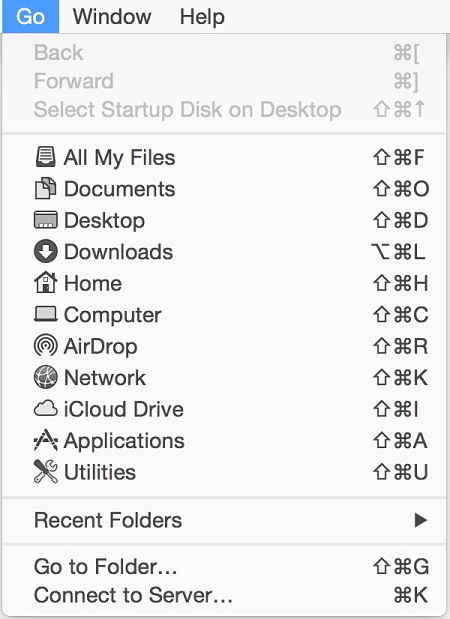
- Nel menu Apple, cliccare su Vai, quindi selezionare Applicazioni.
- Individuare l'icona di Secure Lifecycle nell'elenco delle applicazioni.
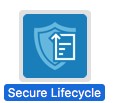
- Trascinare l'icona di Secure Lifecycle sull'icona del cestino.

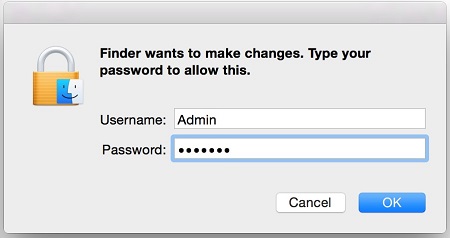
- Inserire le credenziali di un account amministrativo, quindi premere OK.
Per contattare il supporto, consultare l'articolo Numeri di telefono internazionali del supporto di Dell Data Security.
Accedere a TechDirect per generare una richiesta di supporto tecnico online.
Per ulteriori approfondimenti e risorse accedere al forum della community Dell Security.
Informations supplémentaires
Vidéos
Produits concernés
Dell Data GuardianPropriétés de l’article
Numéro d’article: 000123295
Type d’article: How To
Dernière modification: 30 Apr 2026
Version: 15
Trouvez des réponses à vos questions auprès d’autres utilisateurs Dell
Services de support
Vérifiez si votre appareil est couvert par les services de support.