Dell Security Management Serverin SQL:n määrittäminen
Résumé: Opi määrittämään SQL Server käytettäväksi Dell Security Management Serverin (aiemmin Dell Data Protection Enterprise Edition) kanssa näiden ohjeiden avulla.
Instructions
Tässä artikkelissa käsitellään SQL Serverin määrittämistä, kun sitä käytetään Dell Security Management Serverin (aiemmin Dell Data Protection | Enterprise Edition).
Tuotteet, joita asia koskee:
- Dell Security Management Server
- Dell Data Protection | Enterprise Edition
Valitse tarvittaville Dell Security Management Server -kokoonpanoille SQL Server 2012 – SQL Server 2019 tai SQL Server 2005 – SQL Server 2008 R2 .
Windows Server 2012 – Windows Server 2019
SQL Server saattaa edellyttää määritystä:
- Järjestelmänvalvojan roolin määrittäminen
- Tietokantaroolin määrittäminen
- SQL-tietokannan luominen
- Ota yhdistetty todennus käyttöön
- Tekstihakuominaisuuksien lisääminen
Katso lisätietoja valitsemalla asianmukainen prosessi.
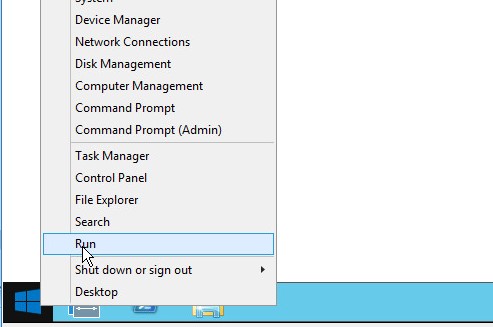
- Napsauta Windowsin Käynnistä-valikkoa hiiren kakkospainikkeella ja valitse Suorita.
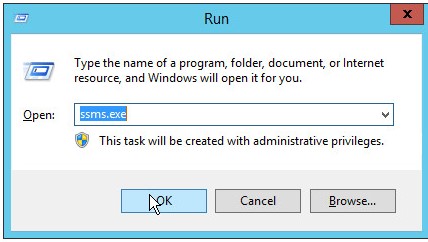
- Kirjoita Suorita-käyttöliittymään
ssms.exeja paina sitten OK.
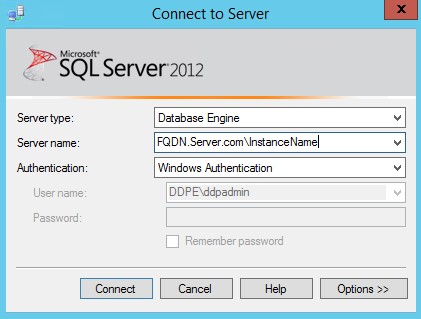
- Yhdistä palvelimeen -valikossa:
- Valitse palvelintyypiksi Database Engine .
- Kirjoita Server name.
- Valitse todennustapa .
- Jos käytät SQL Server -todennusta, täytä sysadmin-tunnistetiedot.
- Klikkaa Connect (Yhdistä).
 Huomautus:
- Palvelimen nimi = tietokannan täydellinen toimialuenimi (FQDN)
- Jos käytössä on SQL-esiintymä,
\InstanceNameon seurattava palvelimen nimeä.InstanceName= Tietokantaesiintymän nimi ympäristössäsi
- Jos käytät Windows-todennusta, smss.exe on suoritettava tilinä sysadmin-tunnistetiedoilla.
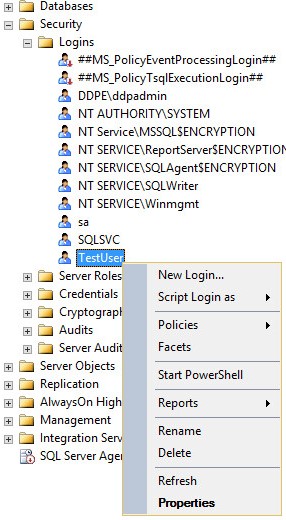
- Laajenna Suojaus ja laajenna sitten Kirjautumiset.

- Napsauta käyttäjätiliä hiiren kakkospainikkeella ja valitse Ominaisuudet.
- Kirjautumisominaisuudet-ikkunasta:
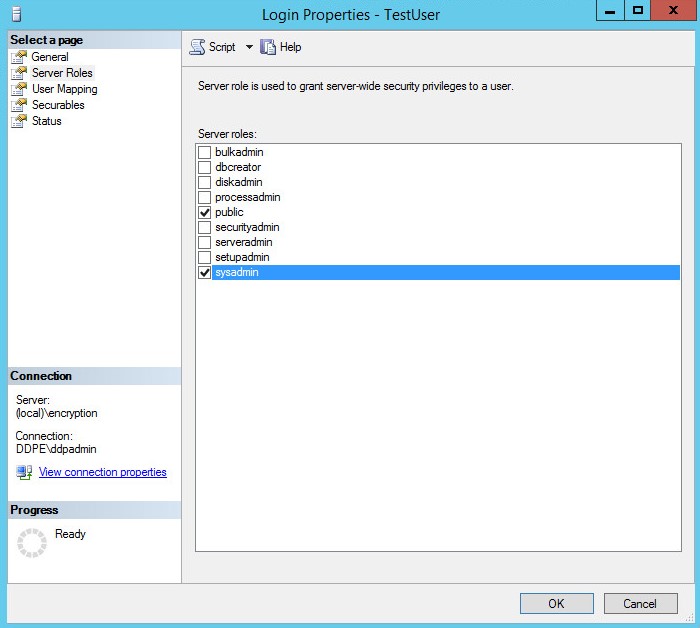
- Valitse Palvelinroolit.
- Valitse järjestelmänvalvojan rooli.
- Valitse OK.
Dell Security Management Serverin SQL-käyttöoikeuksien hallintaan käytettävä tili edellyttää db_owner rooli määritetään.
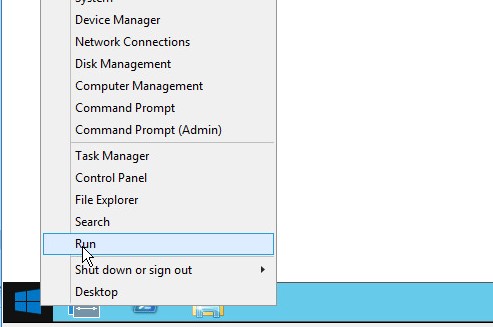
- Napsauta Windowsin Käynnistä-valikkoa hiiren kakkospainikkeella ja valitse Suorita.
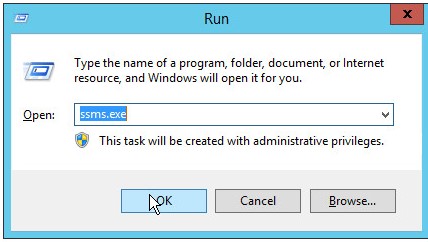
- Kirjoita Suorita-käyttöliittymään
ssms.exeja paina sitten OK.
- Yhdistä palvelimeen -valikossa:
- Valitse palvelintyypiksi Database Engine .
- Kirjoita Server name.
- Valitse todennustapa .
- Jos käytät SQL Server -todennusta, täytä sysadmin-tunnistetiedot.
- Klikkaa Connect (Yhdistä).
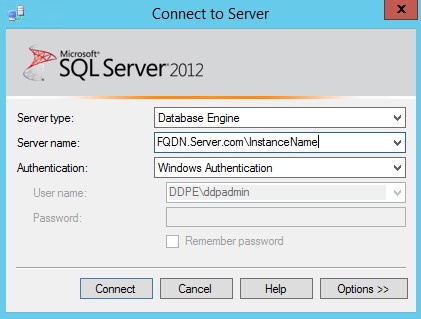 Huomautus:
- Palvelimen nimi = tietokannan täydellinen toimialuenimi (FQDN)
- Jos käytössä on SQL-esiintymä,
\InstanceNameon seurattava palvelimen nimeä.\InstanceName= Tietokantaesiintymän nimi ympäristössäsi
- Jos käytät Windows-todennusta, smss.exe on suoritettava tilinä sysadmin-tunnistetiedoilla.
- Siirry kohtaan
Databases\TestDB\Security\Users.
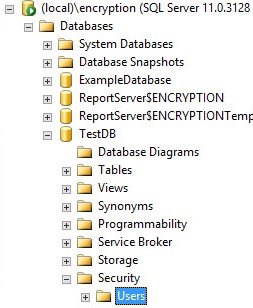 Huomautus: Esimerkki,
TestDB, eroaa tietokannan nimestä ympäristössäsi. - Napsauta hiiren kakkospainikkeella laitteen nimeä tai kuvaketta ja valitse Ominaisuudet.
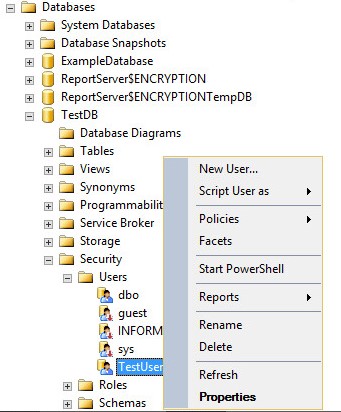
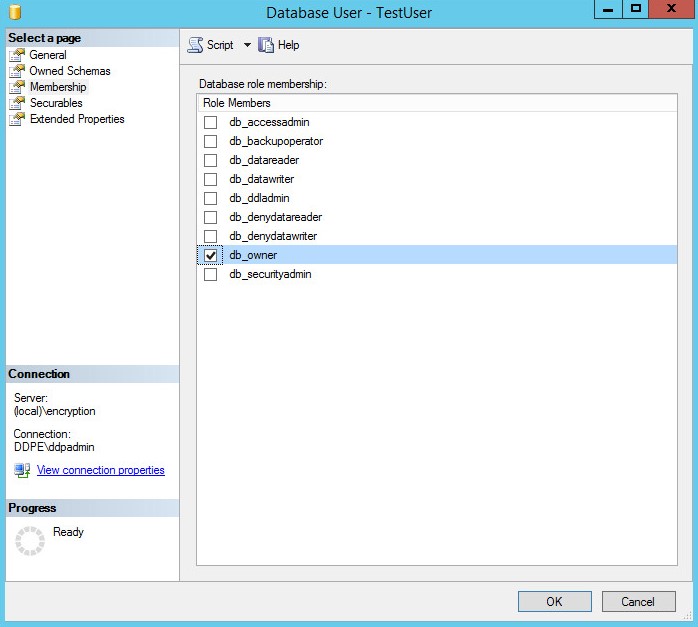
- Tietokannan käyttäjä -ikkunassa:
- Valitse Omistetut mallit ja valitse sitten
db_owner. - Valitse OK.
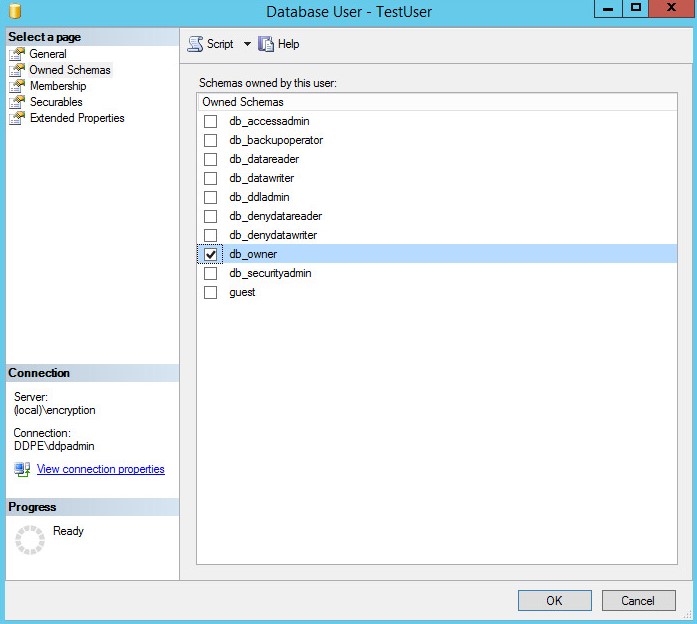
- Valitse Omistetut mallit ja valitse sitten
- Tietokannan käyttäjä -ikkunassa:
- Valitse Jäsenyys ja valitse sitten
db_owner. - Valitse OK.
- Valitse Jäsenyys ja valitse sitten
Dell Security Management Server mahdollistaa SQL-tietokannan luomisen ennen palvelinohjelmiston asentamista. Vaihtoehtoisesti Dell Security Management Server -asennusohjelma voi luoda sen asennuksen aikana.
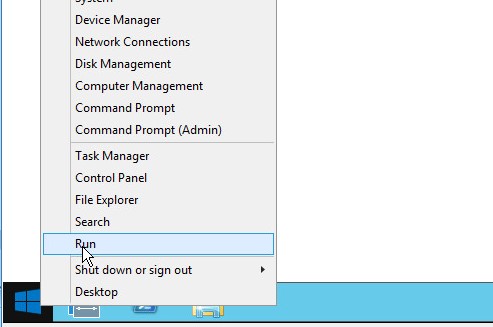
- Napsauta Windowsin Käynnistä-valikkoa hiiren kakkospainikkeella ja valitse Suorita.
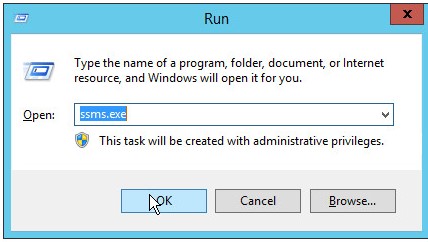
- Kirjoita Suorita-käyttöliittymään
ssms.exeja paina sitten OK.
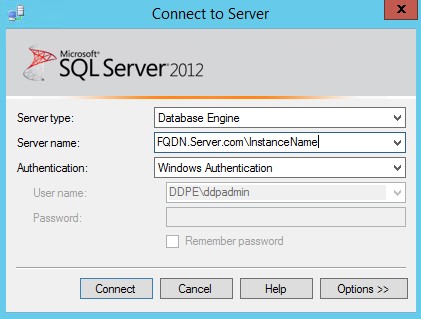
- Yhdistä palvelimeen -valikossa:
- Valitse palvelintyypiksi Database Engine .
- Määritä Server Host (Palvelimen isäntä).
- Valitse todennustapa .
- Jos käytät SQL Server -todennusta, täytä sysadmin-tunnistetiedot.
- Klikkaa Connect (Yhdistä).
 Huomautus:
- Palvelimen nimi = tietokannan täydellinen toimialuenimi (FQDN)
- Jos käytössä on SQL-esiintymä,
\InstanceNameon seurattava palvelimen nimeä.InstanceName= Tietokantaesiintymän nimi ympäristössäsi
- Jos käytät Windows-todennusta, smss.exe on suoritettava tilinä sysadmin-tunnistetiedoilla.
- Napsauta Tietokannat-kohtaa hiiren kakkospainikkeella ja valitse Uusi tietokanta.
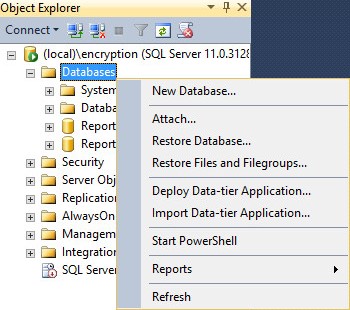
- Uusi tietokanta -valikossa:
- Kirjoita Database name.
- Kirjoita Owner-kohtaan joko Windows- tai SQL Server -kirjautumistili.
- Valitse OK.
 Huomautus: Omistajaksi määritetty tili lisätään palvelutiliksi Dell Security Management Serverin asennuksen aikana, kun SQL Server käyttää Windows-todennusta.
Yhdistelmätodennusvaihtoehdot on otettava käyttöön SQL Serverissä, jotta molempia todennusmenetelmiä voidaan käyttää Dell Security Management Serveristä.
- Napsauta Windowsin Käynnistä-valikkoa hiiren kakkospainikkeella ja valitse Suorita.
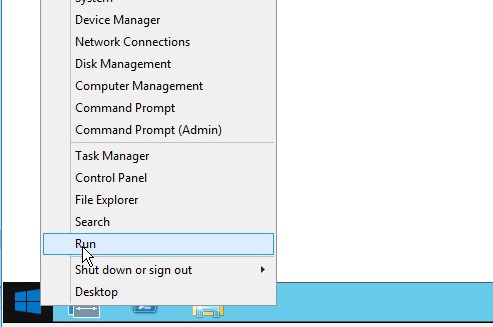
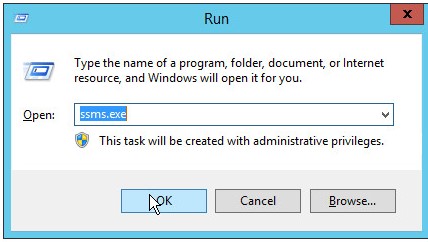
- Kirjoita Suorita-käyttöliittymään
ssms.exeja paina sitten OK.
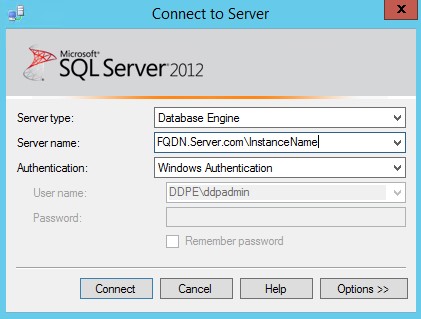
- Yhdistä palvelimeen -valikossa:
- Valitse palvelintyypiksi Database Engine .
- Kirjoita Server name.
- Valitse Windows-todennus.
- Klikkaa Connect (Yhdistä).
 Huomautus:
- Palvelimen nimi = tietokannan täydellinen toimialuenimi (FQDN)
- Jos käytössä on SQL-esiintymä,
\InstanceNameon seurattava palvelimen nimeä.\InstanceName= Tietokantaesiintymän nimi ympäristössäsi
- Jos käytät Windows-todennusta, smss.exe on suoritettava tilinä sysadmin-tunnistetiedoilla.
- Napsauta [SQL INSTALLER] -asennusohjelmaa hiiren kakkospainikkeella ja valitse Ominaisuudet.
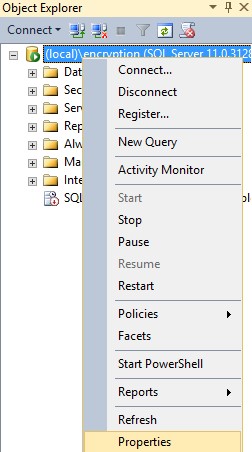
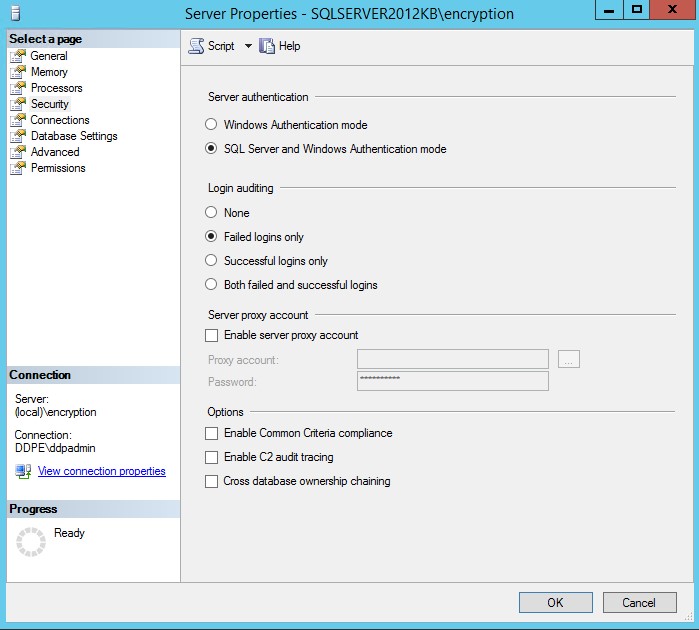
- Palvelimen ominaisuudet -ikkunassa:
- Valitse Turvallisuus.
- Valitse SQL Server ja Windowsin todennustila.
- Valitse OK.
- Valitse OK.
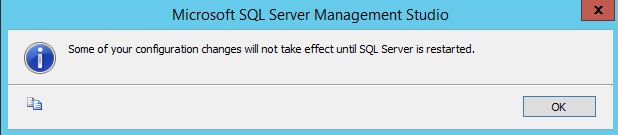
- Käynnistä palvelin, johon SQL Server on asennettu.
Huomautus: Palvelin voidaan käynnistää uudelleen käyttökatkon jälkeen. Muutokset tulevat kuitenkin voimaan vasta, kun palvelin käynnistetään uudelleen.
Tekstihakutoiminnot ovat pakollisia asennettaessa Dell Security Management Server 9.9.2 -versiota ja uudempia.
- Kaksoisnapsauta SQL-asennuslevyä.

- Kaksoisnapsauta kohtaa setup.exe.
 Huomautus: setup.exe suorittamiseen tarvitaan järjestelmänvalvojan oikeudet.
 - Valitse Asenna.

- Valitse Uusi SQL Serverin itsenäinen asennus tai lisää ominaisuuksia olemassa olevaan asennukseen.

- Valitse OK.
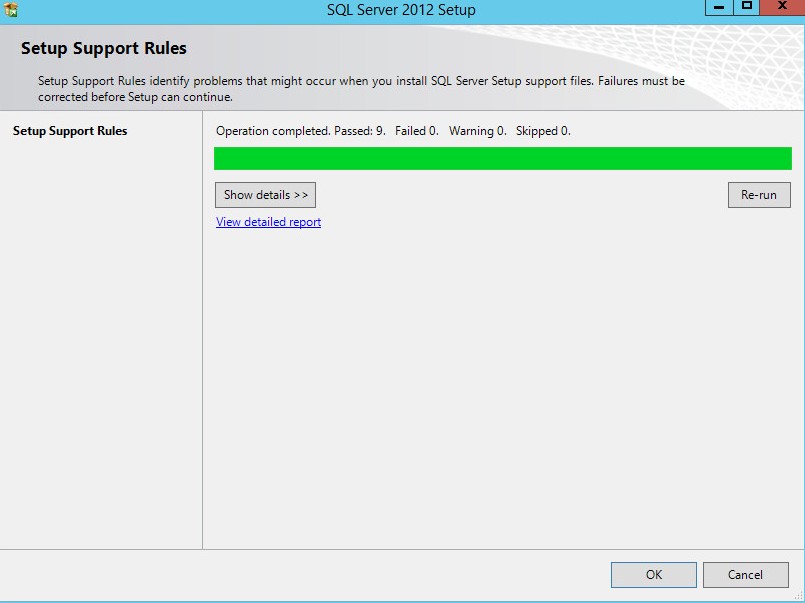
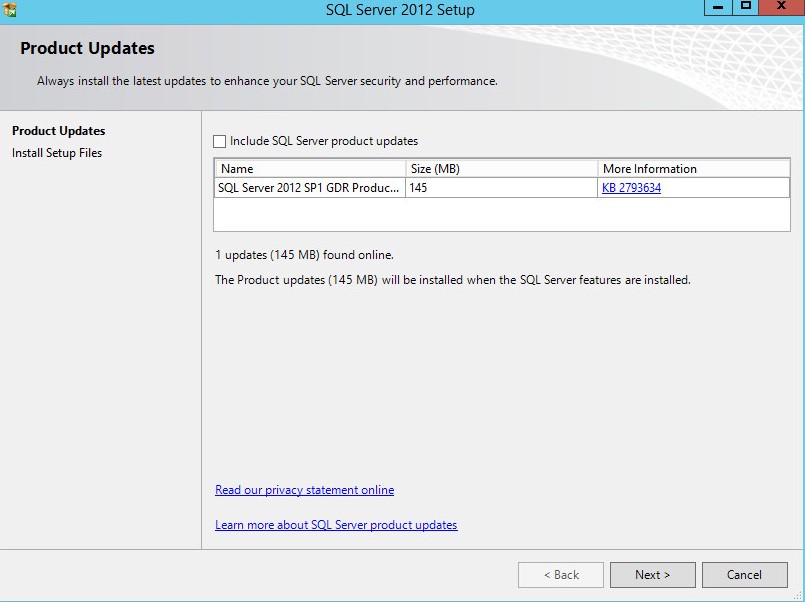
- Valitse vaihtoehtoisesti Include SQL Server Updates ja valitse sitten Next.
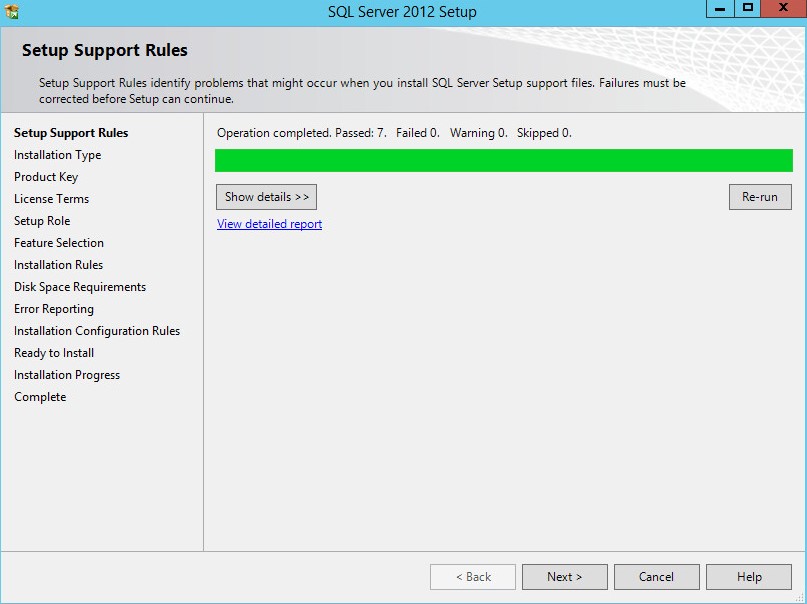
- Valitse Next (Seuraava).
- Asennustapa-valikossa:
- Valitse Lisää ominaisuuksia aiemmin luotuun SQL Server -esiintymään.
- Valitse avattavasta valikosta tietokannan esiintymän nimi .
- Valitse Next (Seuraava).
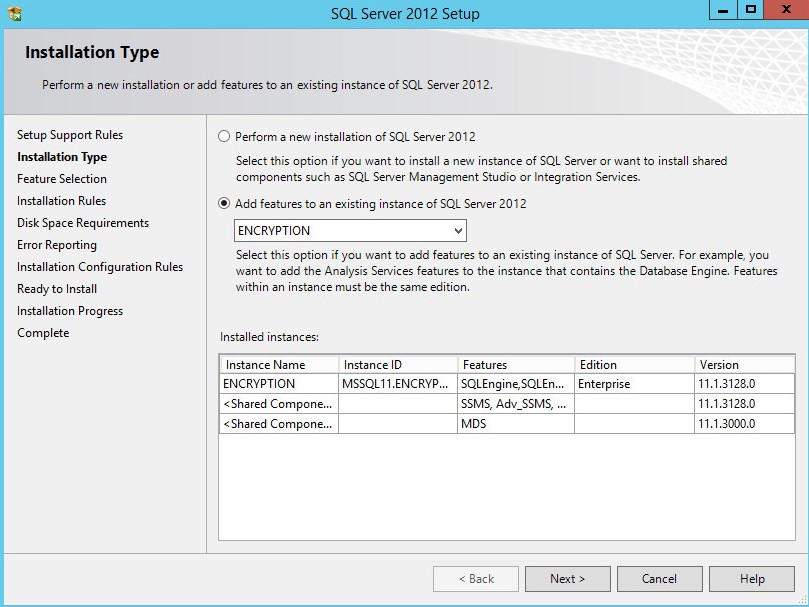 Huomautus: SQL Serverin tuoteversio eroaa esimerkkikuvasta, jos käytössä on jokin muu SQL Server -versio.
 - Valitse hakua varten kokotekstipoiminnat ja semanttiset poiminnat ja valitse sitten Seuraava.

- Valitse Next (Seuraava).
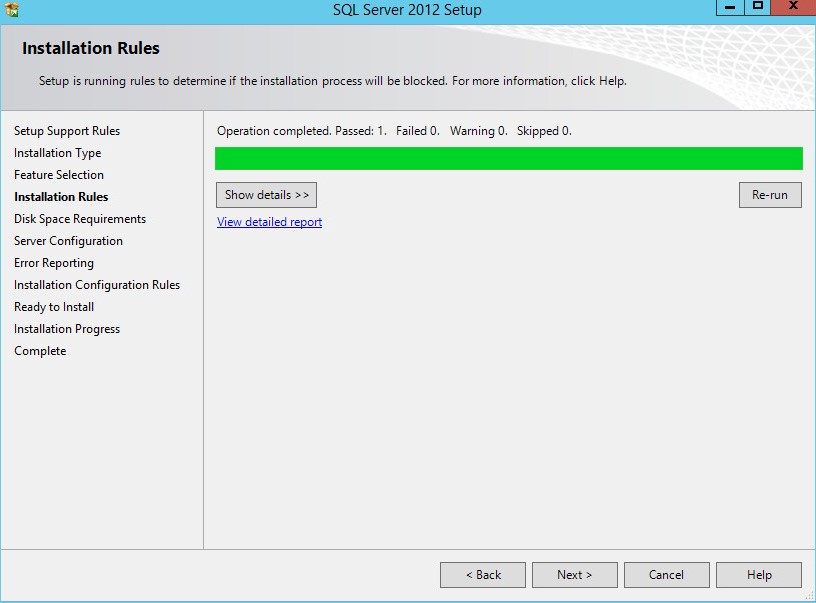
- Valitse Next (Seuraava).
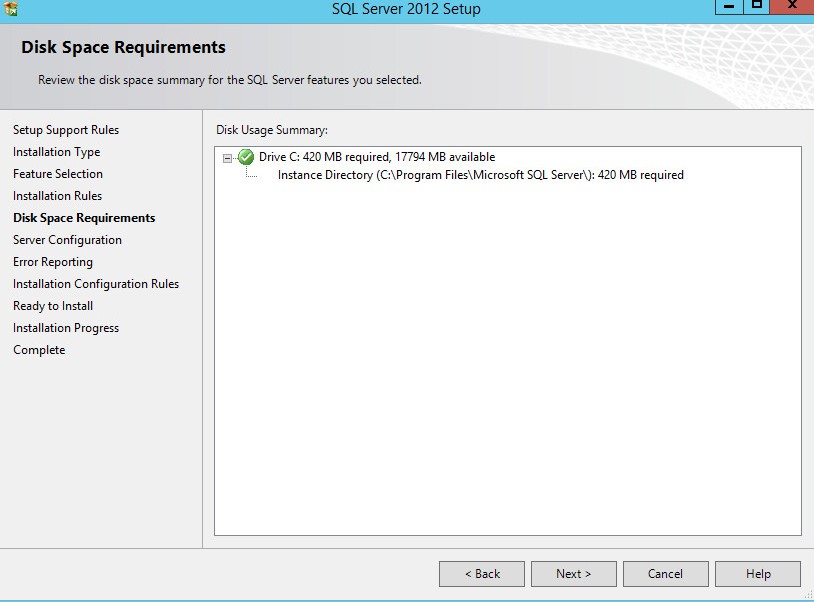
- Valitse Next (Seuraava).
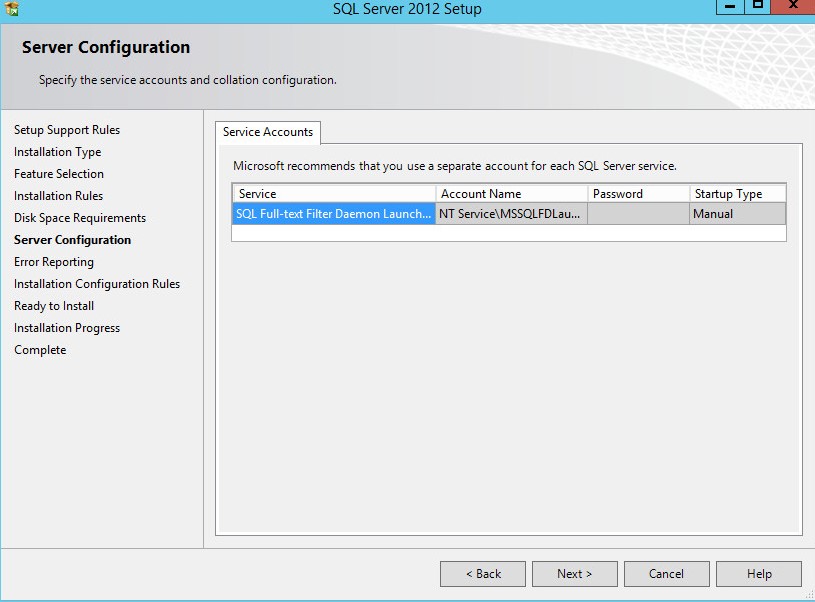
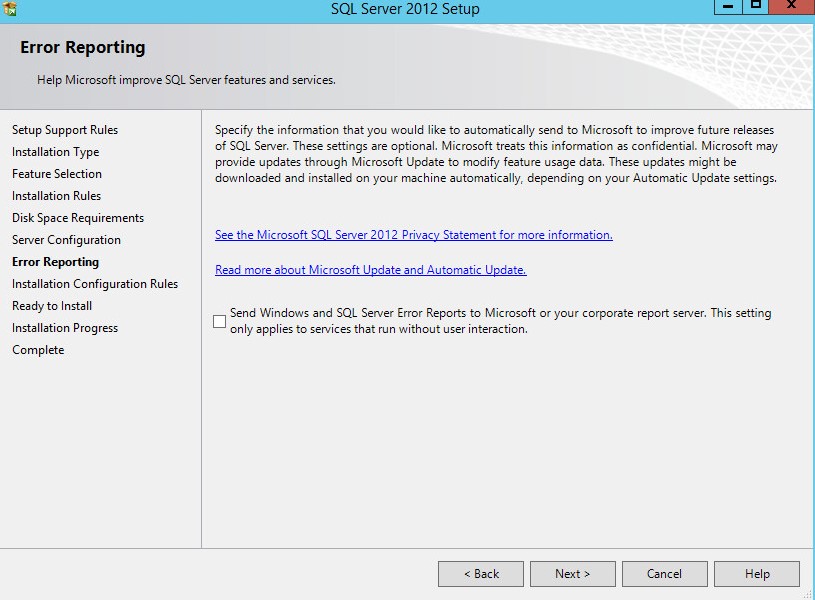
- Vaihtoehtoisesti voit valita Lähetä Windowsin ja SQL Serverin virheraportit Microsoftille tai yrityksen raporttipalvelimelle ja valita sitten Seuraava.
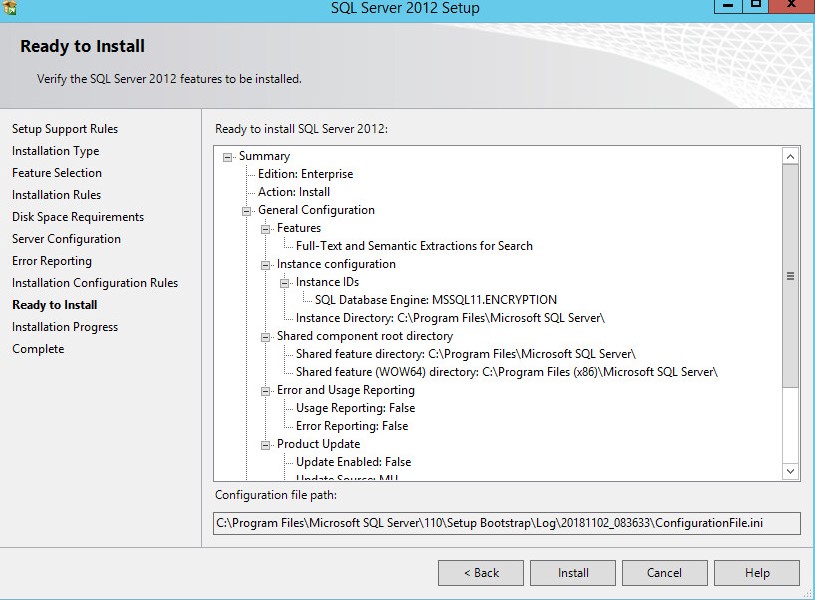
- Valitse Asenna.
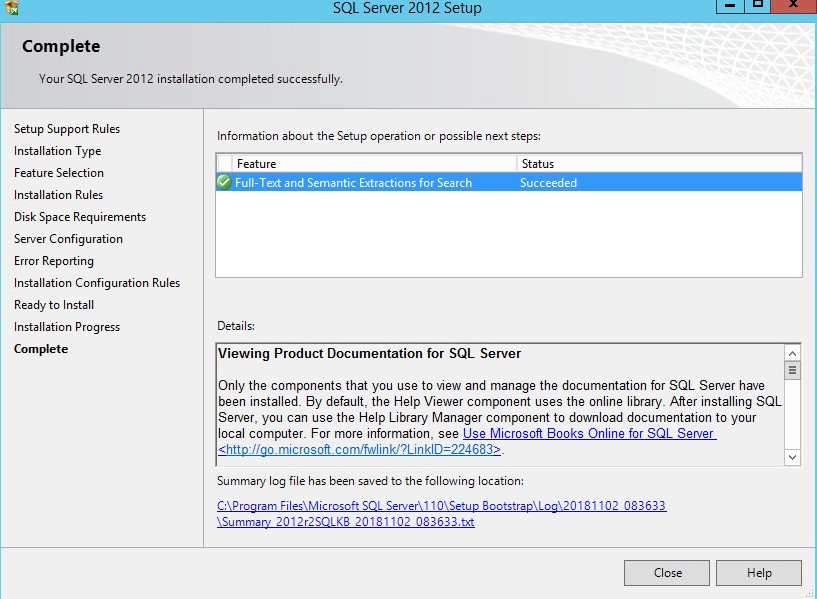
- Kun asennus on valmis, sulje käyttöliittymä valitsemalla Finish.
SQL Server 2005 – SQL Server 2008 R2
SQL Server saattaa edellyttää määritystä:
- Järjestelmänvalvojan roolin määrittäminen
- Tietokantaroolin määrittäminen
- SQL-tietokannan luominen
- Ota yhdistetty todennus käyttöön
- Tekstihakuominaisuuksien lisääminen
Katso lisätietoja valitsemalla asianmukainen prosessi.
- Dell Security Management Server 9.2.0 ja sitä uudemmat versiot eivät enää tue Microsoft SQL Server 2005:tä.
- Microsoft SQL Server 2008:aa ei enää tueta Dell Security Management Server 9.7.0:ssa ja sitä uudemmissa versioissa.
- Dell Security Management Server v10.2.9 ja sitä uudemmat versiot eivät enää tue Microsoft SQL Server 2008 R2:ta.
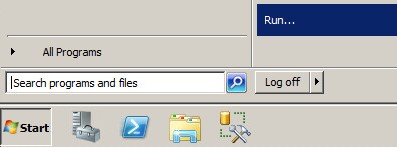
- Napsauta Windowsin Käynnistä-valikkoa hiiren kakkospainikkeella ja valitse Suorita.
- Kirjoita Suorita-käyttöliittymään
ssms.exeja paina sitten OK.

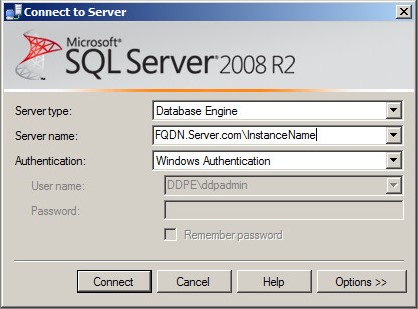
- Yhdistä palvelimeen -valikossa:
- Valitse palvelintyypiksi Database Engine .
- Kirjoita Server name.
- Valitse todennustapa .
- Jos käytät SQL Server -todennusta, täytä sysadmin-tunnistetiedot.
- Klikkaa Connect (Yhdistä).
 Huomautus:
- Palvelimen nimi = tietokannan täydellinen toimialuenimi (FQDN)
- Jos käytössä on SQL-esiintymä,
\InstanceNameon seurattava palvelimen nimeä.InstanceName= Tietokantaesiintymän nimi ympäristössäsi
- Jos käytät Windows-todennusta, smss.exe on suoritettava tilinä sysadmin-tunnistetiedoilla.
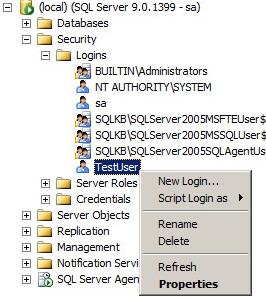
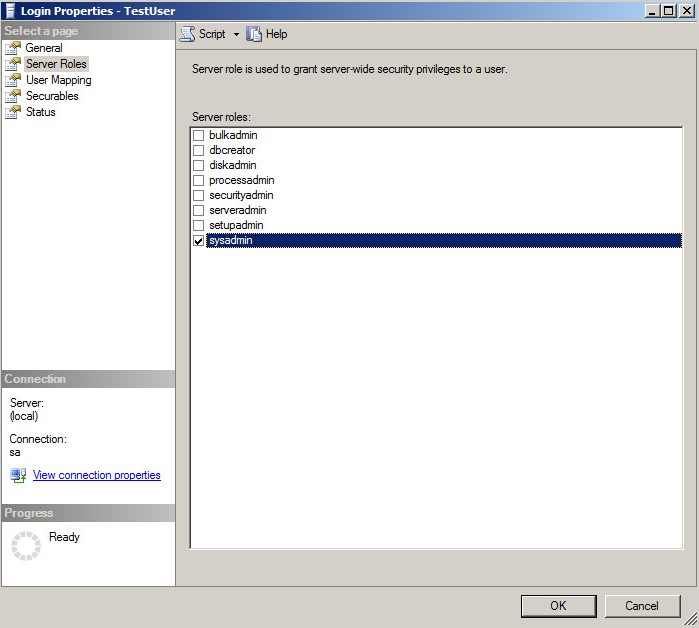
- Laajenna Suojaus ja laajenna sitten Kirjautumiset.

- Napsauta käyttäjätiliä hiiren kakkospainikkeella ja valitse Ominaisuudet.
- Kirjautumisominaisuudet-ikkunasta:
- Valitse Palvelinroolit.
- Valitse järjestelmänvalvojan rooli.
- Valitse OK.
Dell Security Management Serverin SQL-käyttöoikeuksien hallintaan käytettävälle tilille on määritettävä db_owner rooli.
- Napsauta Windowsin Käynnistä-valikkoa hiiren kakkospainikkeella ja valitse Suorita.
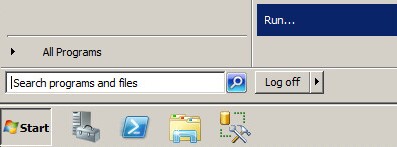
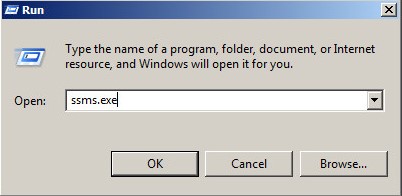
- Kirjoita Suorita-käyttöliittymään
ssms.exeja paina sitten OK.
- Yhdistä palvelimeen -valikossa:
- Valitse palvelintyypiksi Database Engine .
- Kirjoita Server name.
- Valitse todennustapa .
- Jos käytät SQL Server -todennusta, täytä sysadmin-tunnistetiedot.
- Klikkaa Connect (Yhdistä).
 Huomautus:
- Palvelimen nimi = tietokannan täydellinen toimialuenimi (FQDN)
- Jos käytössä on SQL-esiintymä,
\InstanceNameon seurattava palvelimen nimeä.InstanceName= Tietokantaesiintymän nimi ympäristössäsi
- Jos käytät Windows-todennusta, smss.exe on suoritettava tilinä sysadmin-tunnistetiedoilla.
- Siirry kohtaan
Databases\TestDB\Security\Users.
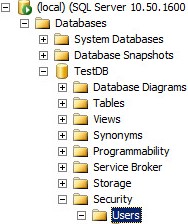 Huomautus: Esimerkki,
TestDB, eroaa tietokannan nimestä ympäristössäsi. - Napsauta hiiren kakkospainikkeella laitteen nimeä tai kuvaketta ja valitse Ominaisuudet.
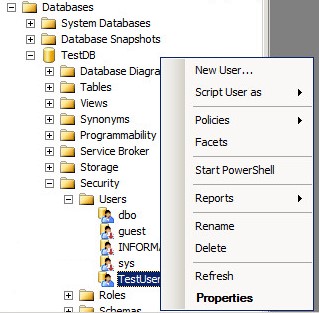
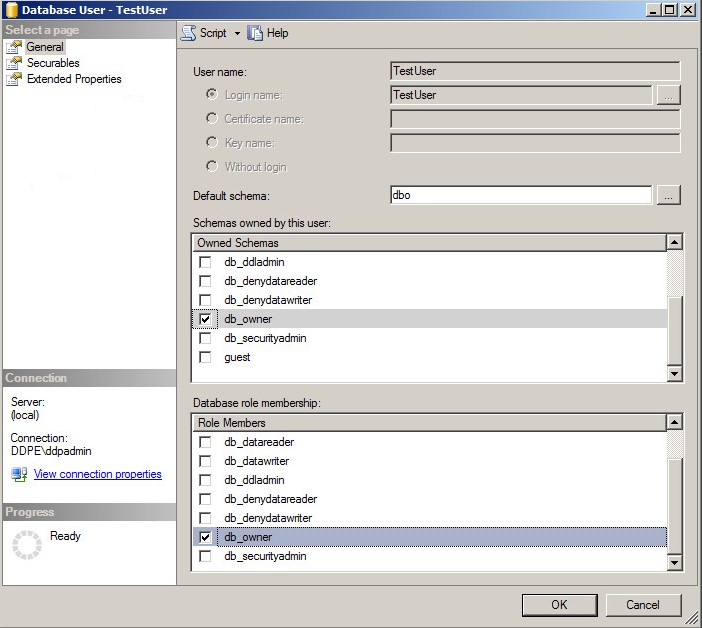
- Tietokannan käyttäjä -ikkunassa:
- Valitse Yleiset.
- Valitse
db_ownerkohdassa Omistetut rakenteet. - Valitse
db_ownerkohdassa Roolijäsenet. - Valitse OK.
Dell Security Management Server mahdollistaa SQL-tietokannan luomisen ennen palvelinohjelmiston asentamista.
- Napsauta Windowsin Käynnistä-valikkoa hiiren kakkospainikkeella ja valitse Suorita.
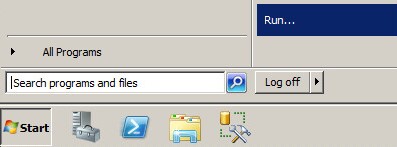
- Kirjoita Suorita-käyttöliittymään
ssms.exeja paina sitten OK.
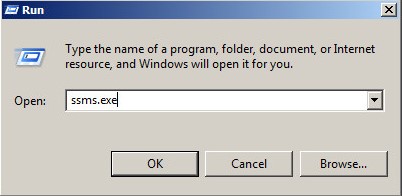
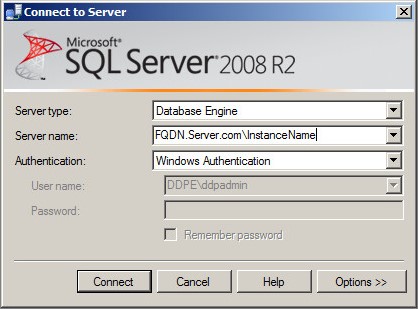
- Yhdistä palvelimeen -valikossa:
- Valitse palvelintyypiksi Database Engine .
- Määritä Server Host (Palvelimen isäntä).
- Valitse todennustapa .
- Jos käytät SQL Server -todennusta, täytä sysadmin-tunnistetiedot.
- Klikkaa Connect (Yhdistä).
 Huomautus:
- Palvelimen nimi = tietokannan täydellinen toimialuenimi (FQDN)
- Jos käytössä on SQL-esiintymä,
\InstanceNameon seurattava palvelimen nimeä.InstanceName= Tietokantaesiintymän nimi ympäristössäsi
- Jos käytät Windows-todennusta, smss.exe on suoritettava tilinä sysadmin-tunnistetiedoilla.
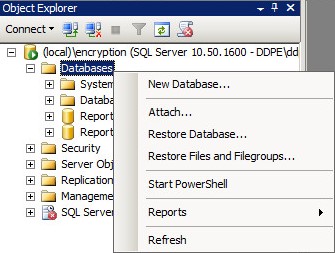
- Napsauta Tietokannat-kohtaa hiiren kakkospainikkeella ja valitse Uusi tietokanta.
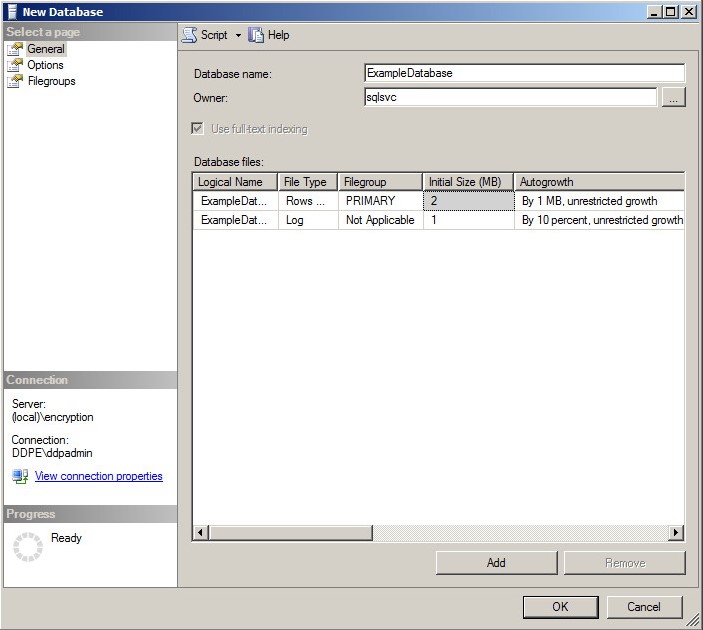
- Uusi tietokanta -valikossa:
- Kirjoita Database name.
- Kirjoita Owner-kohtaan joko Windows- tai SQL Server -kirjautumistili.
- Valitse OK.
 Huomautus: Omistajaksi määritetty tili lisätään palvelutiliksi Dell Security Management Serverin asennuksen aikana, kun SQL Server käyttää Windows-todennusta.
Yhdistelmätodennusvaihtoehdot on otettava käyttöön SQL Serverissä, jotta molempia todennusmenetelmiä voidaan käyttää Dell Security Management Serveristä.
- Napsauta Windowsin Käynnistä-valikkoa hiiren kakkospainikkeella ja valitse Suorita.
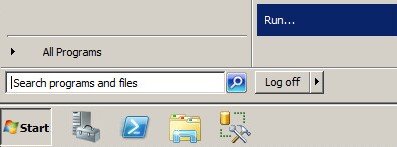
- Kirjoita Suorita-käyttöliittymään
ssms.exeja paina sitten OK.
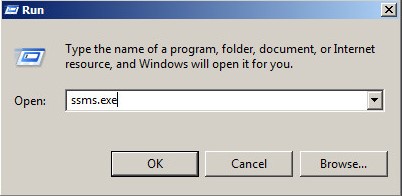
- Yhdistä palvelimeen -valikossa:
- Valitse palvelintyypiksi Database Engine .
- Kirjoita Server name.
- Valitse Windows-todennus.
- Klikkaa Connect (Yhdistä).
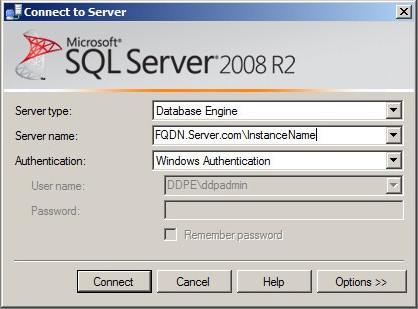 Huomautus:
- Palvelimen nimi = tietokannan täydellinen toimialuenimi (FQDN)
- Jos käytössä on SQL-esiintymä,
\InstanceNameon seurattava palvelimen nimeä.InstanceName= Tietokantaesiintymän nimi ympäristössäsi
- Jos käytät Windows-todennusta, smss.exe on suoritettava tilinä sysadmin-tunnistetiedoilla.
- Napsauta [SQL INSTALLER] -asennusohjelmaa hiiren kakkospainikkeella ja valitse Ominaisuudet.
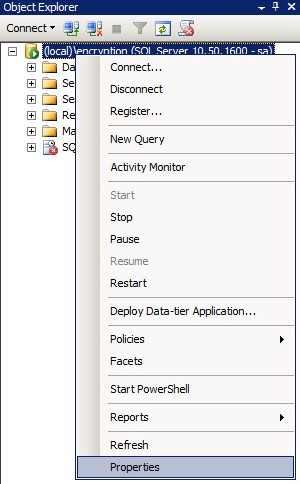
- Palvelimen ominaisuudet -ikkunassa:
- Valitse Turvallisuus.
- Valitse SQL Server ja Windowsin todennustila.
- Valitse OK.
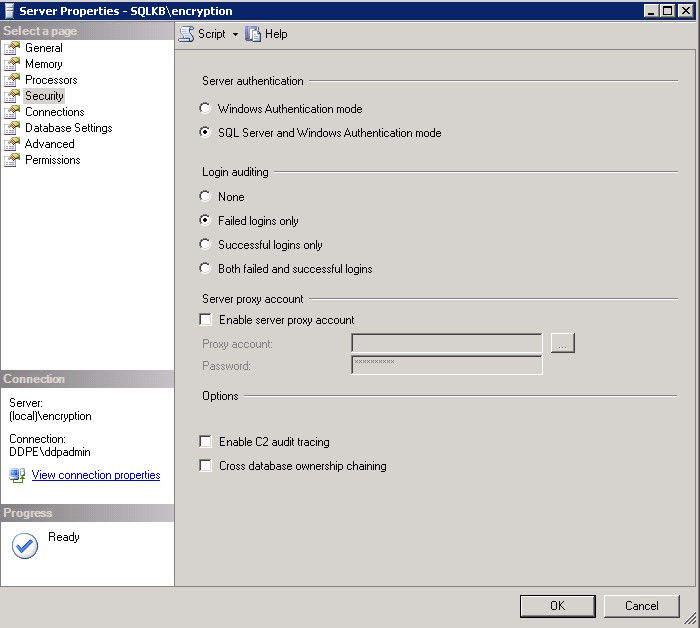
- Valitse OK.

- Käynnistä palvelin, johon SQL Server on asennettu.
Huomautus: Palvelin voidaan käynnistää uudelleen käyttökatkon jälkeen. Muutokset tulevat kuitenkin voimaan vasta, kun palvelin käynnistetään uudelleen.
Tekstihakutoiminnot ovat pakollisia asennettaessa Dell Security Management Server 9.9.2 -versiota ja uudempia.
- Kaksoisnapsauta SQL-asennuslevyä.

- Kaksoisnapsauta kohtaa setup.exe.
 Huomautus: setup.exe suorittamiseen tarvitaan järjestelmänvalvojan oikeudet.
 - Valitse Asenna.
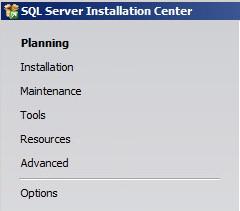
- Valitse Uusi SQL Serverin itsenäinen asennus tai lisää ominaisuuksia olemassa olevaan asennukseen.

- Valitse OK.
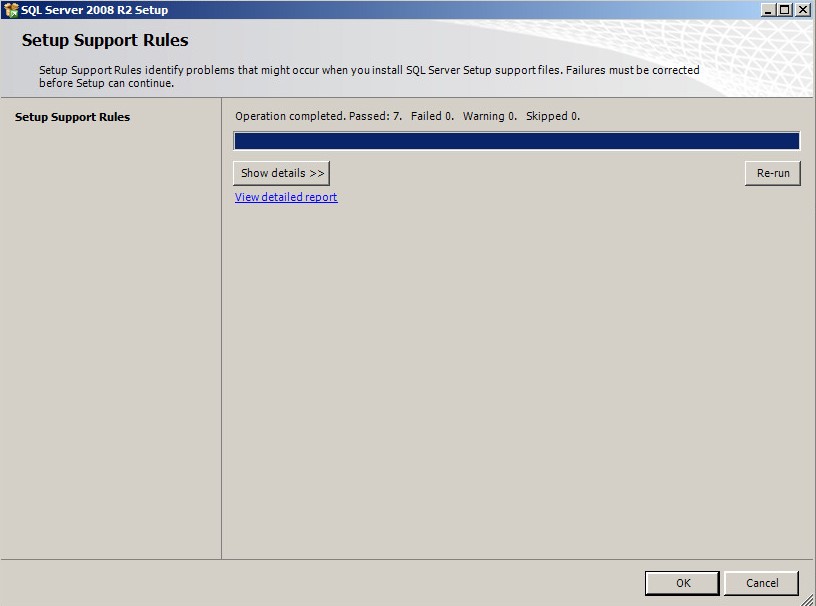
- Valitse Asenna.
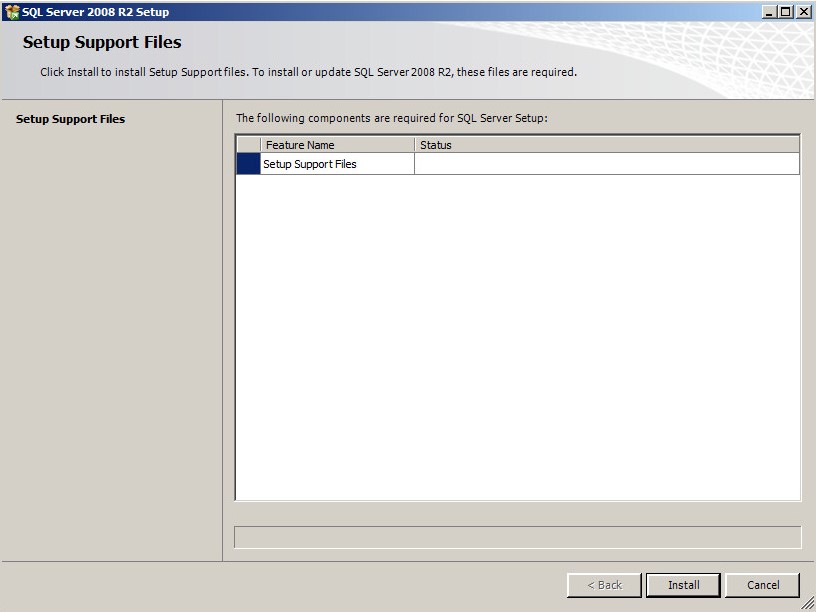
- Valitse Next (Seuraava).
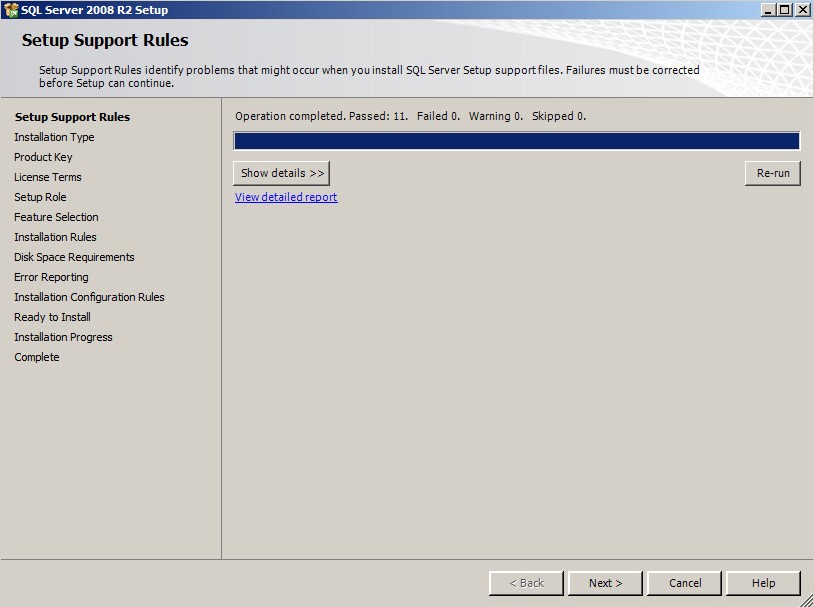
- Asennustapa-valikossa:
- Valitse Lisää ominaisuuksia aiemmin luotuun SQL Server -esiintymään.
- Valitse avattavasta valikosta tietokannan esiintymän nimi .
- Valitse Next (Seuraava).
 Huomautus: SQL Serverin tuoteversio eroaa esimerkkikuvasta, jos käytössä on jokin muu SQL Server -versio.
 - Valitse Kokotekstihaku ja valitse sitten Seuraava.
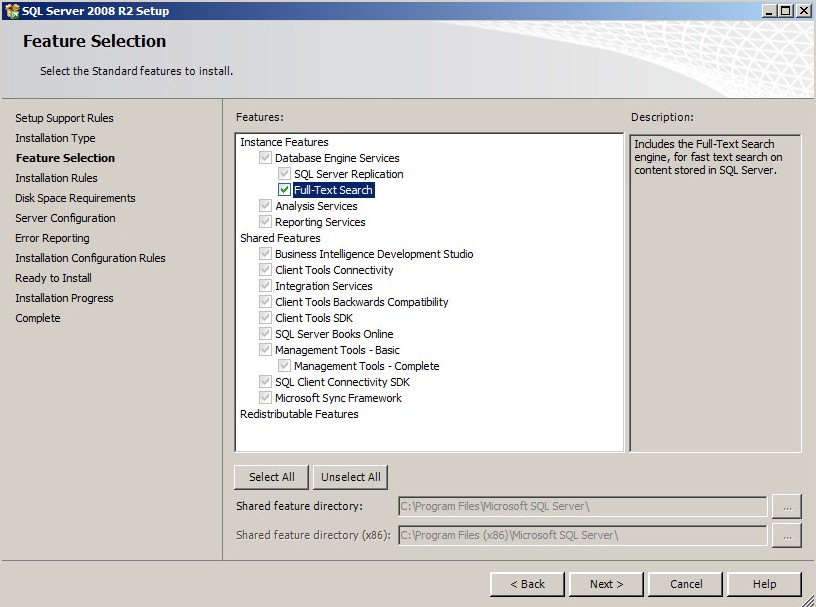
- Valitse Next (Seuraava).
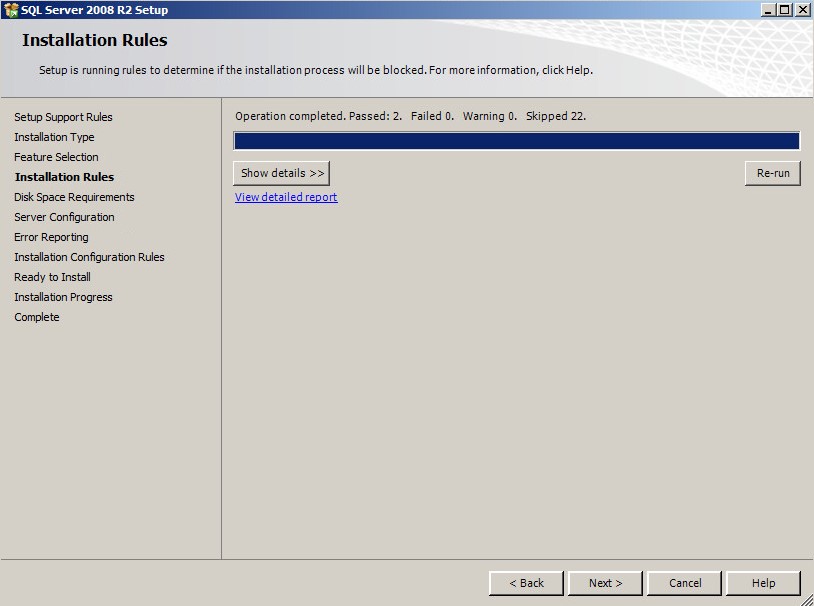
- Valitse Next (Seuraava).
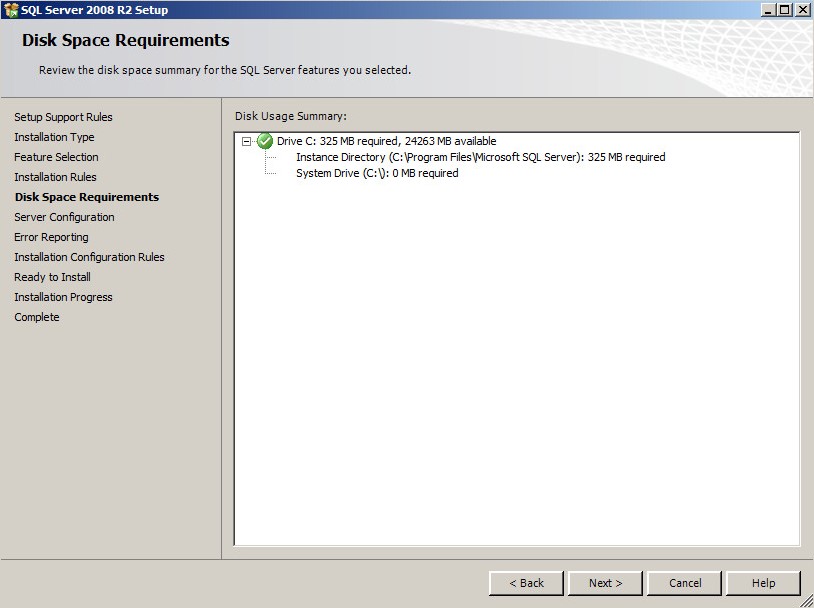
- Valitse Next (Seuraava).
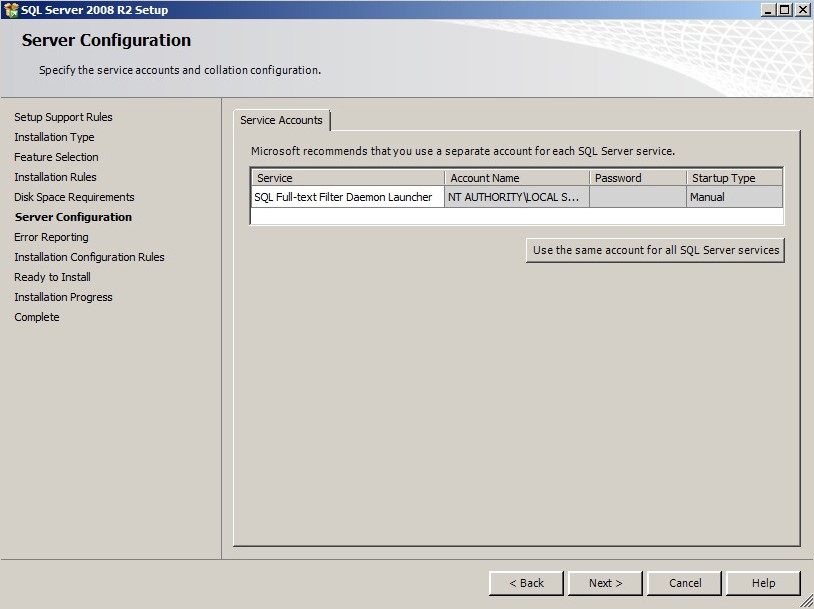
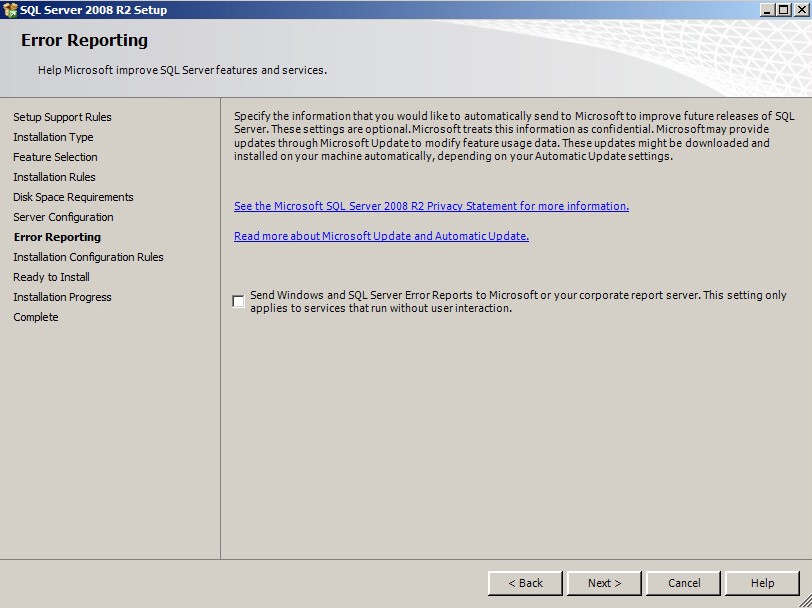
- Vaihtoehtoisesti voit valita Lähetä Windowsin ja SQL Serverin virheraportit Microsoftille tai yrityksen raporttipalvelimelle ja valita sitten Seuraava.
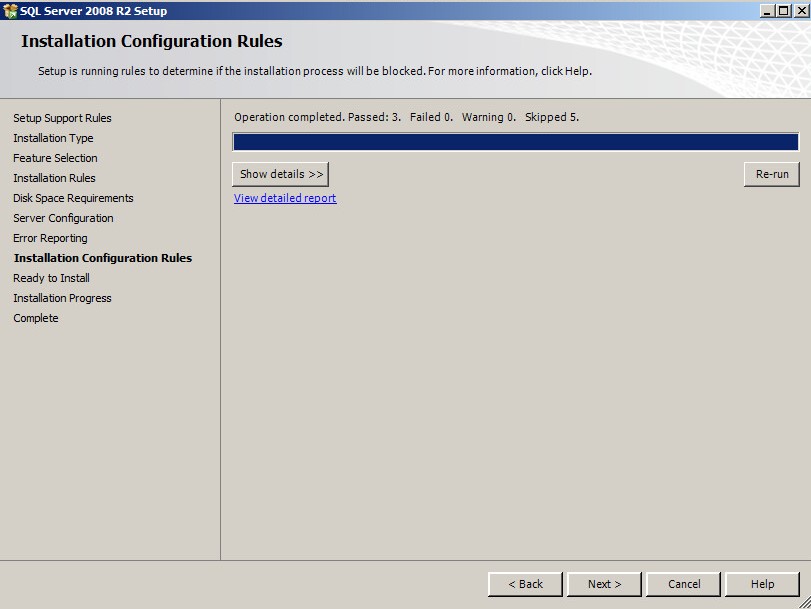
- Valitse Next (Seuraava).
- Valitse Asenna.
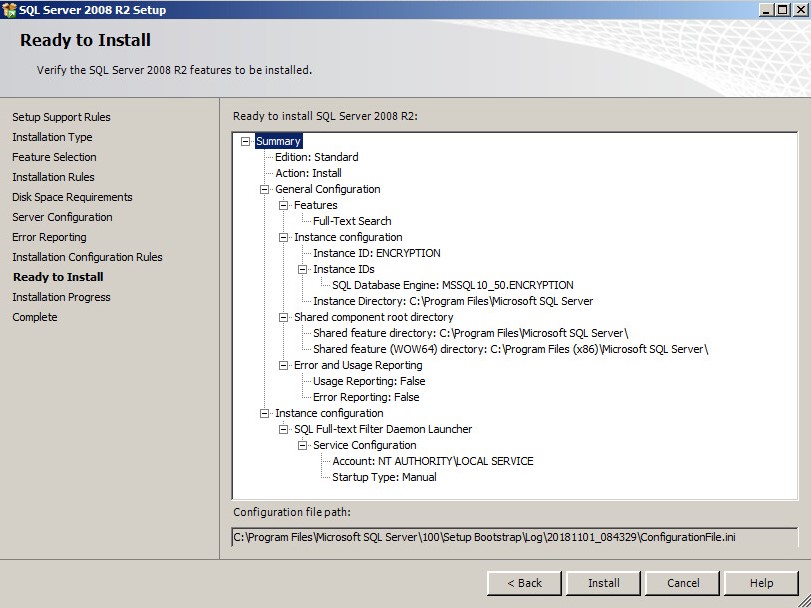
- Kun asennus on valmis, sulje käyttöliittymä valitsemalla Finish.