CrowdStrike Falcon Sensorのアンインストール方法
Résumé: Windows、Mac、およびLinuxで、次の手順に従ってCrowdStrike Falcon Sensorをアンインストールする方法について説明します。
Instructions
この文書では、CrowdStrike Falcon Sensorのアンインストール プロセスについて説明します。
対象製品:
- CrowdStrike Falcon Sensor
対象オペレーティング システム:
- Windows
- Mac
- Linux
CrowdStrike Falcon Sensorをアンインストールする手順は、Windows、Mac、Linuxのどれが使用されているかによって異なります。アンインストール プロセスの対象となるオペレーティング システムをクリックします。
Windows
WindowsでのCrowdStrike Falcon Sensorの削除は、次の方法で実行できます。
詳細については、該当するオペレーティング システムをクリックしてください。
UI
Windows UIを使用してCrowdStrike Falcon Sensorをアンインストールする手順は、バージョンv5.10.9106以降、v4.24.8702から4.26.8904、およびv4.23.8603以前で異なります。詳細については、適切なバージョンをクリックしてください。CrowdStrike Falcon Sensorのバージョンを確認する方法については、「 CrowdStrike Falcon Sensorのバージョンを確認する方法」を参照してください。
v5.10.9106以降
- Windowsの[スタート]メニューを右クリックして、[アプリと機能]を選択します。
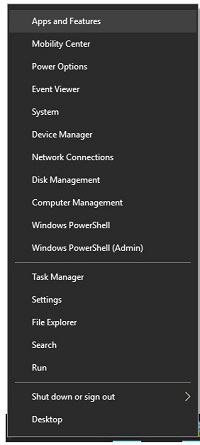 [アプリと機能]ツールは、Windows 7では[プログラムの追加と削除]と呼ばれます。
 - [CrowdStrike Windows Sensor]を選択して、[アンインストール]をクリックします。
![[Uninstall]ボタン](https://supportkb.dell.com/img/ka0Do0000005wPEIAY/ka0Do0000005wPEIAY_ja_2.jpeg) このサンプルでのレイアウトは環境によって多少異なります。
このサンプルでのレイアウトは環境によって多少異なります。 - アンインストールをクリックします。

- ユーザー アカウント制御(UAC)が有効になっている場合は、[Yes]をクリックします。それ以外の場合は、手順5に進みます。
![[ユーザー アカウント制御]プロンプト](https://supportkb.dell.com/img/ka0Do0000005wPEIAY/ka0Do0000005wPEIAY_ja_4.jpeg)
- メンテナンス トークンを使用する場合は、手順6に進みます。それ以外の場合は、手順7に進みます。
- [メンテナンス トークン]を入力して、[アンインストール]をクリックします。
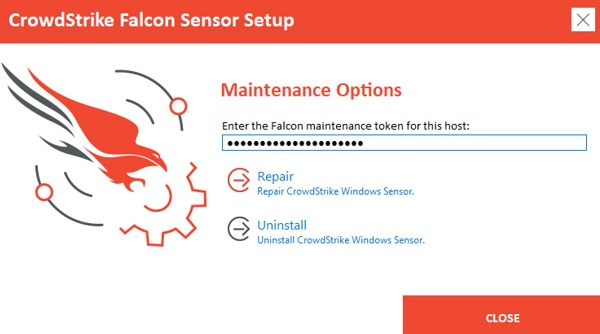 詳細については、「CrowdStrike Falcon Sensorのメンテナンス トークンの管理方法(英語)」を参照してください。
 - アンインストールをクリックします。
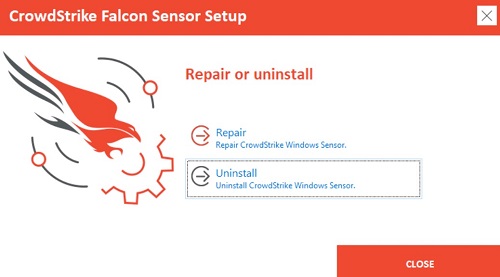
- アンインストール画面で、[Close]をクリックします。
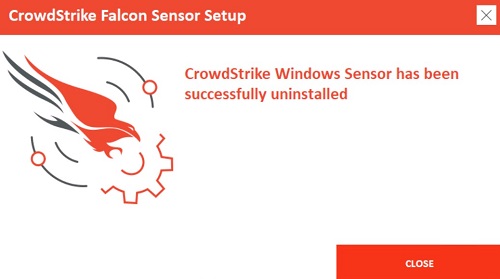
v4.24.8702~4.26.8904
- Windowsの[スタート]メニューを右クリックして、[アプリと機能]を選択します。
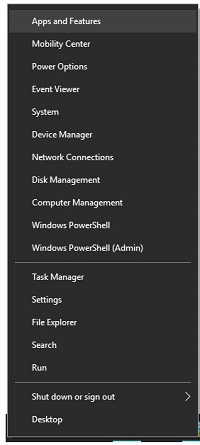 [アプリと機能]ツールは、Windows 7では[プログラムの追加と削除]と呼ばれます。
 - [CrowdStrike Windows Sensor]を選択して、[アンインストール]をクリックします。
![[Uninstall]ボタン](https://supportkb.dell.com/img/ka0Do0000005wPEIAY/ka0Do0000005wPEIAY_ja_9.jpeg) このサンプルでのレイアウトは環境によって多少異なります。
このサンプルでのレイアウトは環境によって多少異なります。 - アンインストールをクリックします。

- ユーザー アカウント制御(UAC)が有効になっている場合は、[Yes]をクリックします。それ以外の場合は、手順5に進みます。
![[ユーザー アカウント制御]プロンプト](https://supportkb.dell.com/img/ka0Do0000005wPEIAY/ka0Do0000005wPEIAY_ja_11.jpeg)
- パスワードで保護されたインストールの場合は、手順6に進みます。通常のインストールの場合は、手順7に進みます。
- Falconのインストール パスワードを入力し、[アンインストール]をクリックして、手順8に進みます。
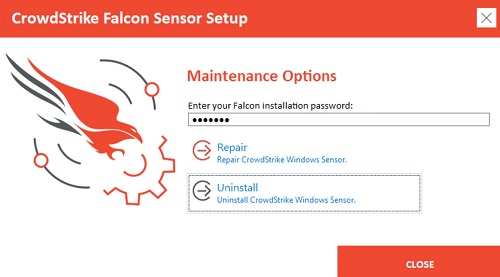 パスワードを忘れた場合のリセットは、Dellサポートでチケットを開くことによってのみ行うことができます。詳細については、「デル データ セキュリティのインターナショナル サポート電話番号」を参照してください。
 - アンインストールをクリックします。
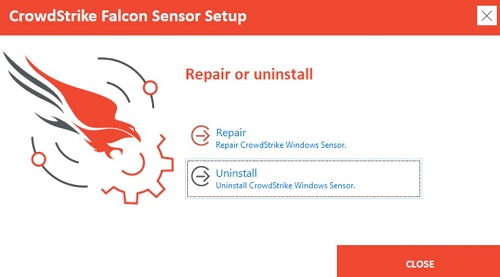
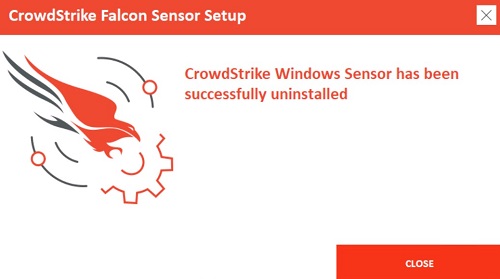
- アンインストール画面で、[Close]をクリックします。
v4.23.8603以前
- Windowsの[スタート]メニューを右クリックして、[アプリと機能]を選択します。
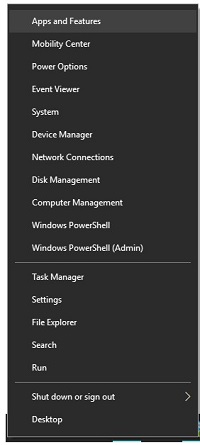 [アプリと機能]ツールは、Windows 7では[プログラムの追加と削除]と呼ばれます。
 - [CrowdStrike Windows Sensor]を選択して、[アンインストール]をクリックします。
![[Uninstall]ボタン](https://supportkb.dell.com/img/ka0Do0000005wPEIAY/ka0Do0000005wPEIAY_ja_16.jpeg) このサンプルでのレイアウトは環境によって多少異なります。
このサンプルでのレイアウトは環境によって多少異なります。 - アンインストールをクリックします。

- ユーザー アカウント制御(UAC)が有効になっている場合は、[Yes]をクリックします。それ以外の場合は、手順5に進みます。
![[ユーザー アカウント制御]プロンプト](https://supportkb.dell.com/img/ka0Do0000005wPEIAY/ka0Do0000005wPEIAY_ja_18.jpeg)
- アンインストールをクリックします。
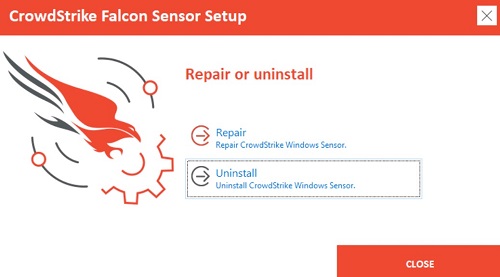
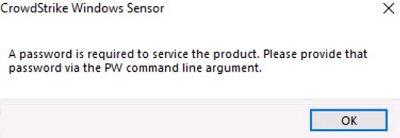
- パスワード保護されているCrowdStrike Falcon Sensorの場合は、[OK]をクリックしてコマンド ライン インターフェイス(CLI)でのアンインストールのセクションに進みます。それ以外の場合は、手順7に進みます。
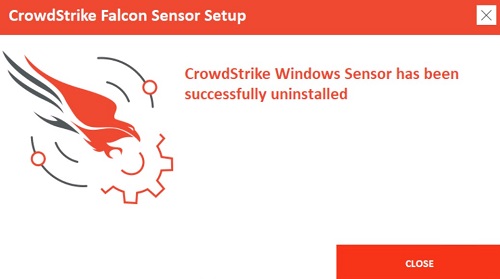
- アンインストール画面で、[Close]をクリックします。
CLI
Windows CLIを使用してCrowdStrike Falcon Sensorをアンインストールする手順は、 バージョンv5.10.9106以降 と v4.26.8904以前では異なります。詳細については、適切なバージョンをクリックしてください。CrowdStrike Falcon Sensorのバージョンを確認する方法については、「 CrowdStrike Falcon Sensorのバージョンを確認する方法」を参照してください。
v5.10.9106以降
- スイッチの大文字と小文字は区別されません。
- ユーザー アクセス制御(UAC)が有効になっている場合、アンインストールの実行には管理者権限を用いる必要があります。
| スイッチ | 必須 | 目的 |
|---|---|---|
/passive |
いいえ | インストーラーには最小限のUIのみを表示し、プロンプトを非表示にします。 |
/quiet |
いいえ | UIとプロンプトの表示を抑制します。 |
/log |
いいえ | デフォルトのインストール ログ ディレクトリーを %Temp% を新しい場所に
新しい場所は引用符 ("") で囲む必要があります |
| スイッチ | 値 | 必須 | 目的 |
|---|---|---|---|
MAINTENANCE_TOKEN |
例を参照 | いいえ | メンテナンス パスワードなしでアンインストールをできないようにします。 |
- 詳細については、「CrowdStrike Falcon Sensorのメンテナンス トークンの管理方法(英語)」を参照してください。
- アンインストール ツールの入手方法については、「CrowdStrike Falcon Sensor Windows Uninstall Toolのダウンロード方法」を参照してください。
CLIインストールの例:
例#1
CsUninstallTool.exe MAINTENANCE_TOKEN=a0c76aa097218dc446082 /quiet
例#1に含まれている指定:
- インストーラー =
CsUninstallTool.exe - サイレント インストール=はい
- エンド ユーザーへのインストール プロンプト=いいえ
- Maintenance token = Yes
メンテナンス トークンの例は、ご使用の環境によって異なります。
- インストール ログ ディレクトリー= %TEMP%
%TEMP%メモ: 値が定義されていないため、デフォルト値が使用されます。
例#2
CsUninstallTool.exe /passive /log "C:\Logs"
例#2に含まれている指定:
- インストーラー =
CsUninstallTool.exe - サイレント インストール=いいえ
メモ: 値が定義されていないため、デフォルト値が使用されます。
- エンド ユーザーへのインストール プロンプト=いいえ
- パスワード保護=いいえ
メモ: 値が定義されていないため、デフォルト値が使用されます。
- インストール ログ ディレクトリー= %TEMP%
C:\Logs
v4.26.8904以前
- スイッチの大文字と小文字は区別されません。
- ユーザー アクセス制御(UAC)が有効になっている場合、アンインストールの実行には管理者権限を用いる必要があります。
| スイッチ | 必須 | 目的 |
|---|---|---|
/passive |
いいえ | インストーラーには最小限のUIのみを表示し、プロンプトを非表示にします。 |
/quiet |
いいえ | UIとプロンプトの表示を抑制します。 |
/log |
いいえ | デフォルトのインストール ログ ディレクトリーを %Temp% を新しい場所に
新しい場所は引用符 ("") で囲む必要があります |
| スイッチ | 値 | 必須 | 目的 |
|---|---|---|---|
PW= |
例を参照 | いいえ | パスワードなしでアンインストールできないようにします
パスワードは引用符("")で囲む必要があります パラメーターはファイルの直後に入力する必要があります |
CLIインストールの例:
例#1
CsUninstallTool.exe PW="Ex@mpl3" /quiet
例#1に含まれている指定:
- インストーラー =
CsUninstallTool.exe - サイレント インストール=はい
- エンド ユーザーへのインストール プロンプト=いいえ
- パスワード保護=はい
- インストール ログ ディレクトリー= %TEMP%
%TEMP%メモ: 値が定義されていないため、デフォルト値が使用されます。
例#2
CsUninstallTool.exe /passive /log "C:\Logs"
例#2に含まれている指定:
- インストーラー =
CsUninstallTool.exe - サイレント インストール=いいえ
メモ: 値が定義されていないため、デフォルト値が使用されます。
- エンド ユーザーへのインストール プロンプト=いいえ
- パスワード保護=いいえ
メモ: 値が定義されていないため、デフォルト値が使用されます。
- インストール ログ ディレクトリー= %TEMP%
C:\Logs
Mac
Macを使用してCrowdStrike Falcon Sensorをアンインストールする手順は、バージョン v5.10.9003以降 と v4.28.8907以前で異なります。詳細については、適切なバージョンをクリックしてください。CrowdStrike Falcon Sensorのバージョンを確認する方法については、「 CrowdStrike Falcon Sensorのバージョンを確認する方法」を参照してください。
v5.10.9003以降
CrowdStrike Falcon Sensorの削除は、通常モードまたは保護(メンテナンス トークン)モードのいずれかで実行できます。保護モードでは、無許可のアンロード、アンインストール、修復、手動でのアップグレードをセンサーに対して行うことはできなくなります。詳細については、該当するモードをクリックしてください。
正常
- アップル メニューの[移動]をクリックし、[ユーティリティ]を選択します。
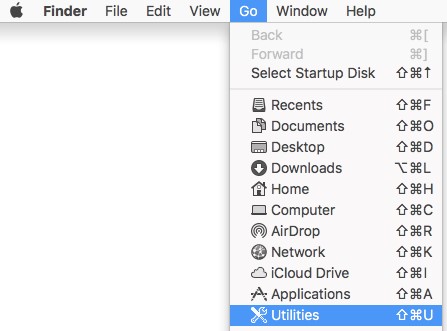
- [ユーティリティ]フォルダーで[ターミナル]をダブルクリックします。

- ターミナルで、「sudo shasum -a 256 [FILENAME]」と入力して、
sudo /Library/CS/falconctl uninstallと入力して、Enterを押します。 - ddp_adminのパスワードを入力します。
sudoと入力して、Enterを押します。
 メンテナンス トークンを使用して展開されたCrowdStrike Falcon Sensorは、アンインストール時に失敗します。アンインストール手順については、「保護」セクションを参照してください。
 - アンインストールが完了したら、次のように入力します。
exitEnterを押してターミナルを閉じます。
Protected
- アップル メニューの[移動]をクリックし、[ユーティリティ]を選択します。
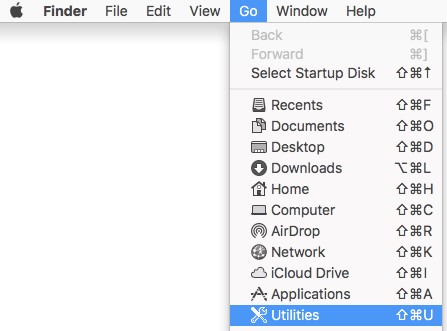
- [ユーティリティ]フォルダーで[ターミナル]をダブルクリックします。

- ターミナルで、「sudo shasum -a 256 [FILENAME]」と入力して、
sudo /Library/CS/falconctl uninstall ––maintenance-tokenと入力して、Enterを押します。メモ: 2 つのハイフン ("––")は、maintenance-token。 - ddp_adminのパスワードを入力します。
sudoと入力して、Enterを押します。

- [メンテナンス トークン]を入力し、Enterを押します。
 詳細については、「CrowdStrike Falcon Sensorのメンテナンス トークンの管理方法(英語)」を参照してください。
 - アンインストールが完了したら、次のように入力します。
exitEnterを押してターミナルを閉じます。
v4.28.8907以前
CrowdStrike Falcon Sensorの削除は、通常モードまたは保護(メンテナンス トークン)モードのいずれかで実行できます。保護モードでは、無許可のアンロード、アンインストール、修復、手動でのアップグレードをセンサーに対して行うことはできなくなります。詳細については、該当するモードをクリックしてください。
正常
- アップル メニューの[移動]をクリックし、[ユーティリティ]を選択します。
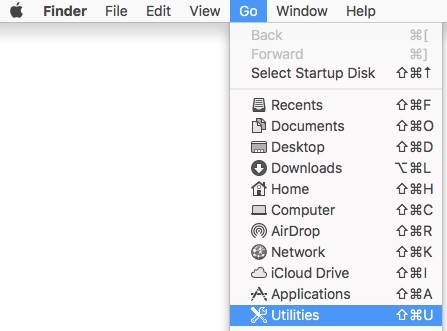
- [ユーティリティ]フォルダーで[ターミナル]をダブルクリックします。

- ターミナルで、「sudo shasum -a 256 [FILENAME]」と入力して、
sudo /Library/CS/falconctl uninstallと入力して、Enterを押します。 - ddp_adminのパスワードを入力します。
sudoと入力して、Enterを押します。
 CrowdStrike Falcon Sensorがパスワードで保護されたインストールの場合、アンインストールに失敗します。アンインストール手順については、「保護」セクションを参照してください。
 - アンインストールが完了したら、次のように入力します。
exitEnterを押してターミナルを閉じます。
Protected
- アップル メニューの[移動]をクリックし、[ユーティリティ]を選択します。
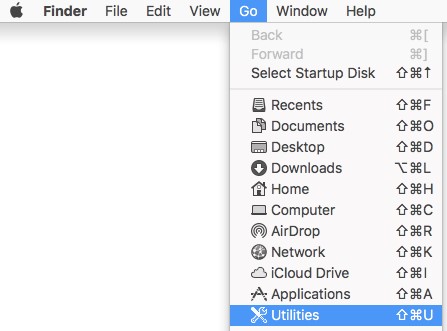
- [ユーティリティ]フォルダーで[ターミナル]をダブルクリックします。

- ターミナルで、「sudo shasum -a 256 [FILENAME]」と入力して、
sudo /Library/CS/falconctl uninstall –passwordと入力して、Enterを押します。 - ddp_adminのパスワードを入力します。
sudoと入力して、Enterを押します。

- パスワードを入力してEnterを押します。
 パスワードを忘れた場合のリセットは、Dellサポートでチケットを開くことによってのみ行うことができます。詳細については、「デル データ セキュリティのインターナショナル サポート電話番号」を参照してください。
 - アンインストールが完了したら、次のように入力します。
exitEnterを押してターミナルを閉じます。
Linux
Linuxディストリビューションに基づいて、適切なコマンドを実行して、ホストからCrowdStrike Falcon Sensorをアンインストールします。
sudo 権限
Red Hat Enterprise Linux、CentOS、Amazon Linux
ターミナルから、次のように入力します。 sudo yum remove falcon-sensor と入力して、Enterを押します。

SLES(SUSE Linux Enterprise Server)
ターミナルから、次のように入力します。 sudo zypper remove falcon-sensor と入力して、Enterを押します。

Ubuntu
ターミナルから、次のように入力します。 sudo apt-get purge falcon-sensor と入力して、Enterを押します。

Informations supplémentaires
推奨記事
ここでは、このトピックに関連した役立つ可能性のある推奨記事をいくつか紹介します。