Comment télécharger le firmware sur des clients légers Dell Wyse
Résumé: Découvrez comment télécharger la dernière version du firmware de votre client léger Dell Wyse. Ces mises à jour de firmware Dell Wyse sont exécutées sur Windows 10 IoT, ThinLinux et ThinOS. ...
Cet article concerne
Cet article ne concerne pas
Cet article n’est associé à aucun produit spécifique.
Toutes les versions du produit ne sont pas identifiées dans cet article.
Instructions
La mise à jour du firmware d’un client léger Dell Wyse permet de préserver l’intégrité globale de l’appareil. Cela garantit que le logiciel reste à jour et compatible avec d’autres modules (firmware, BIOS, pilotes et logiciel) et peut inclure de nouvelles fonctionnalités. Dell Technologies recommande de mettre à jour le firmware du client léger Dell Wyse lorsqu’une nouvelle mise à jour est publiée. Découvrez comment télécharger le firmware du client léger Dell Wyse en suivant ces instructions.
Systèmes d’exploitation concernés :
- Windows 10 IoT
- ThinLinux
- ThinOS
- Dans un navigateur Web, accédez à Support Dell.
- Cliquez sur Browse all products (Parcourir tous les produits).
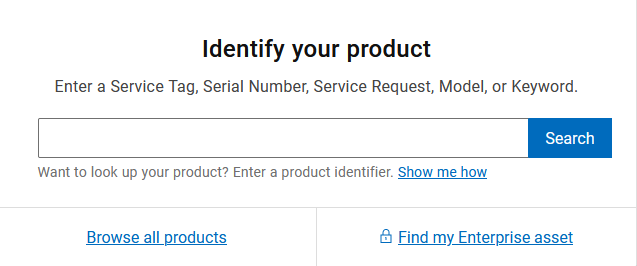
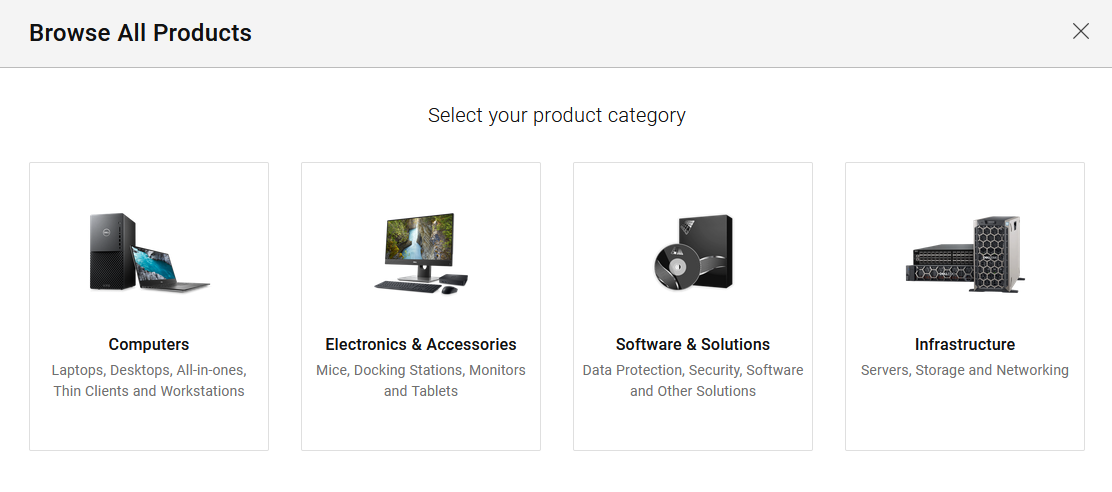
- Cliquez sur Computers.
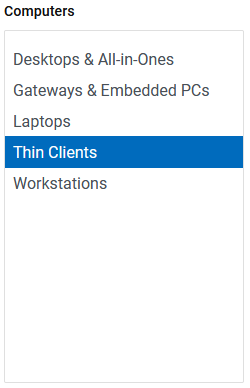
- Cliquez sur Thin Clients (Clients légers).
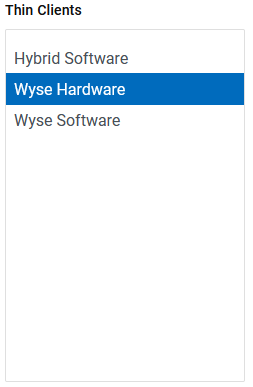
- Cliquez sur Wyse Hardware (Matériel Wyse).
- Sélectionnez un client léger Wyse à mettre à jour dans la liste.
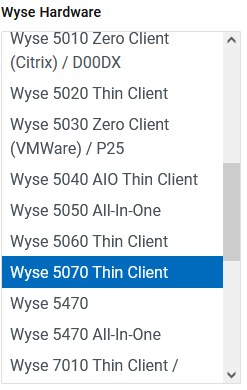 Remarque : le client léger Wyse dans cet exemple peut être différent de celui de votre environnement.
 - Cliquez sur Select This Product.
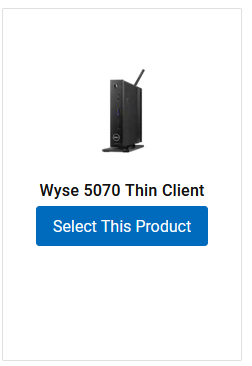 Remarque : le client léger Wyse dans cet exemple peut être différent de celui de votre environnement.
 - Cliquez sur Drivers & Downloads (Pilotes et téléchargements).

- Sélectionnez un système d’exploitation.
 Remarque : le système d’exploitation peut être différent de celui illustré dans l’exemple.
 - Dans Catégorie, sélectionnez Système d’exploitation.
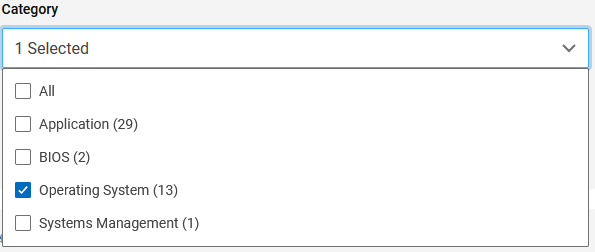
- Si vous mettez à jour :
- ThinOS, passez à l’étape 12.
- ThinLinux, passez à l’étape 13.
- Windows 10 IoT, passez à l’étape 14.
- Localisez l’image brute à utiliser avec FTP ou Wyse Management Suite, puis cliquez sur Télécharger.
 Remarque : le nom et la date de version peuvent être différents de ceux indiqués sur cet exemple de capture d’écran.
 - Localisez l’image Merlin à utiliser avec FTP ou Wyse Management Suite, puis cliquez sur Télécharger.
 Remarque : le nom et la date de version peuvent être différents de ceux indiqués sur cet exemple de capture d’écran.
 - Localisez le fichier de configuration à utiliser avec Wyse Management Suite, puis cliquez sur Télécharger.
 Remarque : le nom et la date de version peuvent être différents de ceux indiqués sur cet exemple de capture d’écran.
Informations supplémentaires
Articles recommandés
Voici quelques articles recommandés sur ce sujet qui peuvent vous intéresser.
- Un client léger Dell Wyse exécutant Windows 10 IoT Enterprise 2019 LTSC rencontre une boucle de démarrage provoquant un échec du démarrage
- Comment utiliser Dell Wyse USB Imaging Tool pour mettre à jour le firmware
- Téléchargement de Dell Wyse USB Imaging Tool
- Installation de Dell Wyse USB Imaging Tool
- Libérez votre potentiel : Matrice de l’outil d’imagerie USB Dell Wyse
Produits concernés
Latitude E7270 mobile thin client, Latitude 3460 mobile thin client, Wyse 3010 Thin Clients/T10/T50/T00X, Wyse 3020 Thin / Zero Client, Wyse 3030 Thin Client, Wyse 3030 LT Thin Client, Wyse 3040 Thin Client, Latitude 3480 mobile thin client
, Wyse 5050 All-In-One, Wyse 5060 Thin Client, Wyse 5070 Thin Client, Latitude 5280 mobile thin client, Wyse 5470 All-In-One, Wyse 5470, Wyse 7020 Thin Client, Wyse 7030 PCoIP zero client, Wyse 7010 Thin Client / Z90D7
...
Propriétés de l’article
Numéro d’article: 000126361
Type d’article: How To
Dernière modification: 20 Jun 2025
Version: 15
Trouvez des réponses à vos questions auprès d’autres utilisateurs Dell
Services de support
Vérifiez si votre appareil est couvert par les services de support.