NetWorker: authc_config 스크립트를 사용하여 LDAPS 인증을 구성하는 방법
Résumé: 이 KB는 NetWorker 인증과 LDAPS(Secure Lightweight Directory Access Protocol) 통합을 구성하는 방법에 대한 지침을 제공합니다. 이 프로세스는 Microsoft AD(Active Directory) 또는 Linux LDAP 외부 인증 서비스를 통합하는 데 사용할 수 있습니다.
Cet article concerne
Cet article ne concerne pas
Cet article n’est associé à aucun produit spécifique.
Toutes les versions du produit ne sont pas identifiées dans cet article.
Instructions
이 문서는 다음 섹션으로 나눌 수 있습니다. 계속하기 전에 각 섹션을 주의 깊게 검토하십시오.
사전 구성 요소:
- 어떤 호스트가
authc서버 이는 더 큰 NetWorker 데이터 영역에서 유용합니다. 단일 NetWorker Server를 사용하는 소규모 데이터 존에서는 NetWorker Server가 인증 서버입니다. - 인증 서비스에 사용되는 Java Runtime Environment를 확인합니다.
- 명령줄 변수를 설정하면 NetWorker 외부 인증을 사용하는 SSL에 사용되는 CA 인증서를 쉽게 가져올 수 있습니다.
SSL 설정:
- LDAPS 인증에 사용되는 인증서를 인증 서비스 런타임 환경으로 가져오기
cacertskeystore
외부 인증 기관 리소스 구성:
- 인증 서비스에 외부 기관 리소스를 생성합니다.
- NetWorker에 사용할 외부 사용자 또는 그룹을 결정합니다.
- NMC(NetWorker Management Console)에 액세스할 수 있는 외부 사용자 또는 그룹을 정의합니다.
- 외부 사용자 및 그룹이 갖는 NetWorker Server 사용 권한을 정의합니다.
- (선택 사항) 외부 사용자 또는 그룹에 대한 FULL_CONTROL 보안 권한을 구성합니다.
사전 구성 요소:
LDAPS를 사용하려면 CA 인증서(또는 인증서 체인)를 LDAPS 서버에서 NetWorker Authentication Server의 Java로 가져와야 합니다 cacerts keystore
- 어느 호스트가 NetWorker Authentication 서버인지 확인합니다. 이는 NMC(NetWorker Management Console) 서버의
gstd.conffile:
Linux:
Windows:
/opt/lgtonmc/etc/gstd.conf
Windows:
C:\Program Files\EMC NetWorker\Management\GST\etc\gstd.conf
에 유의하십시오.
gstd.conf file에 문자열이 포함되어 있습니다. authsvc_hostname NMC(NetWorker Management Console)에 대한 로그인 요청을 처리하는 데 사용되는 인증 서버를 정의합니다.
- NetWorker Authentication Server에서 사용된 Java 인스턴스를 식별합니다.
Windows:
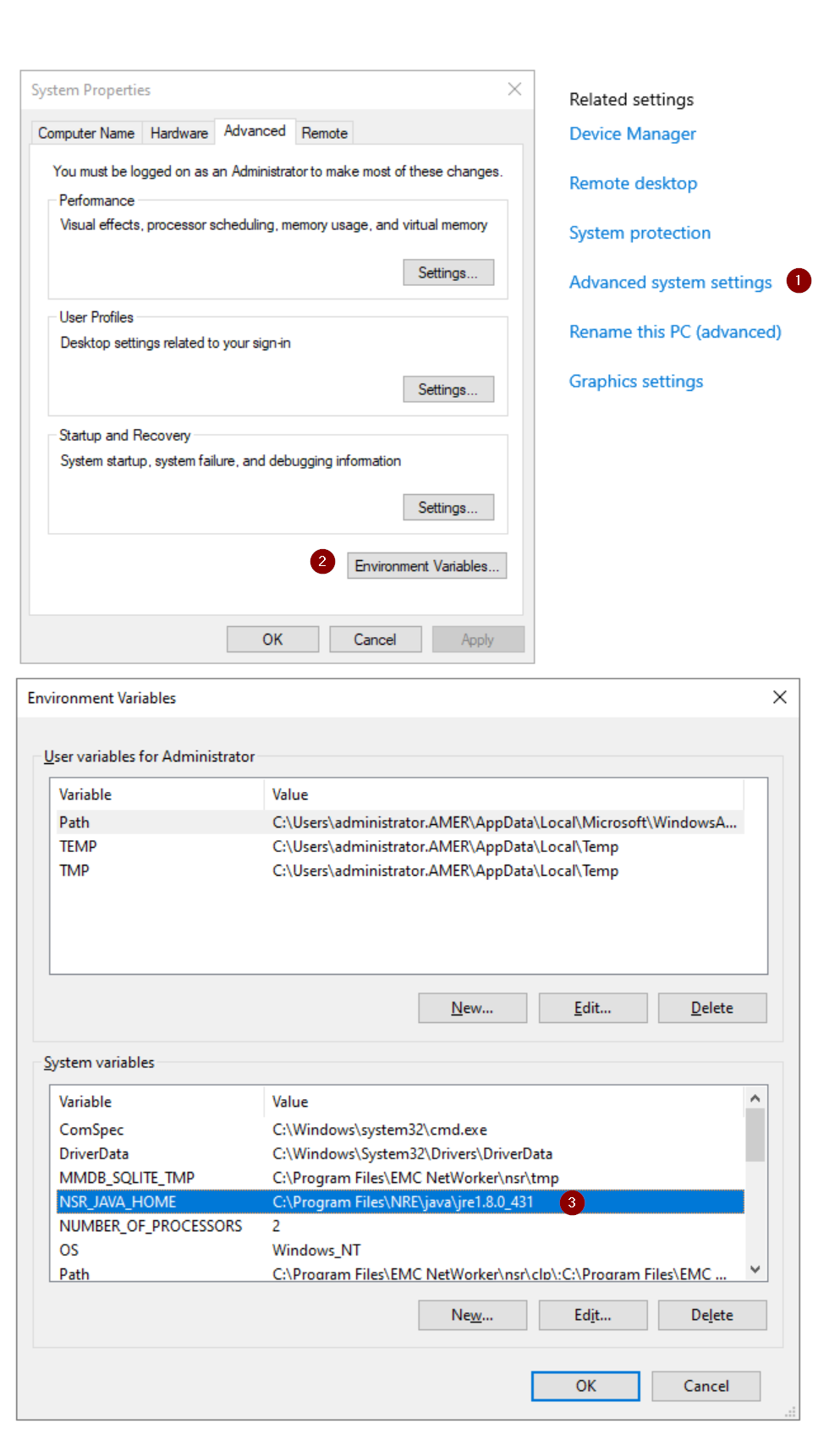
A. Windows 검색 창에서 정보를 검색합니다.
B. 정보에서 고급 시스템 설정을 클릭합니다.
C. 시스템 속성에서 환경 변수를 클릭합니다.
D. NSR_JAVA_HOME 변수는 NetWorker에서 사용되는 Java Runtime Environment의 경로를 정의합니다
B. 정보에서 고급 시스템 설정을 클릭합니다.
C. 시스템 속성에서 환경 변수를 클릭합니다.
D. NSR_JAVA_HOME 변수는 NetWorker에서 사용되는 Java Runtime Environment의 경로를 정의합니다
authc:
-
-
- E. 관리 명령 프롬프트에서 위 단계에서 결정된 Java 설치 경로를 지정하는 명령줄 변수를 설정합니다.
-
set JAVA="Path\to\java"
예:

Java 촉진
keytool SSL 설정의 명령을 실행하고 올바른 cacerts CA 인증서를 가져옵니다. 명령줄 세션이 닫히면 이 변수가 제거되고 다른 NetWorker 작업에 방해가 되지 않습니다.
Linux:
-
-
- A. 확인
/nsr/authc/conf/installrc인증 서비스를 구성할 때 사용된 Java 위치를 확인하는 파일:
- A. 확인
-
sudo cat /nsr/authc/conf/installrc
예:
[root@nsr ~]# cat /nsr/authc/conf/installrc
JAVA_HOME=/opt/nre/java/latest
참고: 이 변수는 NetWorker 프로세스에만 적용됩니다. 다음과 같은 상황이 발생할 수 있습니다.
echo $JAVA_HOME 다른 경로를 반환합니다. Oracle JRE(Java Runtime Environment)도 설치된 경우를 예로 들 수 있습니다. 다음 단계에서는 $JAVA_HOME NetWorker의 /nsr/authc/conf/installrc 파일에 공백을 포함하지 마십시오.
B. 위 단계에서 결정된 Java 설치 경로를 지정하는 명령줄 변수를 설정합니다.
JAVA=/path/to/java
예:

Java 촉진
keytool SSL 설정의 명령을 실행하고 올바른 cacerts CA 인증서를 가져옵니다. 명령줄 세션이 닫히면 이 변수가 제거되고 다른 NetWorker 작업에 방해가 되지 않습니다.
SSL 설정
LDAPS를 사용하려면 CA 인증서(또는 인증서 체인)를 LDAPS 서버에서 JAVA 신뢰 키 저장소로 가져와야 합니다. 이 작업은 다음 절차에 따라 수행할 수 있습니다.
참고: 아래 프로세스는 사전 요구 사항 섹션 다음에 설정된 명령줄 변수를 사용합니다. 명령행 변수가 설정되지 않은 경우 전체 Java 경로를 대신 지정하십시오.
계속하기 전에 차이점이 있습니다.
계속하기 전에 차이점이 있습니다.
keytool NetWorker 19.13 이상부터 사용되는 명령입니다.
19.12.x(및 이전 버전)
keytool 명령을 입력하는 것입니다.
keytool [option] -keystore "FULL/PATH/TO/CACERTS" -storepass changeit
19.13.x 이상:
keytool 명령을 입력하는 것입니다.
keytool [OPTION] -cacerts -storepass changeit
이 문서를 업데이트할 때 두 방법 모두 19.13 이상에서 작동하지만
-keystore 메서드는 더 이상 사용되지 않습니다. NetWorker 19.13.x(또는 이상)를 사용하는 경우 아래 명령을 수정하여 새 명령을 사용할 수 있습니다. keytool 구문을 사용할 수 있습니다.
1. 관리/루트 명령 프롬프트를 엽니다.
2. 신뢰 키 저장소에 현재 신뢰할 수 있는 인증서 목록을 표시합니다.
2. 신뢰 키 저장소에 현재 신뢰할 수 있는 인증서 목록을 표시합니다.
Windows:
%JAVA%\bin\keytool -list -keystore %JAVA%\lib\security\cacerts -storepass changeit
Linux:
$JAVA/bin/keytool -list -keystore $JAVA/lib/security/cacerts -storepass changeit
3. 목록에서 LDAPS 서버와 일치하는 별칭을 검토합니다(존재하지 않을 수 있음). 운영 체제를 사용할 수 있습니다.
grepfindstr 위의 명령과 함께 명령을 사용하여 검색 범위를 좁힐 수 있습니다. LDAPS 서버에 오래되었거나 기존 CA 인증서가 있는 경우 다음 명령을 사용하여 삭제합니다.
Windows:
%JAVA%\bin\keytool -delete -alias ALIAS_NAME -keystore %JAVA%\lib\security\cacerts -storepass changeit
Linux:
$JAVA/bin/keytool -delete -alias ALIAS_NAME -keystore $JAVA/lib/security/cacerts -storepass changeit
참고: ALIAS_NAME 2단계에서 이전 또는 만료된 인증서의 별칭 이름으로 바꿉니다.
4. OpenSSL 툴을 사용하여 LDAPS 서버에서 CA 인증서의 복제본을 가져옵니다.
openssl s_client -showcerts -connect LDAPS_SERVER:636
- 기본적으로 Windows 호스트에는 openssl 프로그램이 포함되어 있지 않습니다. NetWorker Server에 OpenSSL을 설치할 수 없는 경우 LDAPS 서버에서 직접 인증서를 내보낼 수 있습니다. 그러나 OpenSSL 유틸리티를 사용하는 것이 좋습니다.
- Linux에는 일반적으로 openssl이 설치되어 있습니다. Linux 서버가 환경에 있는 경우 openssl을 사용하여 인증서 파일을 수집할 수 있습니다. Windows에 복사하여 사용할 수 있습니다.
authc서버 - OpenSSL이 없고 설치할 수 없는 경우 AD 관리자에게 Base-64로 인코딩된 x.509 형식으로 내보내 하나 이상의 인증서를 제공하도록 요청합니다.
- LDAPS_SERVER LDAPS 서버의 호스트 이름 또는 IP 주소로 바꿉니다.
5. 위의 명령은 CA 인증서 또는 인증서 체인을 PEM(Privacy Enhanced Mail) 형식으로 출력합니다. 예:
-----BEGIN CERTIFICATE-----
MIIGQDCCBSigAwIBAgITbgAAAAiwkngyAQWDwwACAAAACDANBgkqhkiG9w0BAQsF
ADBPMRUwEwYKCZImiZPyLGQBGRYFbG9jYWwxFjAUBgoJkiaJk/IsZAEZFgZlbWNs
...
7NZfi9DiEBhpFmbF8xP96qB/kTJC+29t/0VE8Fvlg87fRhs5BceIoX8nUnetNCdm
m4mGyefXz4TBTwD06opJf4NQIDo=
-----END CERTIFICATE-----
참고: 인증서 체인이 있는 경우 마지막 인증서가 CA 인증서입니다. CA 인증서로 끝나는 순서대로(위에서 아래로) 체인의 각 인증서를 가져와야 합니다.
6. 시작 인증서를 복사합니다.
7. 인증서를 JAVA 신뢰 키 저장소로 가져옵니다.
---BEGIN CERTIFICATE--- 로 끝남 ---END CERTIFICATE--- 을 클릭하고 새 파일에 붙여넣습니다. 인증서 체인이 있는 경우 각 인증서에 대해 이 작업을 수행해야 합니다.
7. 인증서를 JAVA 신뢰 키 저장소로 가져옵니다.
Windows:
%JAVA%\bin\keytool -import -alias ALIAS_NAME -keystore %JAVA%\lib\security\cacerts -storepass changeit -file \PATH_TO\CERT_FILE
Linux:
$JAVA/bin/keytool -import -alias ALIAS_NAME -keystore $JAVA/lib/security/cacerts -storepass changeit -file /PATH_TO/CERT_FILE
- ALIAS_NAME 가져온 인증서의 별칭으로 바꿉니다(예: RCA(루트 CA)). 인증서 체인에 대해 여러 인증서를 가져오는 경우 각 인증서는 서로 다른 ALIAS 이름을 가져야 하며 별도로 가져와야 합니다. 또한 인증서 체인은 5단계(위에서 아래로)부터 순서대로 가져와야 합니다.
- PATH_TO\CERT_FILE를 6단계에서 만든 인증서 파일의 위치로 바꿉니다.
8. 인증서를 가져오라는 메시지가 나타나면 yes를 입력하고 Enter 키를 누릅니다.
C:\Users\administrator>%JAVA%\bin\keytool -import -alias RCA -keystore %JAVA%\lib\security\cacerts -storepass changeit -file C:\root-ca.cer
Owner: CN=networker-DC-CA, DC=networker, DC=lan
Issuer: CN=networker-DC-CA, DC=networker, DC=lan
Serial number: 18xxxxxxxxxxxxxxxxxxxxxxxxxxxxxx
...
...
...

Trust this certificate? [no]:  yes
Certificate was added to keystore
9. 인증서가 키 저장소에 표시되는지 확인합니다.
Windows:
%JAVA%\bin\keytool -delete -alias ALIAS_NAME -keystore %JAVA%\lib\security\cacerts -storepass changeit
Linux:
$JAVA/bin/keytool -delete -alias ALIAS_NAME -keystore $JAVA/lib/security/cacerts -storepass changeit
참고: 파이프(
|OneFS grep 또는 findstr 위의 명령을 사용하여 결과를 좁힐 수 있습니다.
C:\Users\administrator>%JAVA%\bin\keytool -list -keystore %JAVA%\lib\security\cacerts -storepass changeit | findstr RCA
RCA, Jan 15, 2025, trustedCertEntry,
10. NetWorker 서비스를 재시작합니다.
Windows:
net stop nsrd
net start nsrd
Linux:
nsr_shutdown
service networker start
참고: NetWorker Server 서비스를 재시작하여 다음을 확인합니다.
authc 를 읽는다. cacerts LDAP 서버와의 SSL 통신을 위해 가져온 인증서를 검색합니다.
외부 기관 자원 구성
이 프로세스는 NMC(NetWorker Management Console) 또는 NetWorker 웹 사용자 인터페이스에서 수행할 수 있습니다.
- NetWorker: LDAPS 인증을 구성하는 방법
- NetWorker: NWUI(NetWorker Web User Interface)에서 LDAPS("AD over SSL")를 구성하는 방법
이 문서에서는 NetWorker 소프트웨어와 함께 제공되는 스크립트를 중점적으로 사용합니다. NetWorker 인증 서버에는 다음이 포함됩니다 authc_config 다음 위치에 있는 스크립트 템플릿:
Windows:
C:\Program Files\EMC NetWorker\nsr\authc-server\scripts\
Linux:
/opt/nsr/authc-server/scripts/
참고: 표시된 경로에서는 기본 NetWorker 설치 경로가 사용된다고 가정합니다. NetWorker가 다른 위치에 설치되어 있는 경우 그에 따라 경로를 수정합니다.
사용할 수 있는 스크립트는 두 가지입니다. 사용되는 스크립트는 사용되는 외부 인증 방법에 따라 다릅니다. 잘못된 스크립트를 사용하면 오류가 발생할 수 있습니다.
- Microsoft Active Directory의 경우
authc-create-ad-config.x.template - Linux LDAP(OpenLDAP 등)의 경우 다음을 사용합니다.
authc-create-ldap-config.x.template
참고: 스크립트에는 다음이 포함됩니다.
.bat.template 인증 서버가 Microsoft Windows인 경우 .sh.template Linux인 경우.
필요한 템플릿 파일의 복사본을 만들고 제거합니다. .template 파일명을 포함합니다. 이렇게 하면 .bat 또는 .sh 외부 인증 기관 세부 정보로 채운 후 명령줄에서 실행할 스크립트입니다.
의 예시 내용
authc-create-ad-config.sh.template:
authc_config -u administrator -p <password> -e add-config \
-D "config-tenant-id=<tenant_id>" \
-D "config-active-directory=y" \
-D "config-name=<authority_name>" \
-D "config-domain=<domain_name>" \
-D "config-server-address=<protocol>://<hostname_or_ip_address>:<port>/<base_dn>" \
-D "config-user-dn=<user_dn>" \
-D "config-user-dn-password=<user_password>" \
-D "config-user-search-path=<user_search_path>" \
-D "config-user-id-attr=sAMAccountName" \
-D "config-user-object-class=<user_object_class>" \
-D "config-group-search-path=<group_search_path>" \
-D "config-group-name-attr=cn" \
-D "config-group-object-class=group" \
-D "config-group-member-attr=member" \
-D "config-user-search-filter=" \
-D "config-group-search-filter=" \
-D "config-search-subtree=n" \
-D "config-user-group-attr=memberOf" \
-D "config-object-class=objectClass"
참고: 내부 스크립트의 모든 값
< > 변경해야 합니다. 내부에 없는 값 < > 그대로 둘 수 있습니다.
다음 표에는 구성 파일에 정의된 매개변수가 자세히 나와 있습니다.
config-tenant-id
|
하나 이상의 인증 방법을 사용할 수 있거나 여러 인증 기관을 구성해야 하는 환경에서는 테넌트를 사용할 수 있습니다. 테넌트 생성은 선택 사항입니다. 기본 테넌트인 config-tenant-id=1.
|
config-active-directory |
Microsoft AD(Active Directory) 서버를 사용하는 경우: y. 이것은 의 기본 설정입니다. authc-create-ad-config.x.template.
LDAP 서버(예: OpenLDAP)를 사용하는 경우: n. 이것은 authc-create-ldap-config.x.template. |
config-name |
이 이름은 NetWorker에 추가되는 인증 구성의 식별자일 뿐입니다. |
config-domain |
NetWorker에 로그인하는 데 사용되는 도메인 이름입니다. 예를 들면 다음과 같습니다. networker.lan. 이 필드는 도메인의 DC(Domain Component) 값과 일치해야 합니다. |
config-server-address |
<protocol>://<hostname_or_ip_address>:<port>/<base_dn>
프로토콜:
|
config-user-dn |
LDAP 또는 AD 디렉토리에 대한 전체 읽기 액세스 권한이 있는 사용자 계정의 전체 DN(Distinguished Name)입니다. CN=Administrator,CN=Users,DC=my,DC=domain,DC=com. |
config-user-dn-password |
config-user-dn에 지정된 계정의 암호를 지정합니다. |
config-user-search-path |
이 필드는 비워 둘 수 있으며, 이 경우 authc가 전체 도메인을 쿼리할 수 있습니다. 이러한 사용자/그룹이 NMC에 로그인하여 NetWorker Server를 관리하려면 NMC/NetWorker Server 액세스 권한을 부여해야 합니다. 기본 DN이 지정된 경우 config-server-address에서 도메인에 대한 상대 경로(기본 DN 제외)를 지정합니다. |
config-user-id-attr |
LDAP 또는 AD 계층의 사용자 객체와 연결된 사용자 ID입니다.
|
config-user-object-class |
LDAP 또는 AD 계층에서 사용자를 식별하는 객체 클래스입니다. inetOrgPerson (LDAP) 또는 user - 추가되었습니다. |
config-group-search-path |
좋아요 config-user-search-path 이 경우 이 필드는 비워 둘 수 있습니다 authc 전체 도메인을 쿼리할 수 있습니다. 기본 DN이 지정된 경우 config-server-address에서 도메인에 대한 상대 경로(기본 DN 제외)를 지정합니다. |
config-group-name-attr |
그룹 이름을 식별하는 속성입니다. 예를 들면, 다음과 같습니다. cn |
config-group-object-class |
LDAP 또는 AD 계층에서 그룹을 식별하는 객체 클래스입니다.
|
config-group-member-attr |
그룹 내 사용자의 그룹 구성원 자격입니다.
|
config-user-search-filter |
(선택 사양) NetWorker 인증 서비스가 LDAP 또는 AD 계층에서 사용자 검색을 수행하는 데 사용할 수 있는 필터입니다. RFC 2254에 따라 필터 형식이 정의됩니다. |
config-group-search-filter |
(선택 사양) NetWorker 인증 서비스가 LDAP 또는 AD 계층에서 그룹 검색을 수행하는 데 사용할 수 있는 필터입니다. RFC 2254에 따라 필터 형식이 정의됩니다. |
config-search-subtree |
(선택 사양) A yes 또는 no 외부 인증 기관이 하위 트리 검색을 수행해야 하는지 여부를 지정하는 값입니다.
기본값: no |
config-user-group-attr |
(선택 사양) 이 옵션은 사용자 객체 속성 내에서 사용자의 그룹 구성원 자격을 식별하는 구성을 지원합니다. 예를 들어 AD의 경우 memberOf 속성을 지정합니다. memberOf. |
config-object-class |
(선택 사양) 외부 인증 기관의 객체 클래스입니다. RFC 4512를 사용하여 객체 클래스가 정의됩니다. 기본값: objectclass. |
예:
authc_config -u administrator -p 'NetWorker_Administrator_Password' -e add-config \
-D "config-tenant-id=1" \
-D "config-active-directory=y" \
-D "config-name=ad" \
-D "config-domain=networker.lan" \
-D "config-server-address=ldaps://dc.networker.lan:636/DC=networker,DC=lan" \
-D "config-user-dn=CN=Administrator,CN=Users,DC=networker,DC=lan" \
-D "config-user-dn-password=XXXXXXXX" \
-D "config-user-search-path=" \
-D "config-user-id-attr=sAMAccountName" \
-D "config-user-object-class=user" \
-D "config-group-search-path=" \
-D "config-group-name-attr=cn" \
-D "config-group-object-class=group" \
-D "config-group-member-attr=member" \
-D "config-user-search-filter=" \
-D "config-group-search-filter=" \
-D "config-search-subtree=y" \
-D "config-user-group-attr=memberOf" \
-D "config-object-class=objectClass"
스크립트가 채워지면 관리자 명령 프롬프트(Windows) 또는 루트 SSH 세션(Linux)에서 스크립트를 실행합니다.

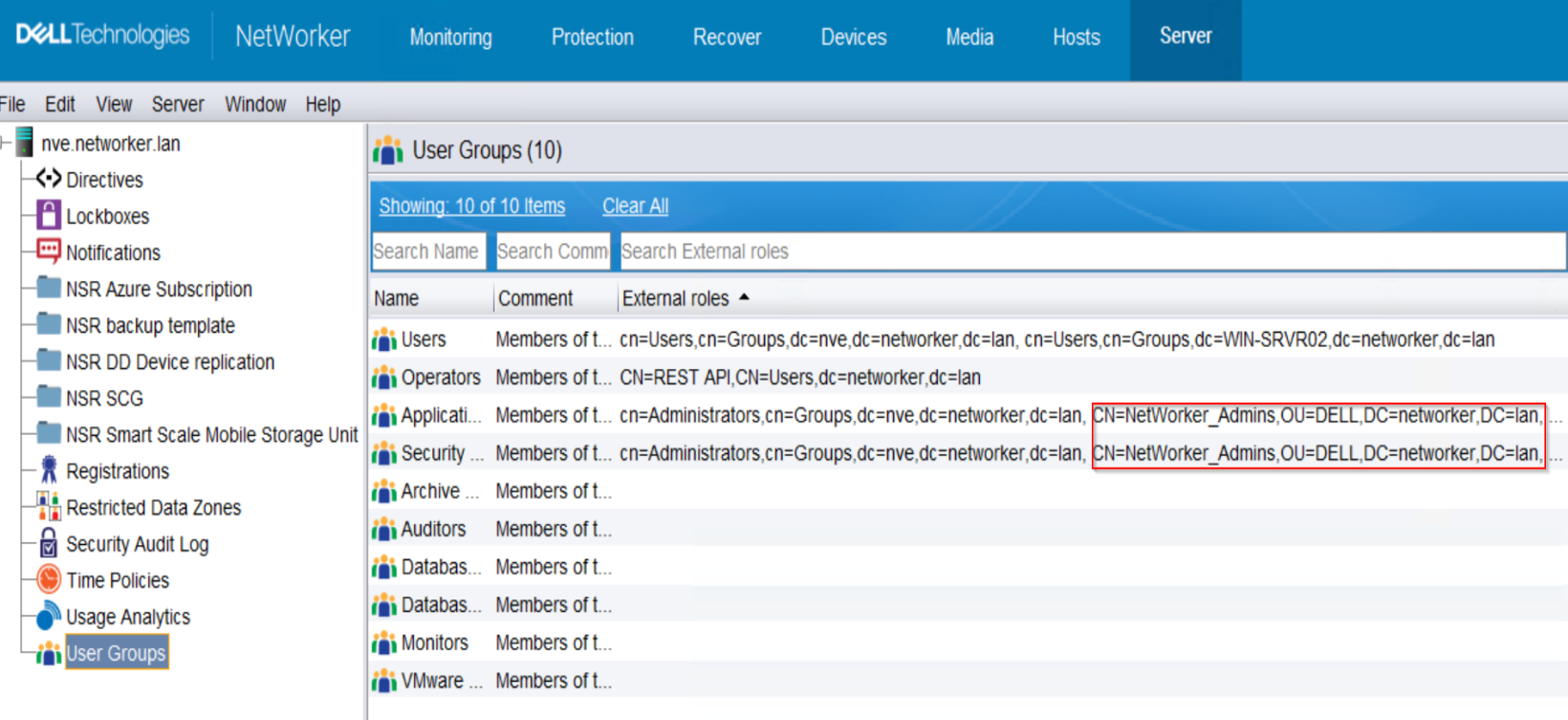
권한을 부여하려는 AD 그룹 DN 사용
[root@nsr ~]# /opt/nsr/authc-server/scripts/authc-create-ad-config.sh
Configuration ad is created successfully.
외부 인증을 허용하도록 NMC 구성:
- 관리자 계정으로 NMC 서버에 로그인합니다.
- Setup->Users and Roles->NMC Roles로 이동합니다.>3.
- 위 단계에서 수집한 그룹 DN을 해당 AD 그룹에 적합한 역할의 "외부 역할" 필드에 추가합니다. 전체 관리자에게는 "콘솔 애플리케이션 관리자" 및 "콘솔 보안 관리자" 역할이 있어야 합니다. (이러한 역할에 대한 자세한 내용은 NetWorker 보안 구성 가이드를 참조하십시오.)
NetWorker Server 외부 사용자 권한 구성:
- 기본 NetWorker 관리자 계정으로 NetWorker Server에 연결합니다.
- 서버-->사용자 그룹으로 이동합니다.
- 그룹 DN을 해당 AD 그룹에 적합한 역할의 "외부 역할" 필드에 추가합니다. 전체 관리자에게는 "애플리케이션 관리자" 및 "보안 관리자" 권한이 있어야 합니다.
또는 다음을 사용하여 이 작업을 수행할 수 있습니다.
nsraddadmin NetWorker Server에서 실행되는 명령:
nsraddadmin -e "USER/GROUP_DN"
예:
[root@nsr ~]#  nsraddadmin -e "CN=NetWorker_Admins,OU=DELL,dc=networker,dc=lan"
134749:nsraddadmin: 'CN=NetWorker_Admins,OU=DELL,dc=networker,dc=lan' added to the 'external roles' list of 'Security Administrators' user group.
134749:nsraddadmin: 'CN=NetWorker_Admins,OU=DELL,dc=networker,dc=lan' added to the 'external roles' list of 'Application Administrators' user group.
NMC에 액세스합니다.
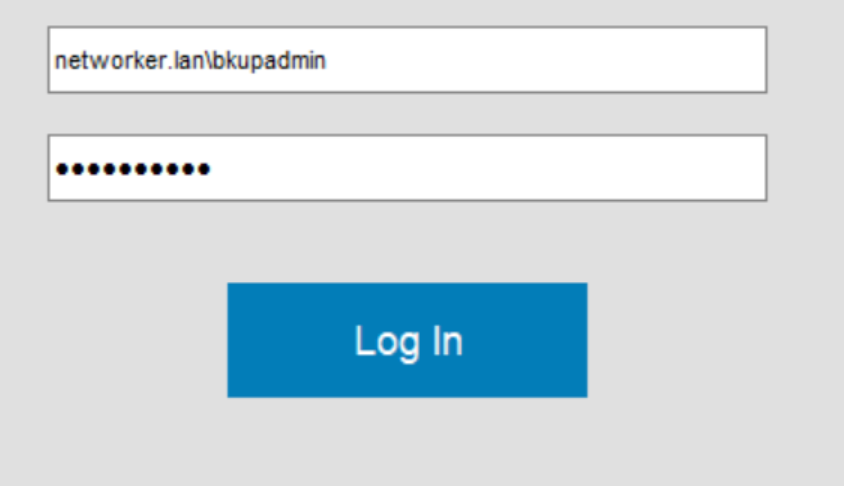
NMC 및 NetWorker Server에 대한 액세스 권한이 부여된 외부 사용자로 권한이 있어야 합니다.
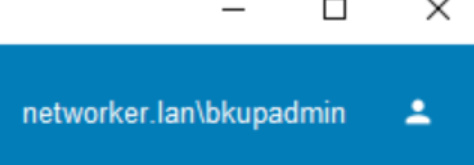
로그인하면 AD/LDAP 사용자 이름이 NMC의 오른쪽 상단에 나타납니다.
추가 보안 권한
(선택 사항) AD/LDAP 그룹이 외부 인증 기관을 관리할 수 있도록 하려면 NetWorker Server에서 다음을 수행해야 합니다.권한을 부여하려는 AD 그룹 DN 사용
FULL_CONTROL 실행 권한:
authc_config -u Administrator -p 'NetWorker_Administrator_Password' -e add-permission -D permission-name=FULL_CONTROL -D permission-group-dn="AD/LDAP_group_dn"
예:
[root@nsr ~]# authc_config -u Administrator -p '!Password1' -e add-permission -D permission-name=FULL_CONTROL -D permission-group-dn="CN=NetWorker_Admins,OU=DELL,dc=networker,dc=lan"
Permission FULL_CONTROL is created successfully.

nve:~ # authc_config -u Administrator -p '!Password1' -e find-all-permissions
The query returns 2 records.
Permission Id Permission Name Group DN Pattern                Group DN
1             FULL_CONTROL    ^cn=Administrators,cn=Groups.*$
2             FULL_CONTROL                                    CN=NetWorker_Admins,OU=DELL,dc=networ...
Informations supplémentaires
Produits concernés
NetWorkerProduits
NetWorkerPropriétés de l’article
Numéro d’article: 000020799
Type d’article: How To
Dernière modification: 14 Aug 2026
Version: 7
Trouvez des réponses à vos questions auprès d’autres utilisateurs Dell
Services de support
Vérifiez si votre appareil est couvert par les services de support.