Dell Unity : Mise à niveau de l’environnement d’exploitation (OE) Unity (corrigible par l’utilisateur)
Résumé: Cet article explique deux méthodes de mise à niveau de Unity OE : Interface utilisateur et ligne de commande Unisphere (uemcli)
Instructions
Méthode 1 : Interface utilisateur Unisphere
- Connectez-vous à Unisphere en tant qu’administrateur ou utilisateur équivalent. Ouvrez le menu Mettre à jour les paramètres système .

- Accédez à Logiciels et licences > Mise à niveau logicielle. Dans cette vue, la version installée de Unity OE s’affiche. Il existe également trois (3) options exploitables : Effectuez des bilans de santé, démarrez la mise à niveau et téléchargez le nouveau logiciel.
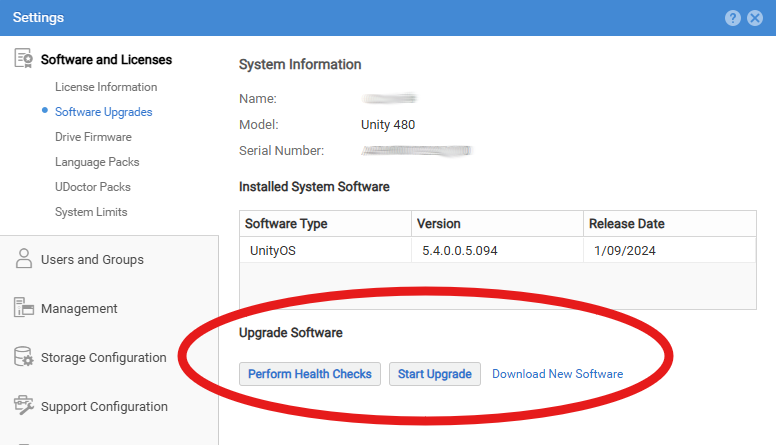
- Si votre système n’a pas encore téléchargé le nouveau code, cliquez sur Télécharger le nouveau logiciel pour télécharger le nouveau fichier Unity OE.
- Vous serez redirigé vers dell.com/support et la page produit de votre système s’ouvrira. Vous devrez peut-être vous connecter avec vos informations d’identification client pour voir les packages Unity OE. Sélectionnez la version que vous souhaitez installer et téléchargez-la sur votre ordinateur. Unity le téléchargera à une étape ultérieure.
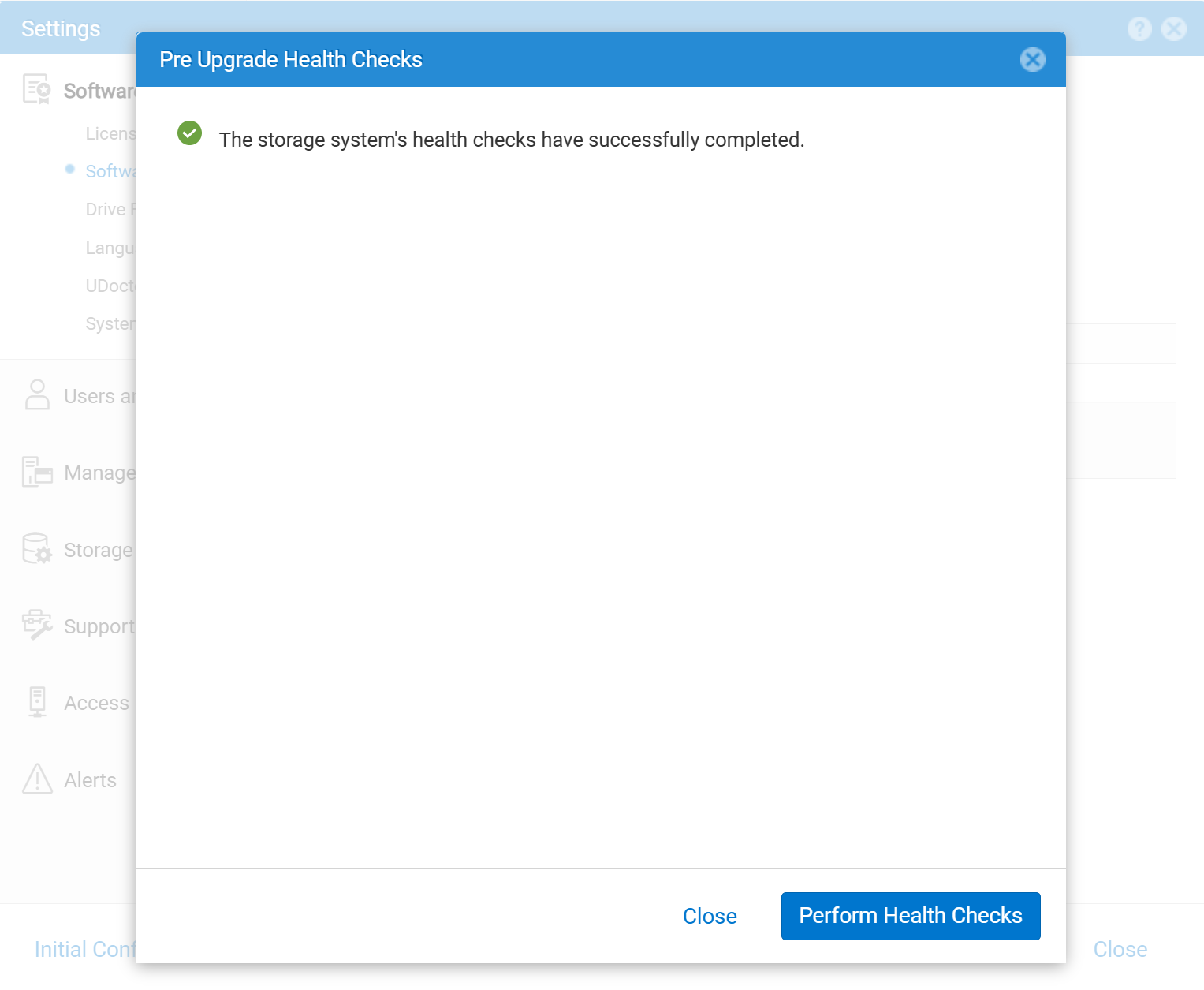
- (Facultatif) Effectuez les bilans de santé en cliquant sur Exécuter des bilans de santé. Les bilans de santé sont facultatifs à ce stade. Des bilans de santé sont également effectués dans le cadre de l’Assistant de mise à niveau. Si vous exécutez des bilans de santé, cliquez sur Fermer une fois qu’ils sont terminés.
- Cliquez sur Démarrer la mise à niveau pour lancer l’Assistant de mise à niveau.
- La mise à niveau commence par les bilans de santé (qui ne sont pas une étape facultative dans l’assistant de mise à niveau).
- Si le nouveau code est déjà chargé sur votre système, cliquez sur Utiliser la dernière image.
- Si le nouveau code n’a pas encore été téléchargé sur votre système, le système vous invitera à le faire. Sélectionnez le fichier de code sur votre PC.
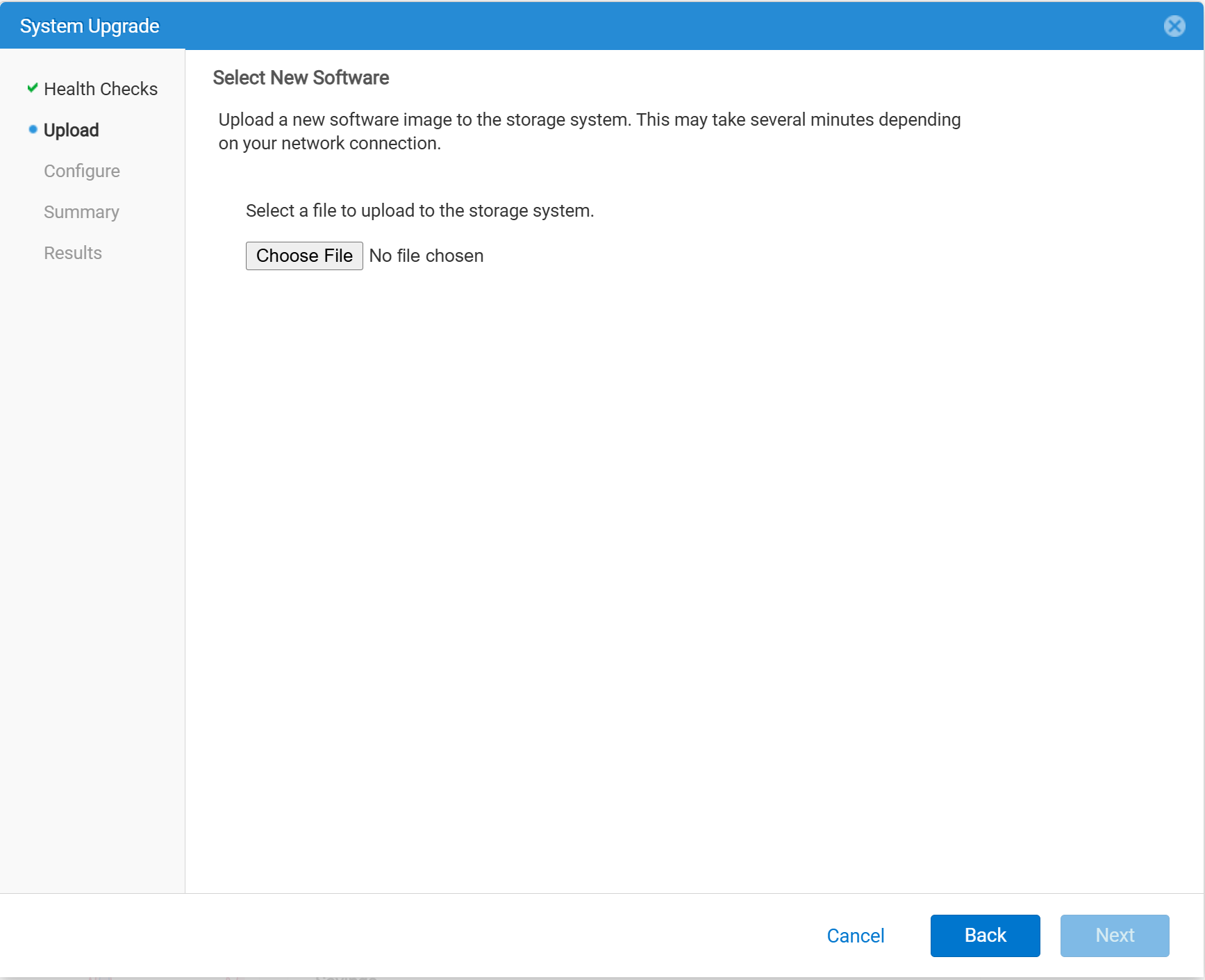
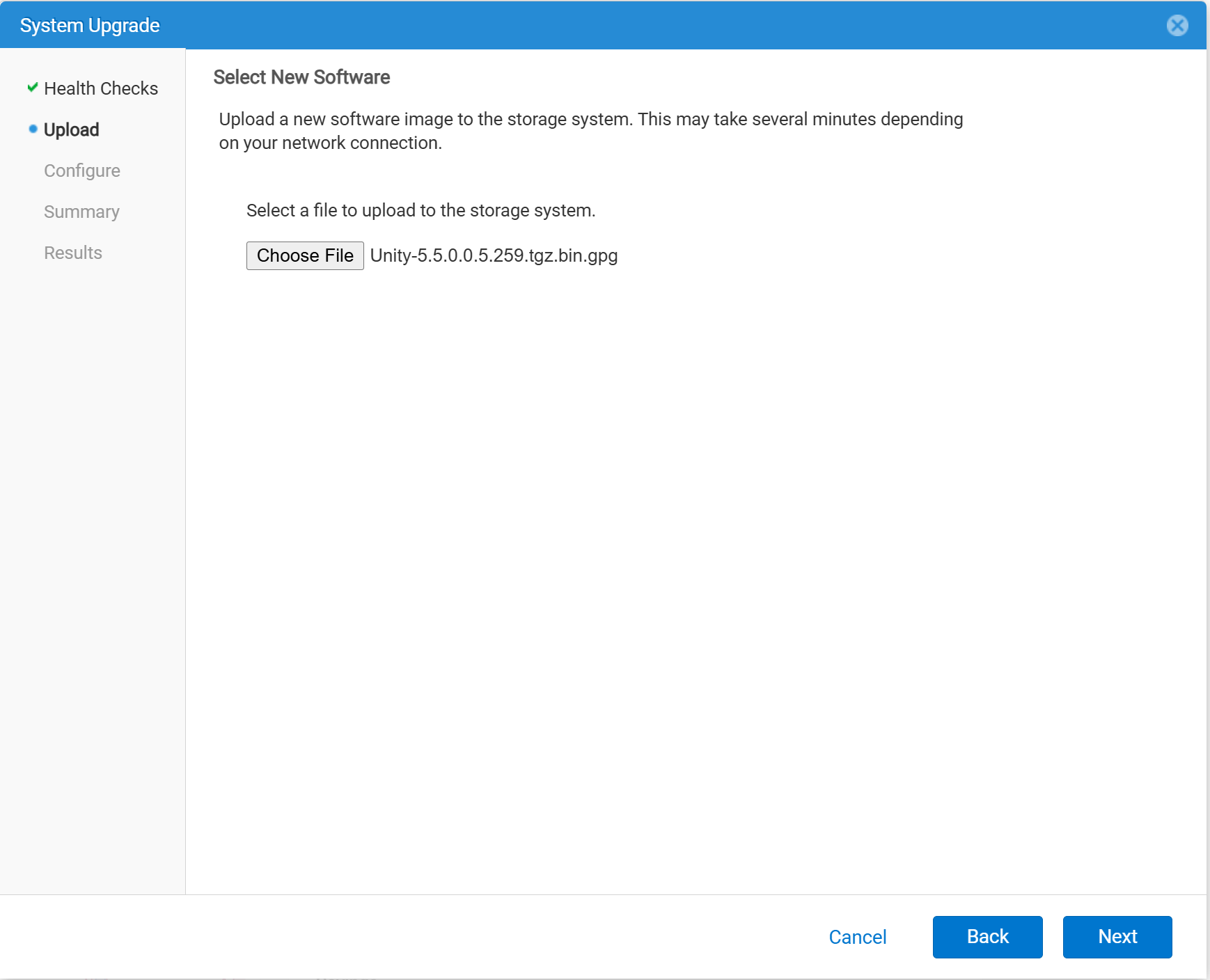
- Une fois le fichier sélectionné, cliquez sur Suivant pour que le système commence à préparer le fichier pour la mise à niveau de Unity OE. Cette étape peut prendre environ 5 à 10 minutes.
- La mise à niveau commence par les bilans de santé (qui ne sont pas une étape facultative dans l’assistant de mise à niveau).
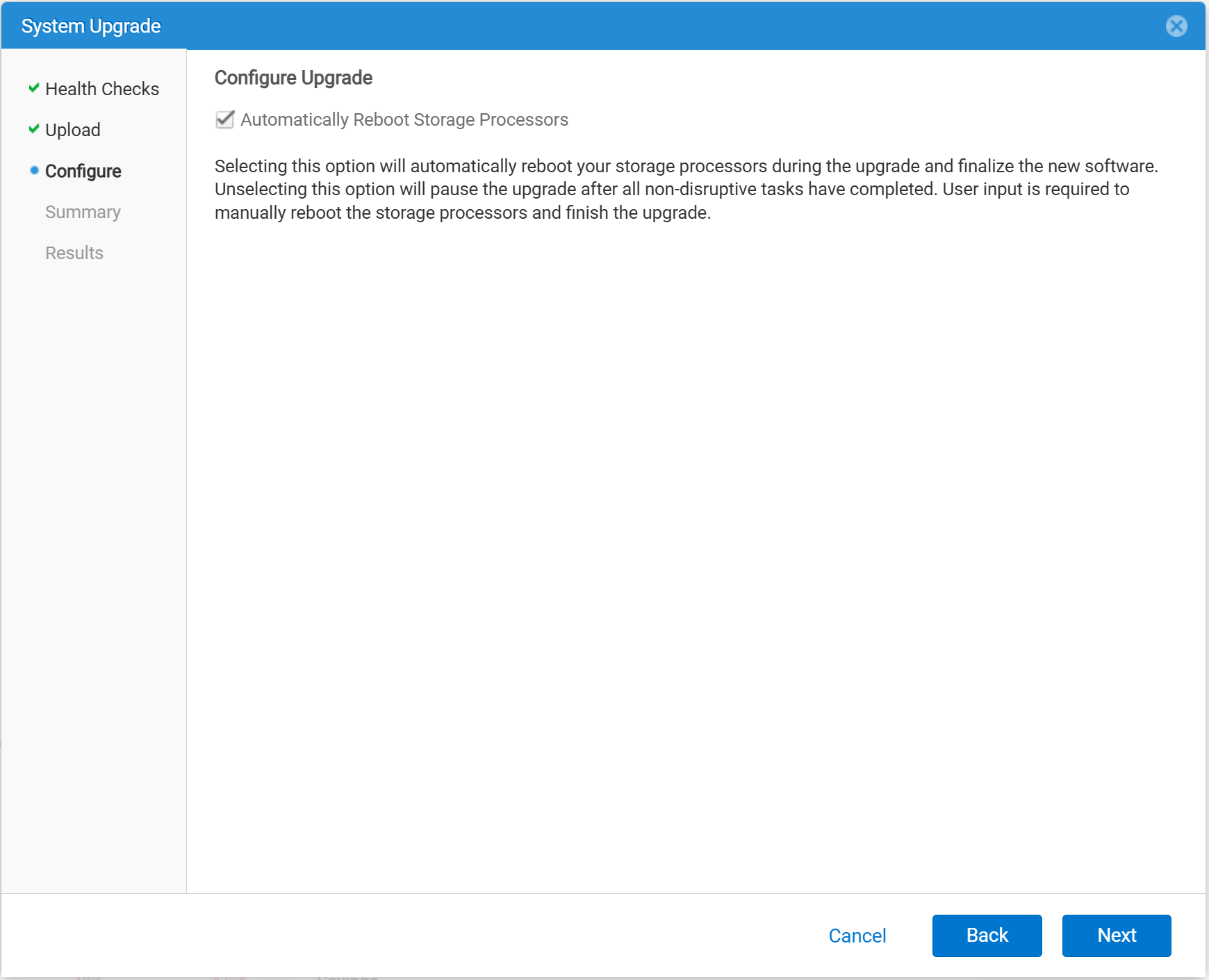
- Sur la page Configure , déterminez si les processeurs de stockage (SP) peuvent être redémarrés pendant le processus de mise à niveau ou différés à plus tard. Si l’option Redémarrer automatiquement les processeurs de stockage est sélectionnée, les processeurs de stockage (SP) redémarrent, un par un, pendant la mise à niveau. Si cette option n’est pas sélectionnée, les processeurs de stockage (SP) sont redémarrés ultérieurement à l’aide de la fonction Resume Upgrade. Le paramètre par défaut est de laisser l’option Redémarrer automatiquement les processeurs de stockage.
- Passez en revue la page Summary . Vérifiez que la version de Unity OE installée et que la nouvelle version de Unity OE sont correctes.
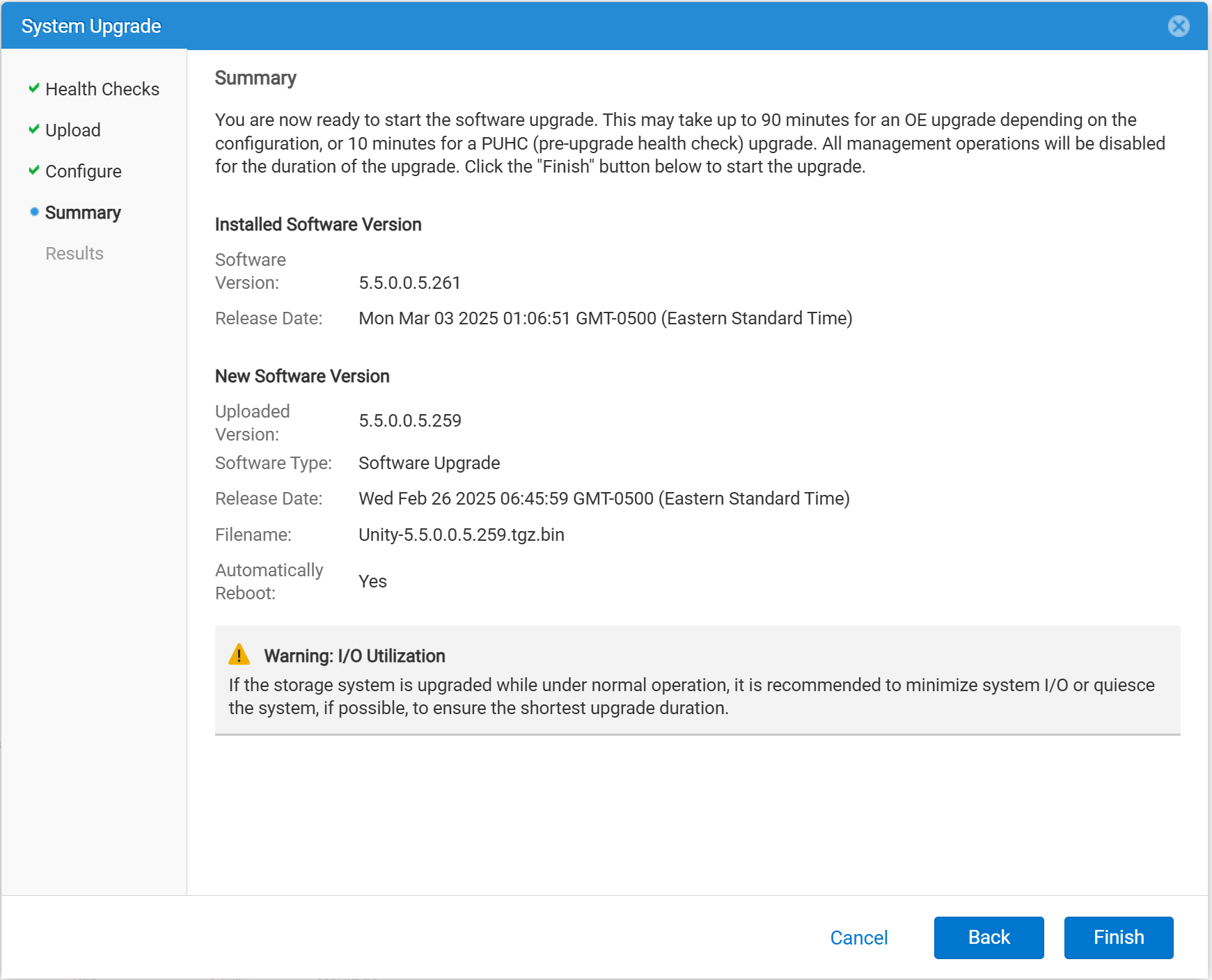
- Cliquez sur Finish pour démarrer la mise à niveau de Unity OE.
-
- En cas d’erreurs lors de la mise à niveau, passez en revue les messages et les mesures correctives, puis cliquez sur Réessayer.
- Lors de la mise à niveau, l’environnement peut afficher des erreurs ou des alertes en raison de redémarrages du processeur de stockage (SP), d’un espace insuffisant, etc.
- En cas de problèmes importants, contactez le support Dell.
- Une fois la mise à niveau de Unity OE terminée, rechargez Unisphere. La nouvelle version de Unity OE doit s’afficher dans SYSTEM > System View > Summary.
Méthode 2 : Ligne de commande (uemcli)
- Téléchargez le nouveau fichier Unity OE. Le nouveau fichier Unity OE est disponible sur la page Pilotes et téléchargements du site de support Dell.
- Téléchargez le fichier OE Unity sur la baie Unity. Cela peut être fait avec un programme de transfert de fichiers comme WinSCP ou FileZilla. Le fichier peut également être téléchargé à l’aide de uemcli (exemple ci-dessous).
Remarque : Si la mise à niveau est annulée après cette étape, l’image doit être supprimée de /var/tmp/upgrade sur le principal (SP). Laisser l’image gonfle le système de fichiers racine (FS) et peut entraîner un fonctionnement inattendu du processeur de stockage (SP).
- Pour télécharger le fichier OE Unity sur la baie Unity et préparer la mise à niveau :
C:\> uemcli -d <unity_management_ip> -u admin -securePassword -upload -f c:\data\Unity-5.5.0.0.5.259.tgz.bin.gpg upgrade
- Si le fichier OE Unity a déjà été téléchargé sur la baie Unity à l’aide de WinSCP, le fichier doit uniquement être transféré
C:\> uemcli -d <unity_management_ip> -u admin -securePassword -upload -f /cores/service/user/Unity-5.5.0.0.5.259.tgz.bin.gpg upgrade
- Accédez à la baie via Unity SSH ou avec un autre client qui prend en charge uemcli. Pour cet article, le protocole SSH Unity est utilisé. Connectez-vous avec vos informations d’identification de service .
- Vérifiez l’image candidate. Cette section affiche la version Unity OE installée et la version Unity OE cible pour la mise à niveau.
17:39:08 service@UnityXT spb:~/user# uemcli /sys/soft/ver show
1: ID = INST_1
Type = installed
Version = 5.4.1.0.5.006
Release date = 2024-12-03 06:06:51
Full version = Unity 5.4.1.0 (Release, Build 006, 2024-12-12 06:06:38, 5.4.1.0.5.006)
2: ID = CAND_1
Type = candidate
Version = 5.5.0.0.5.259
Release date = 2025-02-26 11:45:59
Full version = Unity 5.5.0.0 (Release, Build 259, 2025-02-26 11:45:59, 5.5.0.0.5.259)
- Ensuite, créez (démarrez) la mise à niveau de Unity OE. Avant de lancer la commande, déterminez si les processeurs de stockage (SP) peuvent être redémarrés pendant le processus de mise à niveau ou différés à plus tard. Si les processeurs de stockage (SP) ne peuvent pas être redémarrés lors de la mise à niveau, incluez -pauseBeforeReboot dans la structure de commandes. Cette opération effectue uniquement des opérations de préinstallation, et les processeurs de stockage (SP) ne sont pas redémarrés automatiquement lors de la mise à niveau.
18:08:32 service@UnityXT spb:~/user# uemcli /sys/soft/upgrade create -candId CAND_1
Operation completed successfully.
- Surveillez la mise à niveau.
18:09:41 service@UnityXT spb:~/user# uemcli /sys/soft/upgrade show -detail
1: Status = running
Creation time = 2025-05-28 18:09:22
Elapsed time = 00s
Estimated time left = 1h 33m 25s
Progress = Task 1 of 12 (preparing_system)
Percent complete = 0%
- Si -pauseBeforeReboot était inclus dans la commande create (étape 5), la mise à niveau doit être reprise pour continuer. En outre, si un bilan de santé échoue (par exemple, une session de réplication toujours en cours d’exécution), la mise à niveau doit être reprise.
18:12:56 service@UnityXT spb:~/user# uemcli /sys/soft/upgrade resume
Operation completed successfully.
- Vérifiez que la mise à niveau de Unity OE s’est terminée avec succès.
18:39:08 service@UnityXT spb:~/user# uemcli /sys/soft/ver show
1: ID = INST_1
Type = installed
Version = 5.5.0.0.5.261
Release date = 2025-03-03 06:06:51
Full version = Unity 5.5.0.0 (Release, Build 261, 2025-03-03 06:06:38, 5.5.0.0.5.261)
18:39:08 service@UnityXT spb:~/user# uemcli /sys/soft/upgrade show -detail
1: Status = completed
Creation time = 2025-05-28 18:09:22
Elapsed time = 39m 46s
Estimated time left =
Progress =
Percent complete = 100%
Informations supplémentaires
Dell Technologies recommande d’effectuer la mise à niveau du code Unity OE pendant une période de faible production. Il ne doit pas y avoir d’indisponibilité des données (DU) ou de perte de données (DL) lors de la mise à niveau. Toutefois, les opérations peuvent ralentir et la baie peut avoir une utilisation plus élevée du processeur lors de la mise à niveau.
Avant la mise à niveau, /cores/service doit disposer d’au moins 5 Go d’espace libre. En général, la suppression des anciennes collectes de données Unity (/EMC/backend/service/data_collection/) est le meilleur moyen de libérer cet espace.
Des informations supplémentaires concernant Unity OE, les dates de version, le code recommandé et les stratégies de mise à niveau prises en charge sont disponibles ici.