如何安裝 Dell Security Management Server Virtual
Résumé: 您可以依照以下指示安裝 Dell Security Management Server Virtual 和 Dell Data Protection Virtual Edition。
Cet article concerne
Cet article ne concerne pas
Cet article n’est associé à aucun produit spécifique.
Toutes les versions du produit ne sont pas identifiées dans cet article.
Instructions
本文涵蓋如何為 Dell Security Management Server Virtual (先前稱為 Dell Data Protection Virtual Edition) 執行基本安裝程序。
受影響的產品:
- Dell Security Management Server Virtual
- Dell Data Protection Virtual Edition
受影響的版本:
-
8.2.0 及更新版本
受影響的作業系統:
- Linux
注意: 本文僅涵蓋 Dell Security Management Server Virtual 的基本部署。Dell Security Management Server Virtual 的更複雜或自訂部署需要用戶端服務。可透過您的銷售代表購買用戶端服務產品。
Dell Security Management Server Virtual 的安裝會依版本而有所不同。按一下適當的版本,以瞭解特定的步驟。
如需版本控制資訊,請參閱 如何識別 Dell Data Security 伺服器版本。
警告: 安裝前,請確定環境符合 Dell Security Management Server Virtual 系統需求。
9.11.0 及更新版本
- 選取要顯示的語言,按下適當選項上的空格鍵。
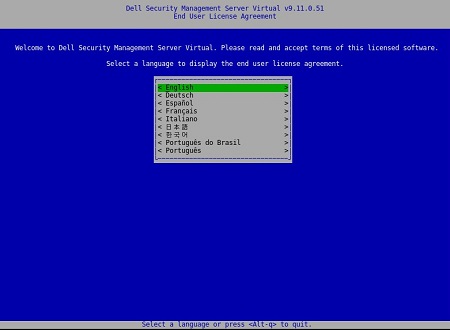 注意: 安裝完成後,可能會稍後從管理主控台變更語言設定。
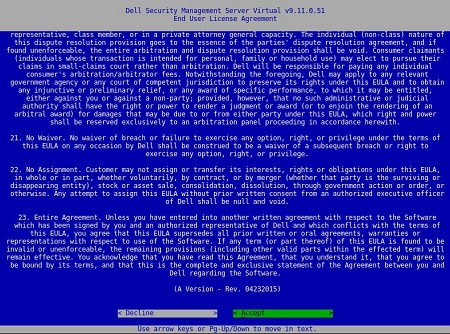
 - 使用方向鍵或下一頁鍵向下捲動,檢閱 終端使用者授權合約 (EULA)。在 EULA 功能表結束時,選取接受,然後按下 Enter 鍵。
- 選取連線模式,然後按下 Enter 鍵。
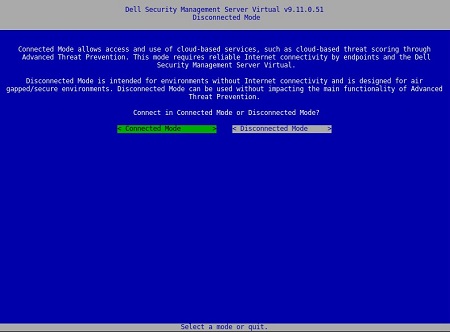 注意: 本文僅涵蓋如何在 連線模式下安裝。由於複雜性問題,Dell Technologies 建議採取用戶端服務產品進行 中斷連線模式 (空氣間隙模式)。可透過您的銷售代表購買用戶端服務產品。
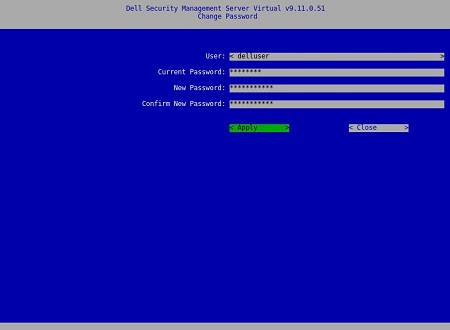
 - 要更改預設用戶的密碼,請轉到步驟 4a;否則請前往步驟 5。
- 使用空格鍵從下拉式功能表中選取使用者。
- 輸入目前的密碼、新密碼,然後確認新密碼。
- 選取套用,然後按下 Enter 鍵。
- 若要修改其他使用者的密碼,請重複步驟 4a、4b 和 4c。
- 變更使用者密碼後,選取 關閉 ,然後按下 Enter 鍵。
 註:
註:- 以下項目的密碼:
delluser、dellconsole與dellsupport安裝完成後,可能會稍後從管理主控台進行變更。 - Dell Security Management Server Virtual 的預設登入資料為:
- 使用者名稱:
delluser - 密碼:
delluser - 使用者名稱:
dellconsole - 密碼:
dellconsole - 使用者名稱:
dellsupport - 密碼:
dellsupport
- 使用者名稱:
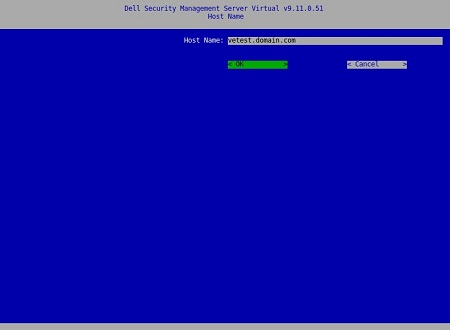
- 為主機名稱填入完整網域名稱 (FQDN),選取確定,然後按下 Enter 鍵。
- 在 網路 功能表中,如果使用 IPv4,請前往步驟 7。如果使用 IPv6,請繼續執行步驟 8。
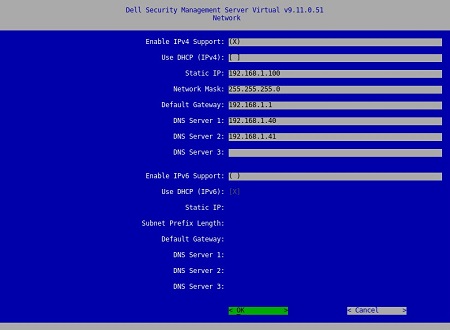
- 在 網路 功能表中:
- 若要使用 IPv4 DHCP,請保留勾選預設設定,選取確定,按下 Enter 鍵,然後前往步驟 9。若要不使用 DHCP,請前往步驟 7b。
- 若要停用 DHCP,請按下 使用 DHCP (IPv4) 右側空格鍵。
- 填入靜態 IP、網路遮罩、預設閘道和 DNS 伺服器 1。
- 或者填入 DNS 伺服器 2 和 DNS 伺服器 3。
- 填入網路設定後,選取確定,按下 Enter 鍵,然後前往步驟 9。
 註:
註:- 安裝完成後,您稍後可能會從管理主控台變更網路設定。
- 螢幕擷圖範例中的網路設定會依您的環境而有所不同。
- DNS 伺服器適用於您環境內部的 DNS 伺服器,而不是公用 DNS。
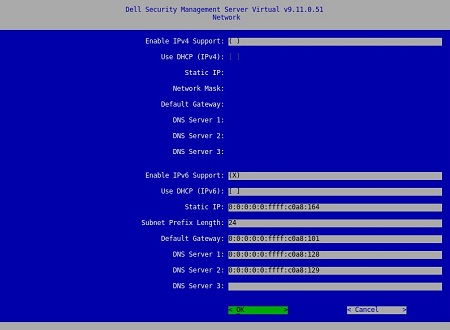
- 在 網路 功能表中:
- 若要使用 IPv6,請使用空格鍵勾選啟用 IPv6 支援。
- 若要使用 DHCP,請使用空格鍵勾選 使用 DHCP (IPv6), 然後前往步驟 9。若要不使用 DHCP,請前往步驟 8C。
- 填入靜態 IP、子網路前置詞長度、預設閘道和 DNS 伺服器 1。
- 或者填入 DNS 伺服器 2 和 DNS 伺服器 3。
- 填入網路設定後,選取確定,按下 Enter 鍵,然後前往步驟 9。
 註:
註:- 安裝完成後,您稍後可能會從管理主控台變更網路設定。
- 螢幕擷圖範例中的網路設定會依您的環境而有所不同。
- DNS 伺服器適用於您環境內部的 DNS 伺服器,而不是公用 DNS。
- 選取伺服器所在的時區,然後按下 Enter 鍵。
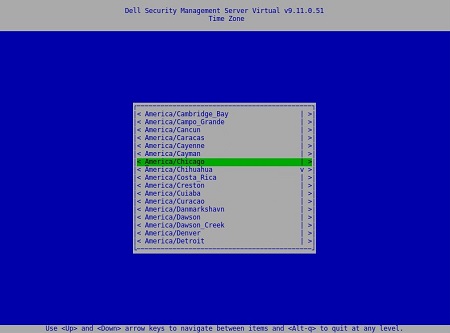 注意: 安裝完成後,稍後可能會從管理主控台變更時區。
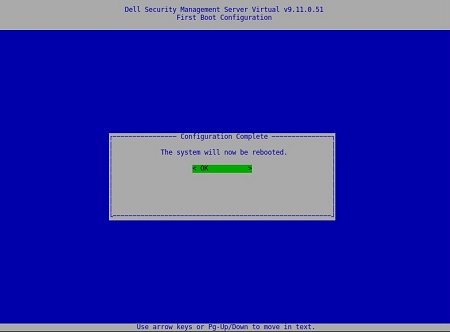
 - 在確定上按下 Enter 鍵,以重新開機。
9.8.2 至 9.10.1
- 選取要顯示的語言,按下適當選項上的空格鍵。選擇語言後,向下捲動至 顯示 EULA ,然後按 Enter 鍵。
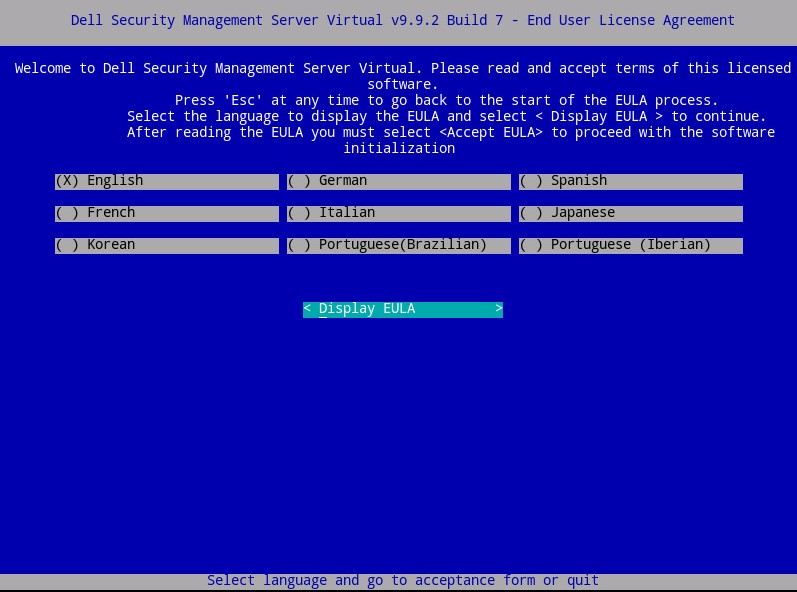 注意: 安裝完成後,可能會稍後從管理主控台變更語言設定。
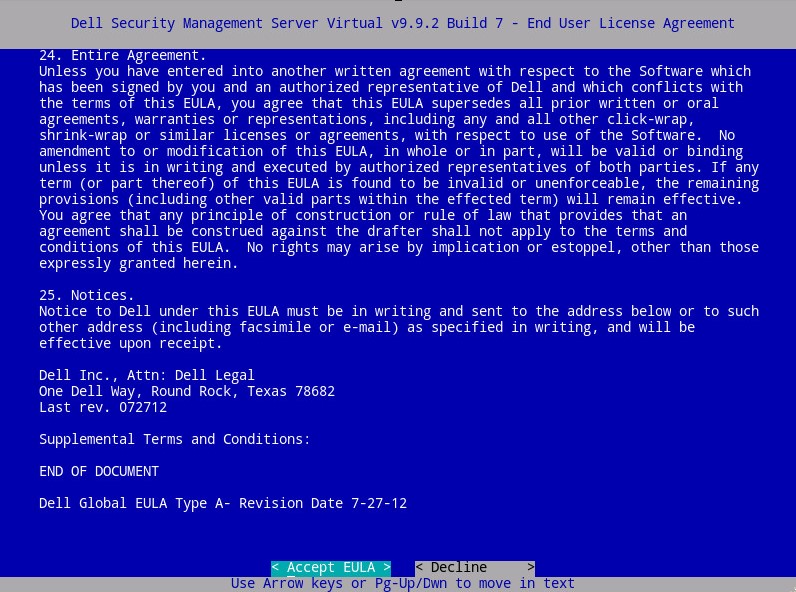
 - 使用方向鍵或下一頁鍵向下捲動,檢閱 終端使用者授權合約 (EULA)。在 EULA 功能表結束時,選取接受 EULA,然後按下 Enter 鍵。
- 選取連線模式,然後按下 Enter 鍵。
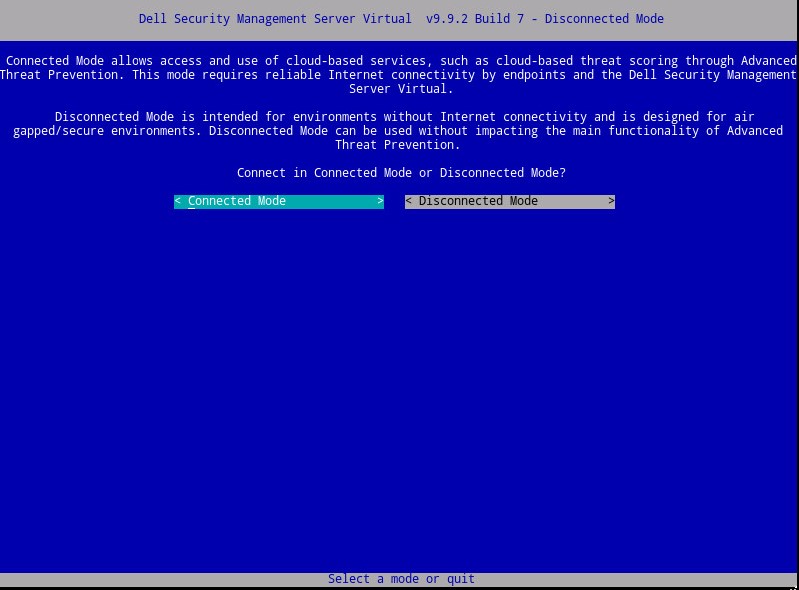 注意: 本文僅涵蓋如何在 連線模式下安裝。由於複雜性問題,Dell Technologies 建議採取用戶端服務產品進行 中斷連線模式 (空氣間隙模式)。可透過您的銷售代表購買用戶端服務產品。
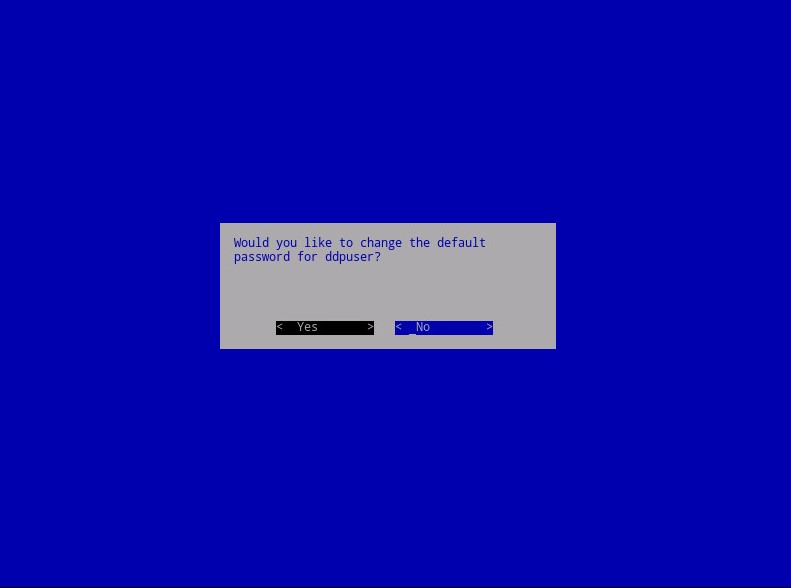
 - 或者 選取是 ,然後按 Enter 鍵變更以下的預設密碼:
ddpuser。如果選取 是 ,請前往步驟 4a。保留預設密碼ddpuser,選擇 否,按 Enter 鍵,然後轉到步驟 5。
 註:
註:- 此密碼,以及
ddpconsole和ddpsupport,安裝完成後,可能會稍後從管理主控台進行更改。 - Dell Security Management Server Virtual 的預設登入資料為:
- 使用者名稱:
ddpuser - 密碼:
ddpuser
- 使用者名稱:
- 在集合中
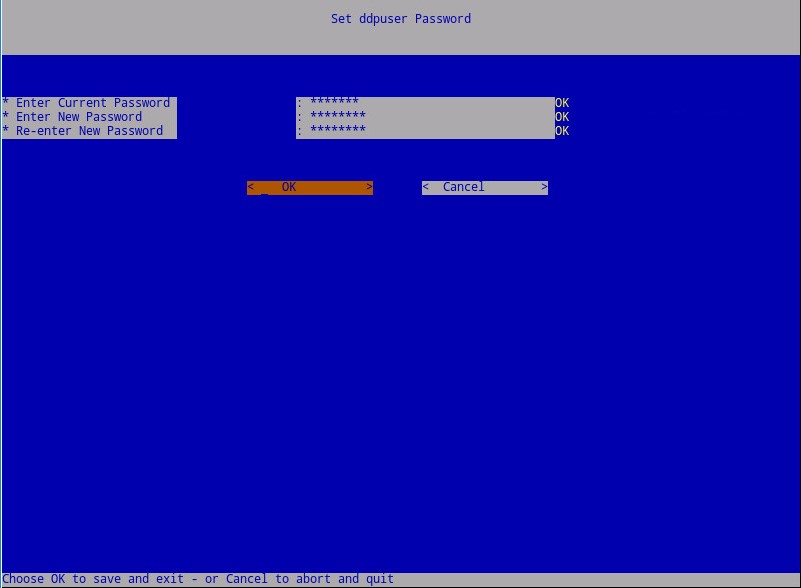
ddpuser密碼功能表,填入目前的密碼ddpuser。 - 填入 新密碼 ,然後 重新輸入新密碼。
- 選取 OK,然後按下 Enter 鍵。
- 此密碼,以及
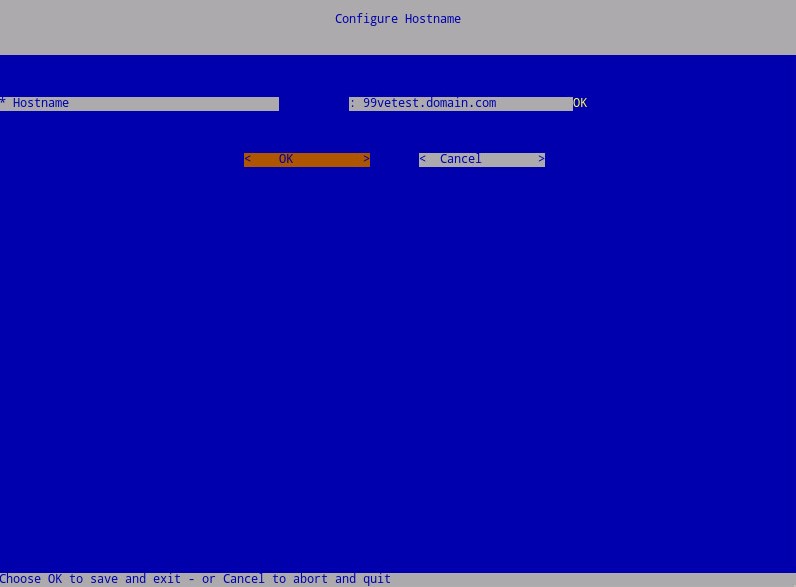
- 為主機名稱填入完整網域名稱 (FQDN),選取確定,然後按下 Enter 鍵。
- 在 設定設定值 功能表中:
- 若要為 DHCP 設定 Dell Security Management Server,請保留勾選預設設定,選取確定,按下 Enter 鍵,然後前往步驟 7。若要不使用 DHCP,請前往步驟 6b。
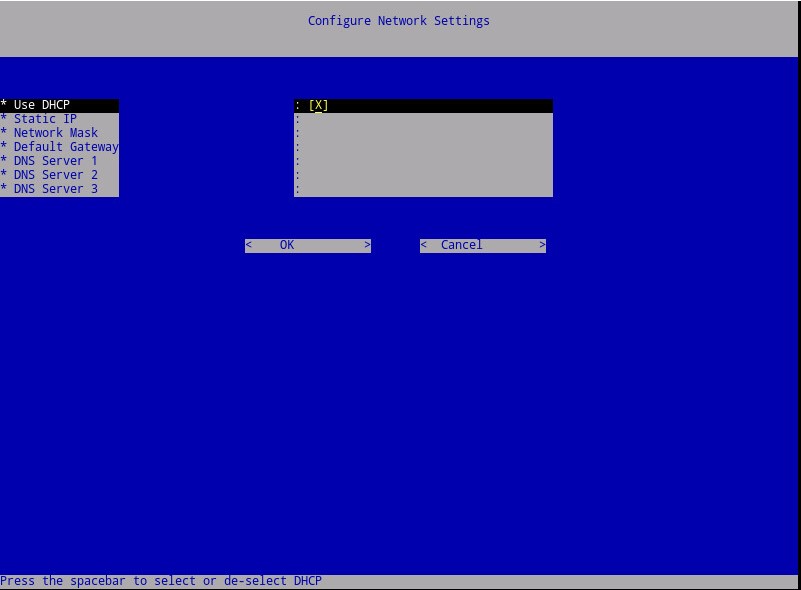
- 若要停用 Dell Security Management Server 的 DHCP,請按下 使用 DHCP 右側空格鍵。
- 填入靜態 IP、網路遮罩、預設閘道和 DNS 伺服器 1。
- 或者填入 DNS 伺服器 2 和 DNS 伺服器 3。
- 填入網路設定後,選取確定,按下 Enter 鍵,然後前往步驟 7。
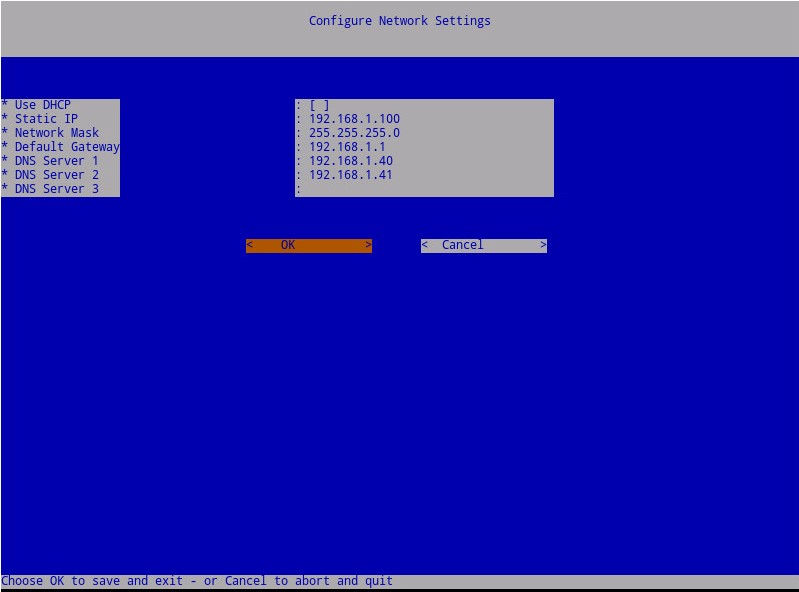 註:
註:- 安裝完成後,您稍後可能會從管理主控台變更網路設定。
- 螢幕擷圖範例中的網路設定會依您的環境而有所不同。
- DNS 伺服器適用於您環境內部的 DNS 伺服器,而不是公用 DNS。
- 若要為 DHCP 設定 Dell Security Management Server,請保留勾選預設設定,選取確定,按下 Enter 鍵,然後前往步驟 7。若要不使用 DHCP,請前往步驟 6b。
- 選取伺服器所在的時區,然後按下 Enter 鍵。
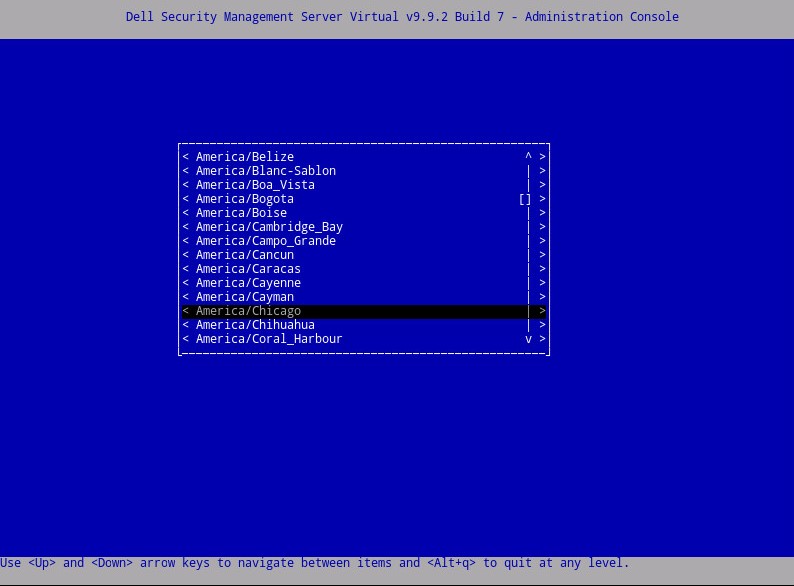 注意: 安裝完成後,稍後可能會從管理主控台變更時區。
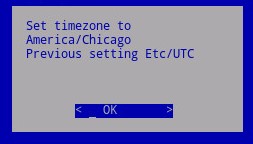
 - 在確定上按下 Enter 鍵,以確認選取的時區。
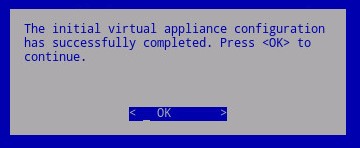
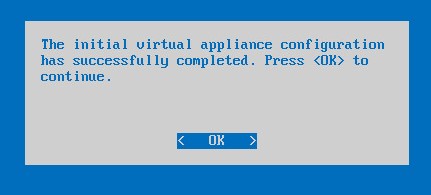
- 在確定上按下 Enter 鍵,以確認組態成功。
9.4.0 至 9.7.0
- 選取要顯示的語言,按下適當選項上的空格鍵。選擇語言後,向下捲動至 顯示 EULA ,然後按 Enter 鍵。
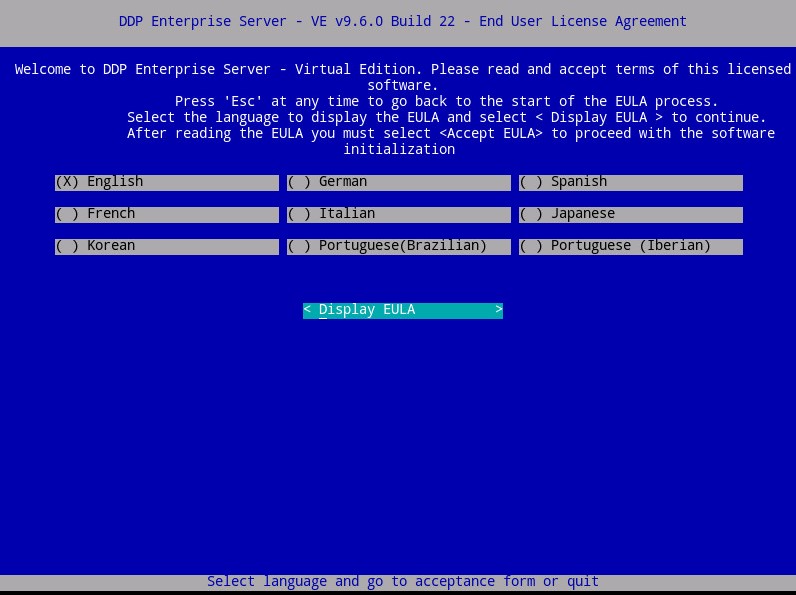 注意: 安裝完成後,可能會稍後從管理主控台變更語言設定。
 - 使用方向鍵或下一頁鍵向下捲動,檢閱 終端使用者授權合約 (EULA)。在 EULA 功能表結束時,選取接受 EULA,然後按下 Enter 鍵。
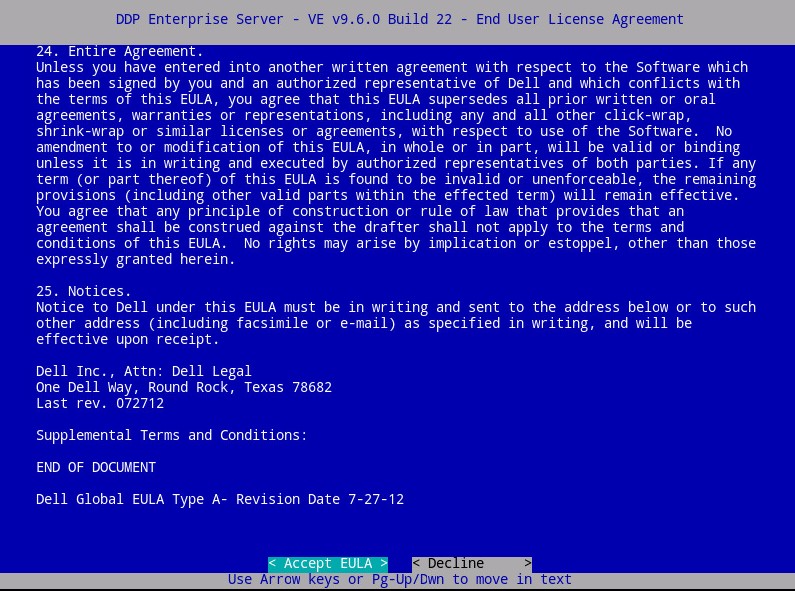
- 選取預設模式,然後按下 Enter 鍵。
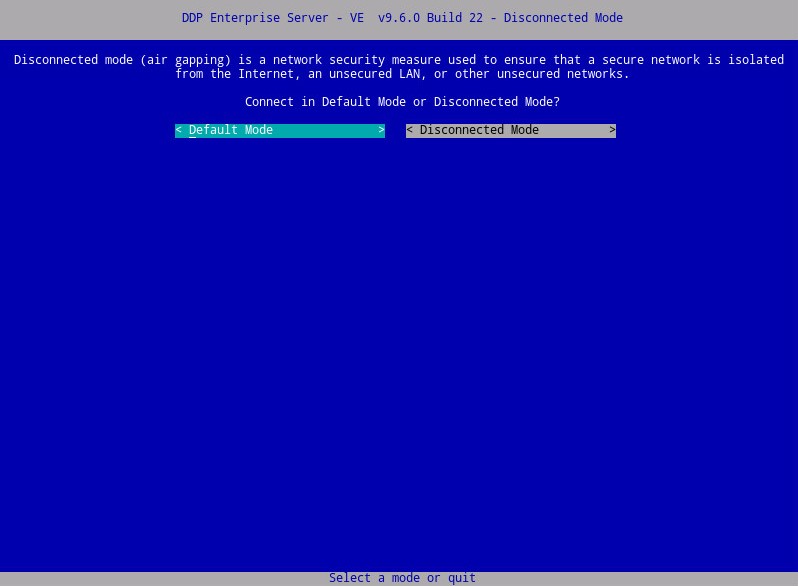 注意: 本文僅涵蓋如何在 預設模式下安裝。由於複雜性問題,Dell Technologies 建議採取用戶端服務產品進行 中斷連線模式 (空氣間隙模式)。可透過您的銷售代表購買用戶端服務產品。
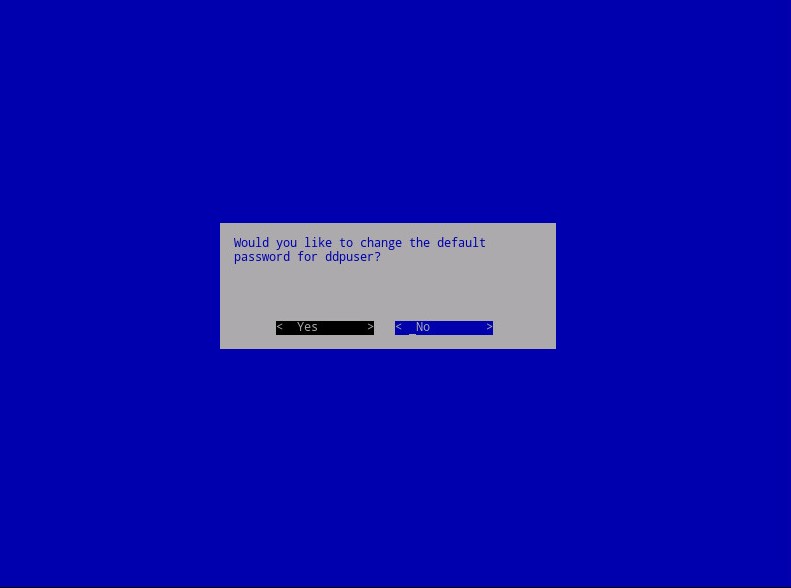
 - 或者 選取是 ,然後按 Enter 鍵變更以下的預設密碼:
ddpuser。如果選取 是 ,請前往步驟 4a。保留預設密碼ddpuser,選擇 否,按 Enter 鍵,然後轉到步驟 5。
 註:
註:- 此密碼,以及
ddpconsole和ddpsupport,安裝完成後,可能會稍後從管理主控台進行更改。 - Dell Data Protection Enterprise Server Virtual Edition 的預設登入資料為:
- 使用者名稱:
ddpuser - 密碼:
ddpuser
- 使用者名稱:
- 在集合中
ddpuser密碼功能表,填入目前的密碼ddpuser。 - 填入 新密碼 ,然後 重新輸入新密碼。
- 選取 OK,然後按下 Enter 鍵。
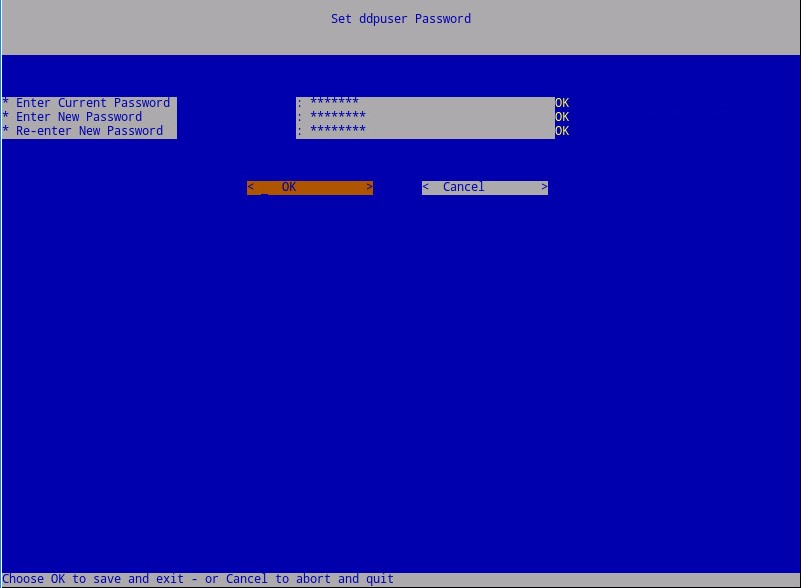
- 此密碼,以及
- 為主機名稱填入完整網域名稱 (FQDN),選取確定,然後按下 Enter 鍵。
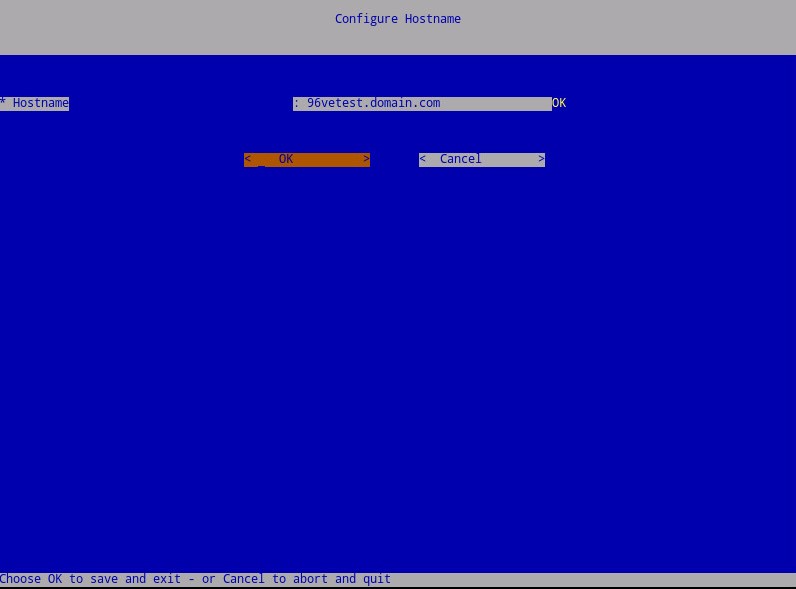
- 在 設定設定值 功能表中:
- 若要為 DHCP 設定 Dell Security Management Server,請保留勾選預設設定,選取確定,按下 Enter 鍵,然後前往步驟 7。若要不使用 DHCP,請前往步驟 6b。
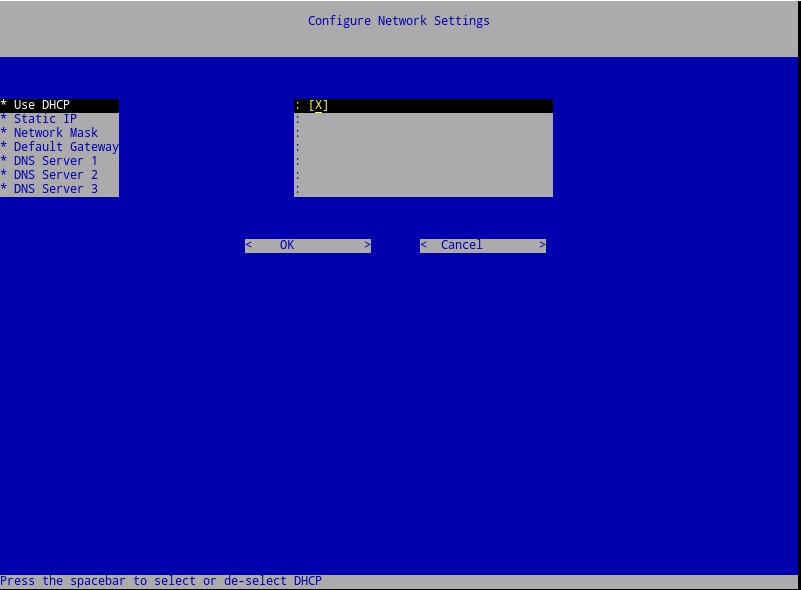
- 若要停用 Dell Security Management Server 的 DHCP,請按下 使用 DHCP 右側空格鍵。
- 填入靜態 IP、網路遮罩、預設閘道和 DNS 伺服器 1。
- 或者填入 DNS 伺服器 2 和 DNS 伺服器 3。
- 填入網路設定後,選取確定,按下 Enter 鍵,然後前往步驟 7。
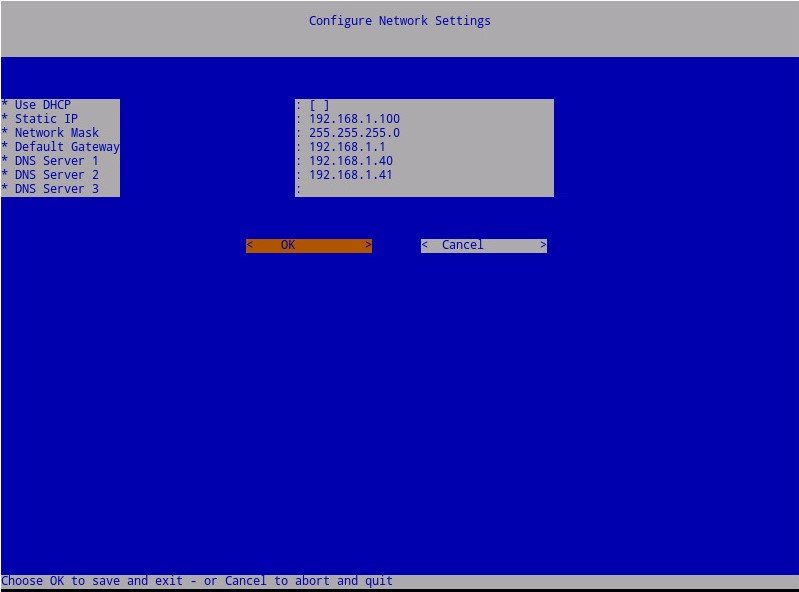 註:
註:- 安裝完成後,您稍後可能會從管理主控台變更網路設定。
- 螢幕擷圖範例中的網路設定會依您的環境而有所不同。
- DNS 伺服器適用於您環境內部的 DNS 伺服器,而不是公用 DNS。
- 若要為 DHCP 設定 Dell Security Management Server,請保留勾選預設設定,選取確定,按下 Enter 鍵,然後前往步驟 7。若要不使用 DHCP,請前往步驟 6b。
- 選取伺服器所在的時區,然後按下 Enter 鍵。
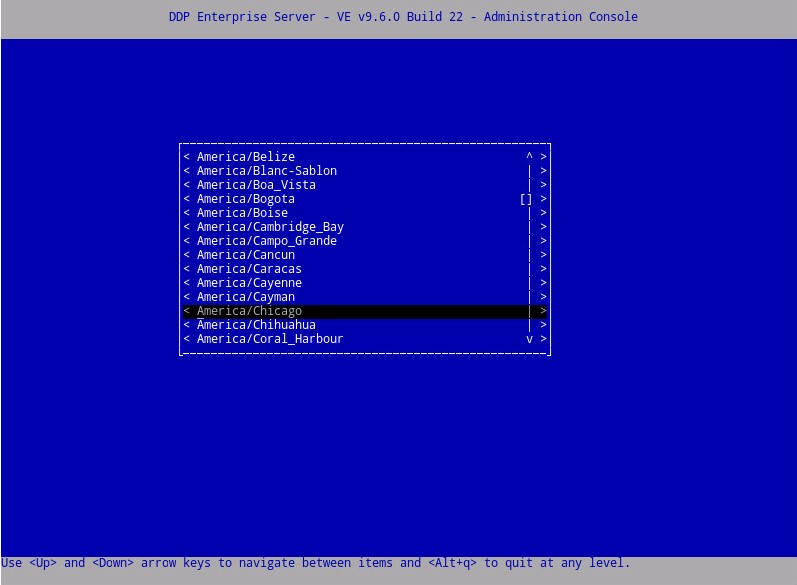 注意: 安裝完成後,稍後可能會從管理主控台變更時區。
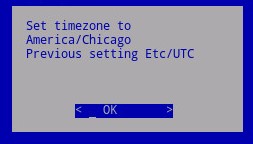
 - 在確定上按下 Enter 鍵,以確認選取的時區。
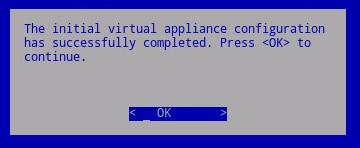
- 在確定上按下 Enter 鍵,以確認組態成功。
8.5.0 至 9.2.0
- 選取要顯示的語言,按下適當選項上的空格鍵。選擇語言後,向下捲動至 顯示 EULA ,然後按 Enter 鍵。
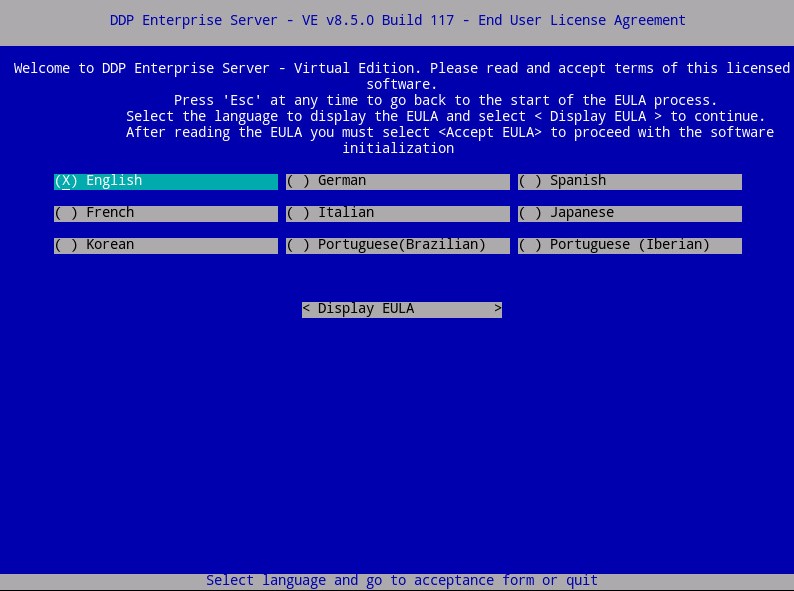 注意: 安裝完成後,可能會稍後從管理主控台變更語言設定。
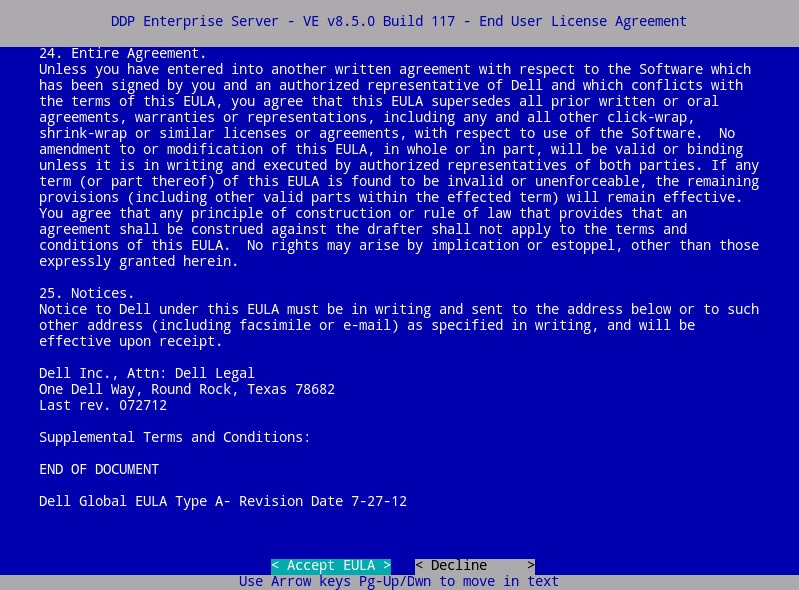
 - 使用方向鍵或下一頁鍵向下捲動,檢閱 終端使用者授權合約 (EULA)。在 EULA 功能表結束時,選取接受 EULA,然後按下 Enter 鍵。
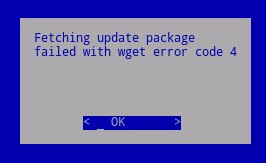
- 如果收到「wget 錯誤代碼 4 」,請選取 確定,然後按下 Enter 鍵。
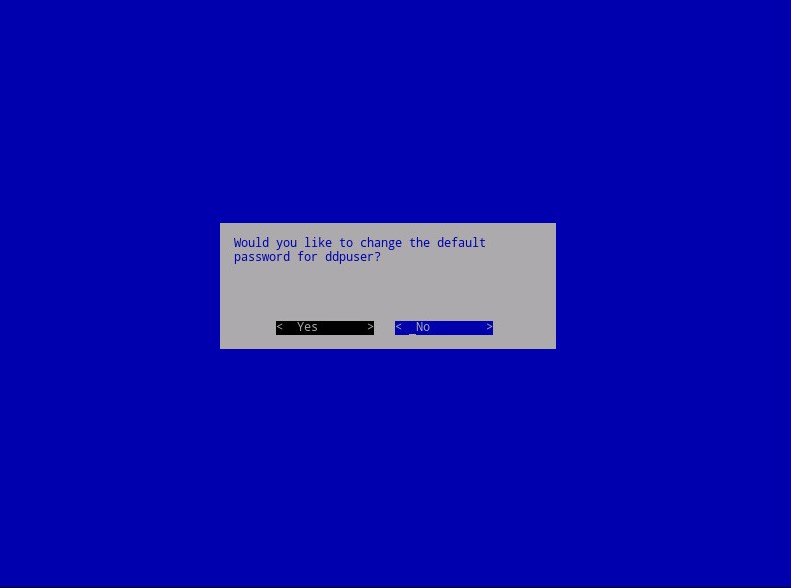
- 或者 選取是 ,然後按 Enter 鍵變更以下的預設密碼:
ddpuser。如果選取 是 ,請前往步驟 4a。保留預設密碼ddpuser,選擇 否,按 Enter 鍵,然後轉到步驟 5。
 註:
註:- 此密碼,以及
ddpconsole和ddpsupport,安裝完成後,可能會稍後從管理主控台進行更改。 - Dell Data Protection Enterprise Server Virtual Edition 的預設登入資料為:
- 使用者名稱:
ddpuser - 密碼:
ddpuser
- 使用者名稱:
- 在集合中
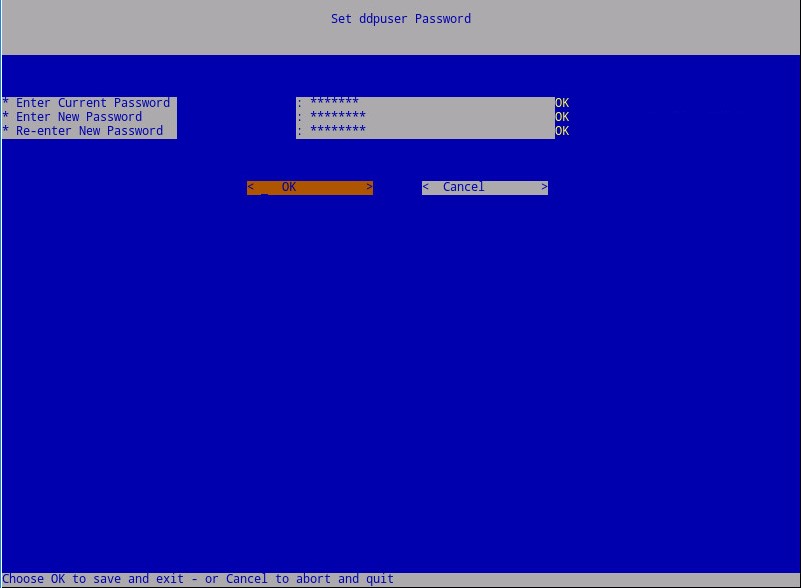
ddpuser密碼功能表,填入目前的密碼ddpuser。 - 填入 新密碼 ,然後 重新輸入新密碼。
- 選取 OK,然後按下 Enter 鍵。
- 此密碼,以及
- 為主機名稱填入完整網域名稱 (FQDN),選取確定,然後按下 Enter 鍵。
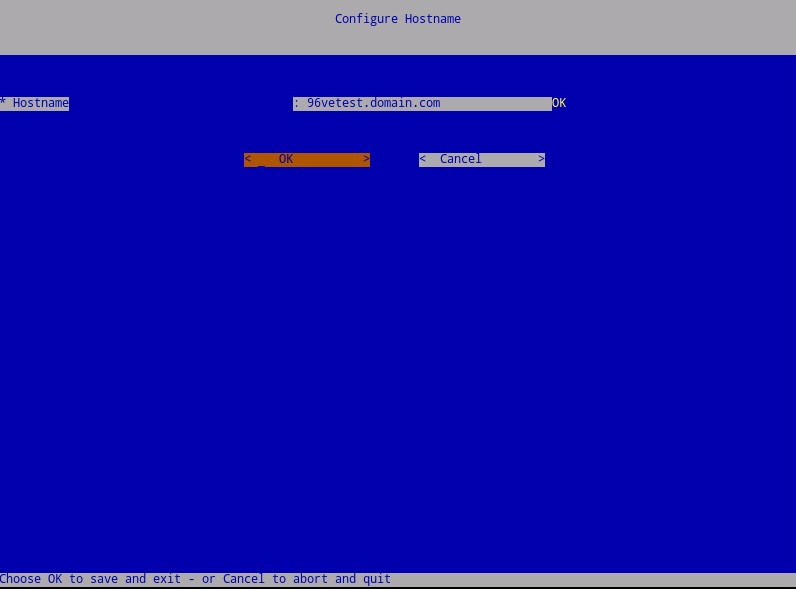
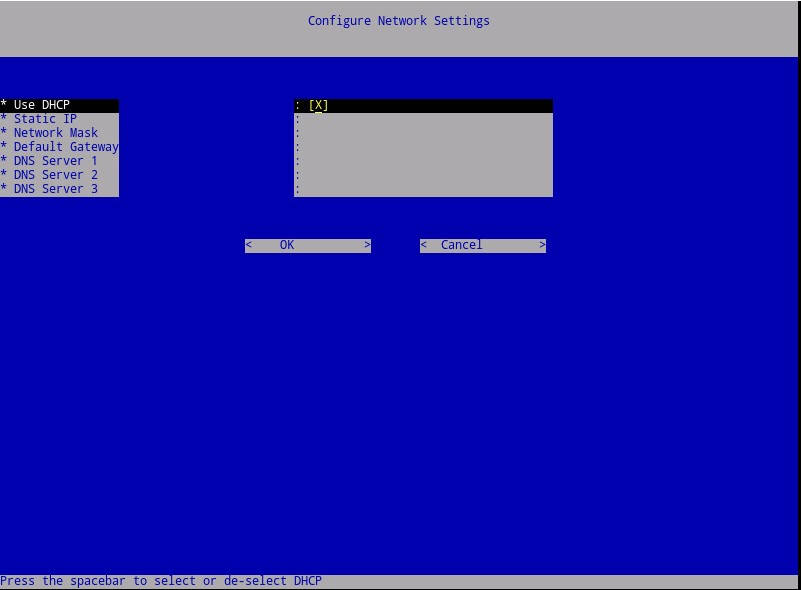
- 在 設定設定值 功能表中:
- 若要為 DHCP 設定 Dell Security Management Server,請保留勾選預設設定,選取確定,按下 Enter 鍵,然後前往步驟 7。若要不使用 DHCP,請前往步驟 6b。
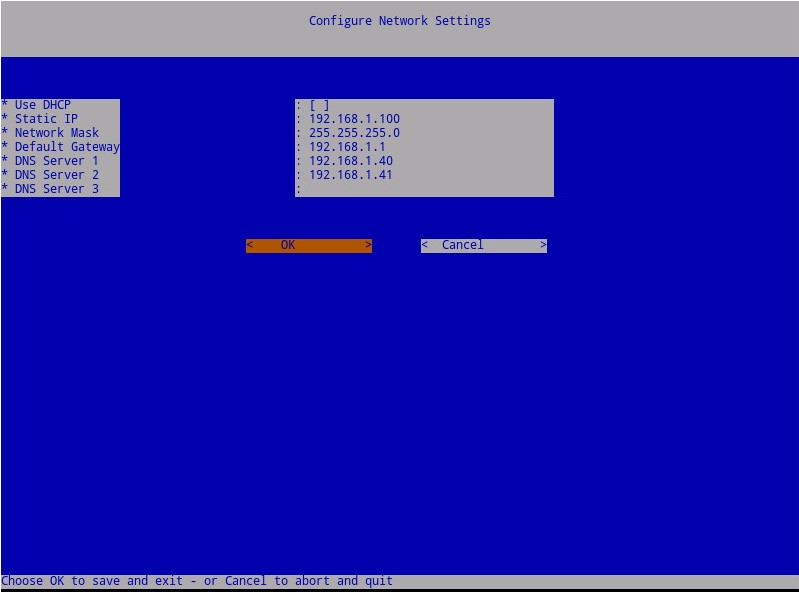
- 若要停用 Dell Security Management Server 的 DHCP,請按下 使用 DHCP 右側空格鍵。
- 填入靜態 IP、網路遮罩、預設閘道和 DNS 伺服器 1。
- 或者填入 DNS 伺服器 2 和 DNS 伺服器 3。
- 填入網路設定後,選取確定,按下 Enter 鍵,然後前往步驟 7。
 註:
註:- 安裝完成後,您稍後可能會從管理主控台變更網路設定。
- 螢幕擷圖範例中的網路設定會依您的環境而有所不同。
- DNS 伺服器適用於您環境內部的 DNS 伺服器,而不是公用 DNS。
- 若要為 DHCP 設定 Dell Security Management Server,請保留勾選預設設定,選取確定,按下 Enter 鍵,然後前往步驟 7。若要不使用 DHCP,請前往步驟 6b。
- 選取伺服器所在的時區,然後按下 Enter 鍵。
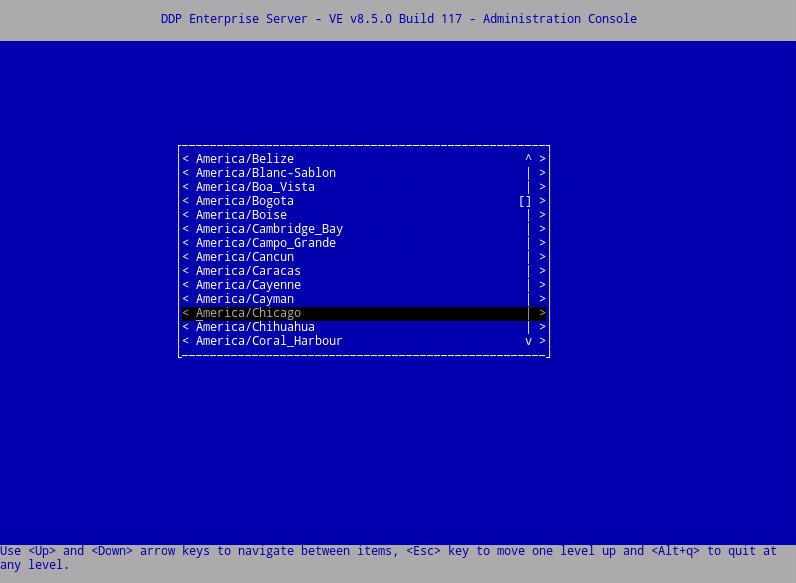 注意: 安裝完成後,稍後可能會從管理主控台變更時區。
 - 在確定上按下 Enter 鍵,以確認選取的時區。
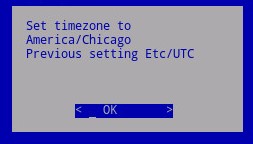
- 在確定上按下 Enter 鍵,以確認組態成功。
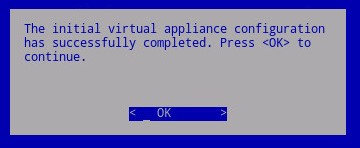
8.4.0
- 選取適當的語言,按下適當選項上的空格鍵。選擇適當的語言後,向下捲動至 顯示 EULA ,然後按 Enter 鍵。
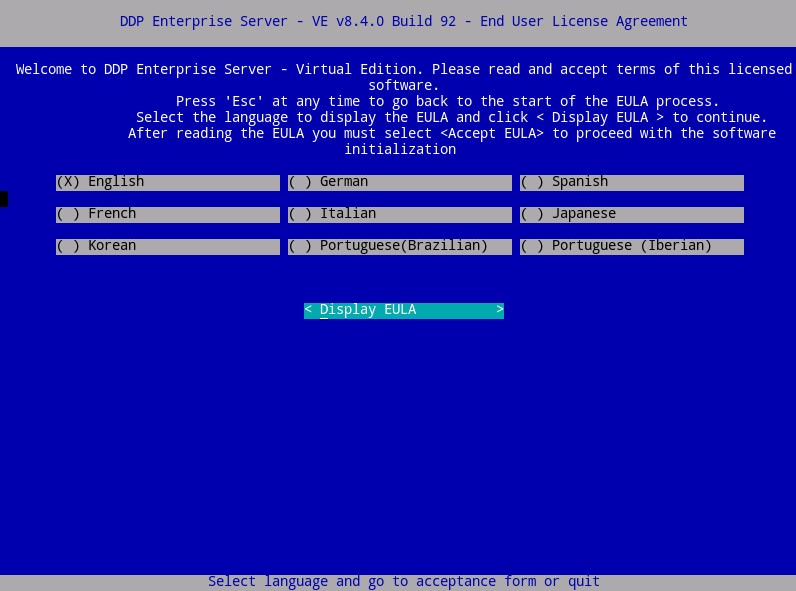 注意: 安裝完成後,可能會稍後從管理主控台變更語言設定。
 - 使用方向鍵或下一頁鍵向下捲動,檢閱 終端使用者授權合約 (EULA)。在 EULA 功能表結束時,選取接受 EULA,然後按下 Enter 鍵。
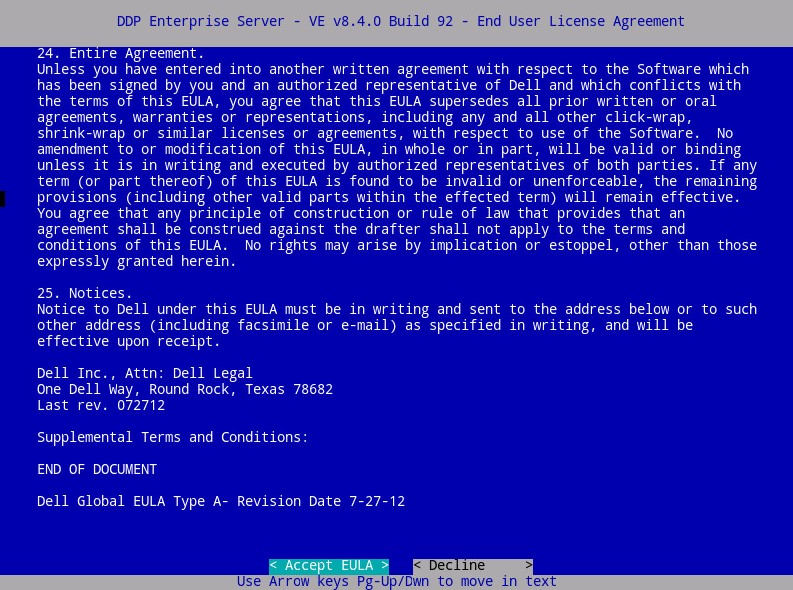
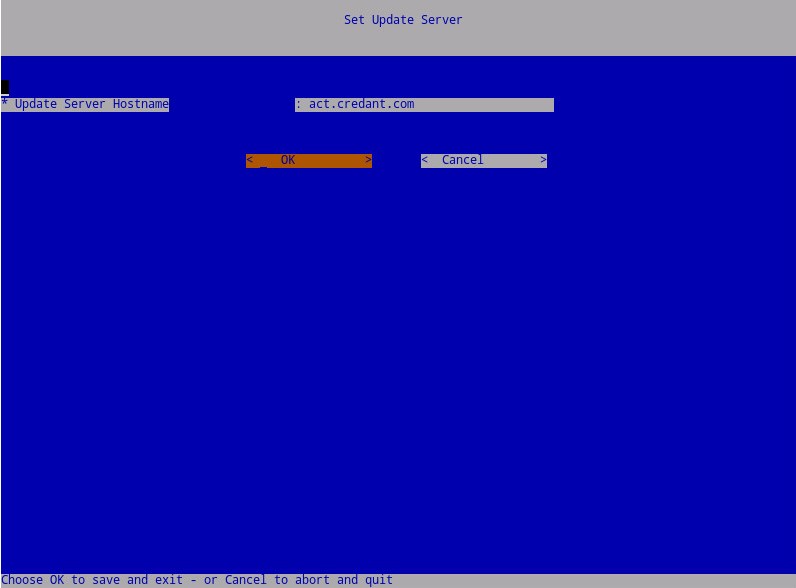
- 選取 確定 ,然後按下 Enter 鍵,除非您必須變更 更新伺服器主機名稱。
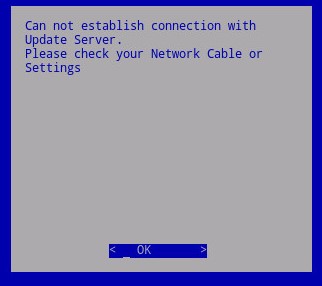
- 如果收到「無法建立與更新伺服器的連線」訊息,請在確定上按下 Enter 鍵。
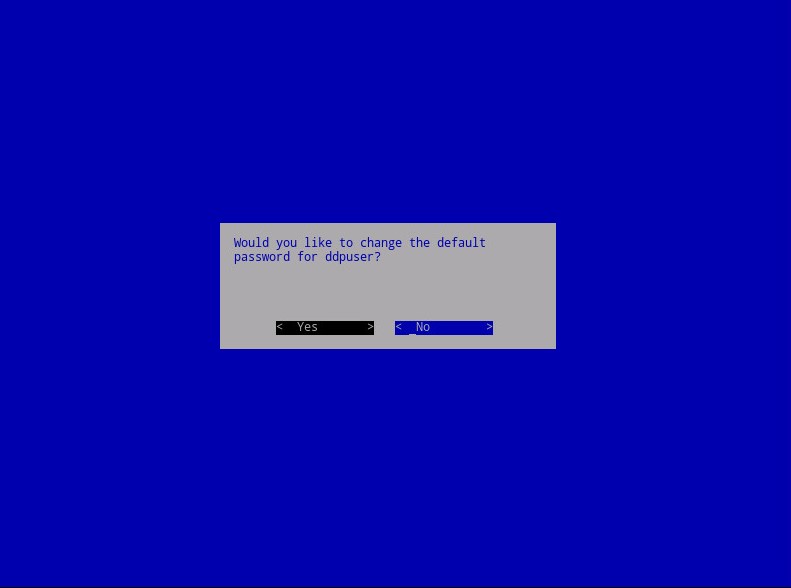
- 或者 選取是 ,然後按 Enter 鍵變更以下的預設密碼:
ddpuser。如果選取 是 ,請前往步驟 5a。保留預設密碼ddpuser,選擇 否,按 Enter 鍵,然後轉到步驟 6。
 註:
註:- 此密碼,以及
ddpconsole和ddpsupport,安裝完成後,可能會稍後從管理主控台進行更改。 - Dell Data Protection Enterprise Server Virtual Edition 的預設登入資料為:
- 使用者名稱:
ddpuser - 密碼:
ddpuser
- 使用者名稱:
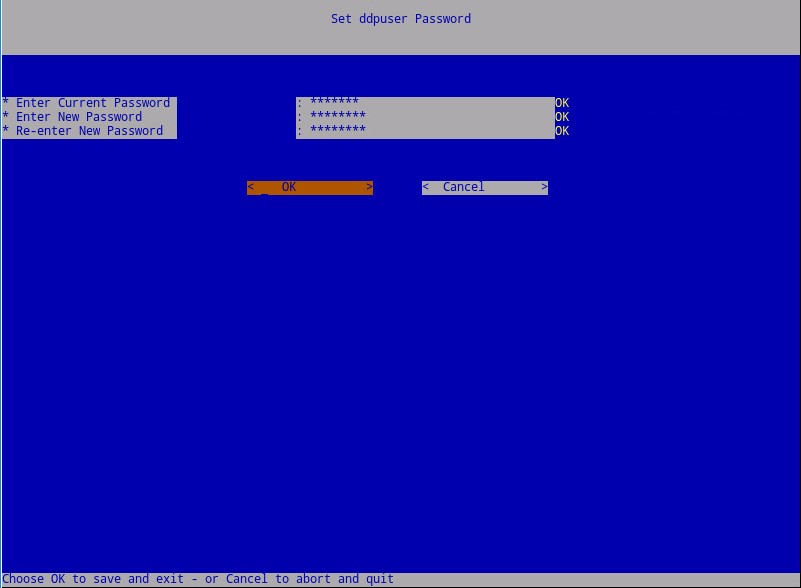
- 在集合中
ddpuser密碼功能表,填入目前的密碼ddpuser。 - 填入 新密碼 ,然後 重新輸入新密碼。
- 選取 OK,然後按下 Enter 鍵。
- 此密碼,以及
- 為主機名稱填入完整網域名稱 (FQDN),選取確定,然後按下 Enter 鍵。
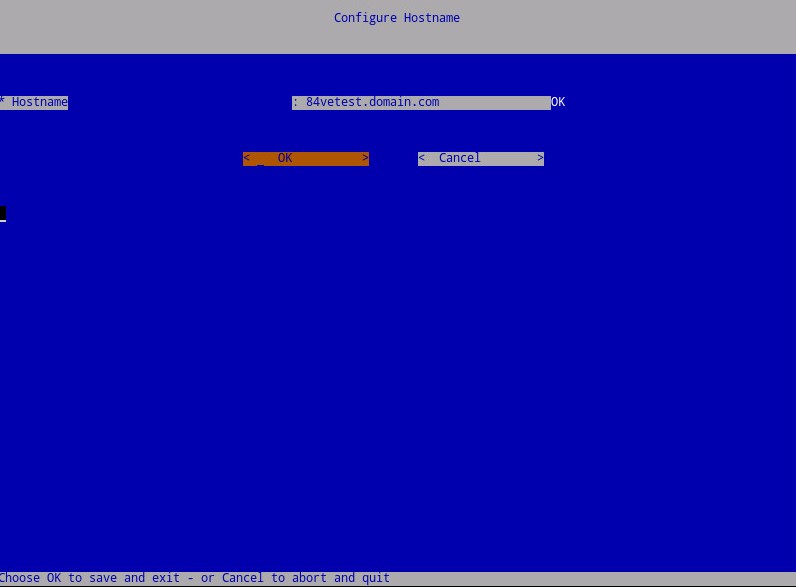
- 在 設定設定值 功能表中:
- 若要為 DHCP 設定 Dell Security Management Server,請保留勾選預設設定,選取確定,按下 Enter 鍵,然後前往步驟 8。若要不使用 DHCP,請前往步驟 7b。
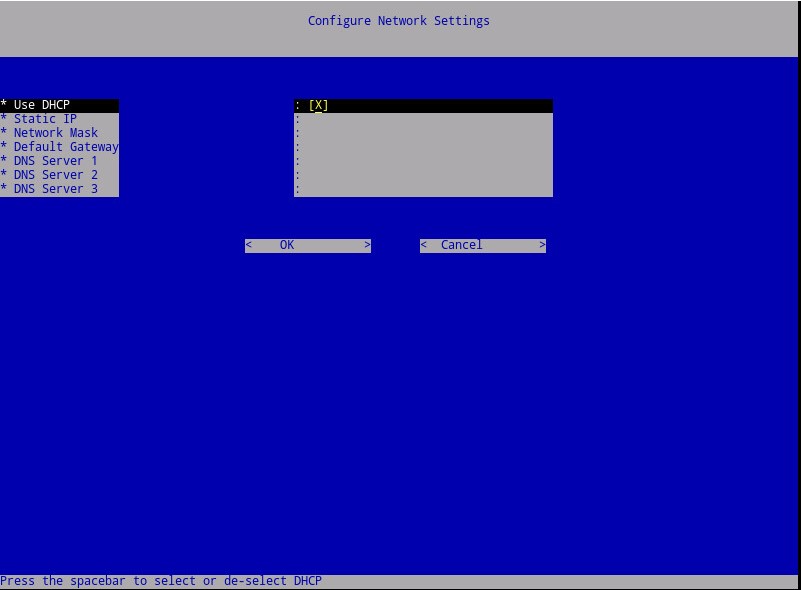
- 若要停用 Dell Security Management Server 的 DHCP,請按下 使用 DHCP 右側空格鍵。
- 填入靜態 IP、網路遮罩、預設閘道和 DNS 伺服器 1。
- 或者填入 DNS 伺服器 2 和 DNS 伺服器 3。
- 填入網路設定後,選取確定,按下 Enter 鍵,然後前往步驟 8。
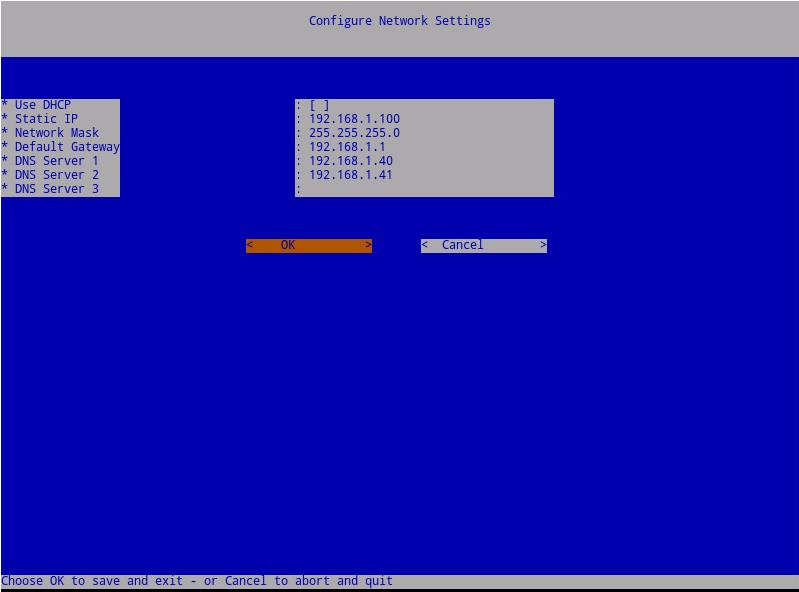 註:
註:- 安裝完成後,您稍後可能會從管理主控台變更網路設定。
- 螢幕擷圖範例中的網路設定會依您的環境而有所不同。
- DNS 伺服器適用於您環境內部的 DNS 伺服器,而不是公用 DNS。
- 若要為 DHCP 設定 Dell Security Management Server,請保留勾選預設設定,選取確定,按下 Enter 鍵,然後前往步驟 8。若要不使用 DHCP,請前往步驟 7b。
- 選取伺服器所在的時區,然後按下 Enter 鍵。
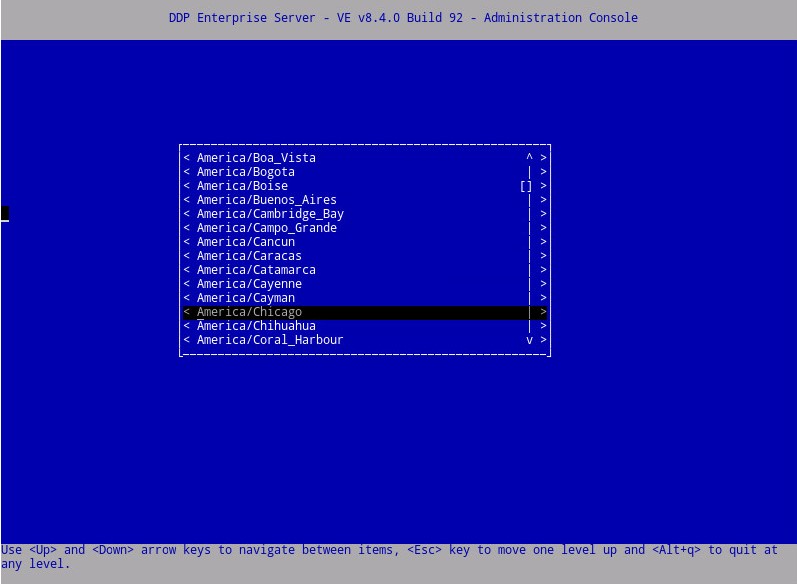 注意: 安裝完成後,稍後可能會從管理主控台變更時區。
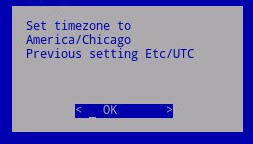
 - 在確定上按下 Enter 鍵,以確認選取的時區。
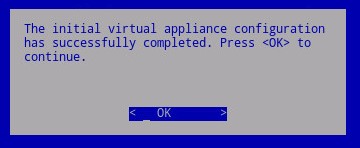
- 在確定上按下 Enter 鍵,以確認組態成功。
8.2.0 至 8.2.3
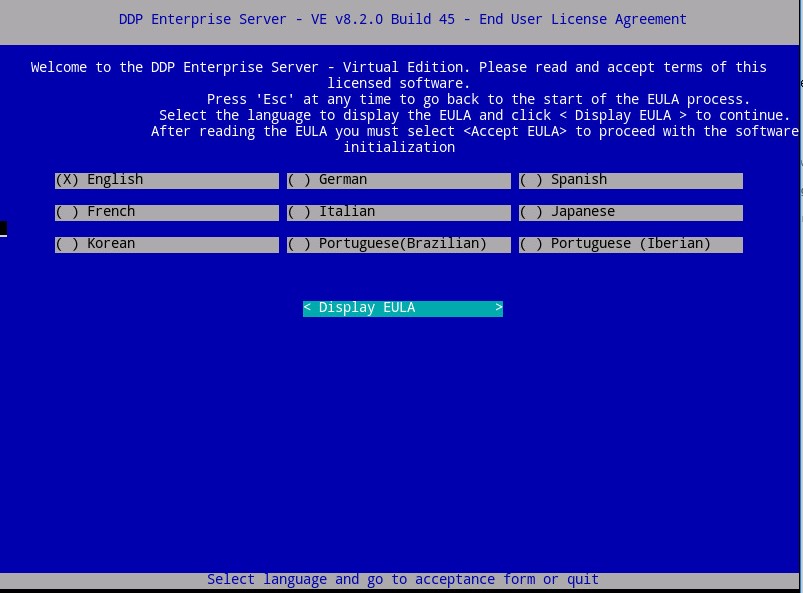
- 選取適當的語言,按下適當選項上的空格鍵。選擇適當的語言後,向下捲動至 顯示 EULA ,然後按 Enter 鍵。
 注意: 安裝完成後,可能會稍後從管理主控台變更語言設定。
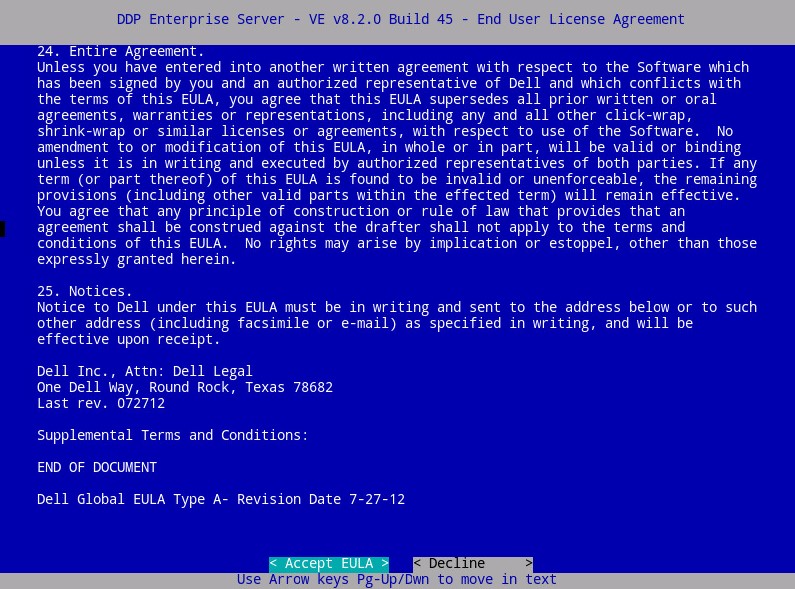
 - 使用方向鍵或下一頁鍵向下捲動,檢閱 終端使用者授權合約 (EULA)。在 EULA 功能表結束時,選取接受 EULA,然後按下 Enter 鍵。
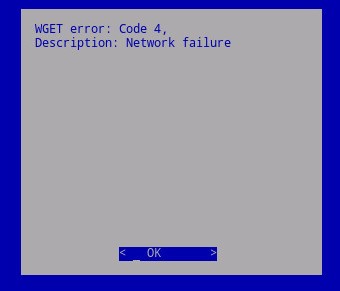
- 如果收到「WGET 錯誤:代碼 4,說明:網路故障」,請選取 確定 ,然後按下 Enter 鍵。
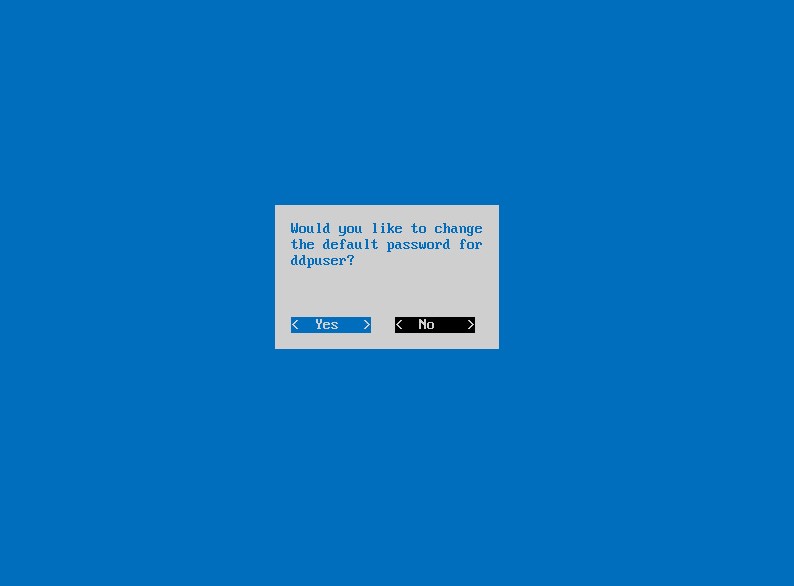
- 或者 選取是 ,然後按 Enter 鍵變更以下的預設密碼:
ddpuser。如果選取 是 ,請前往步驟 4a。保留預設密碼ddpuser,選擇 否,按 Enter 鍵,然後轉到步驟 5。
 註:
註:- 此密碼,以及
ddpconsole和ddpsupport,安裝完成後,可能會稍後從管理主控台進行更改。 - Dell Data Protection Enterprise Server Virtual Edition 的預設登入資料為:
- 使用者名稱:
ddpuser - 密碼:
ddpuser
- 使用者名稱:
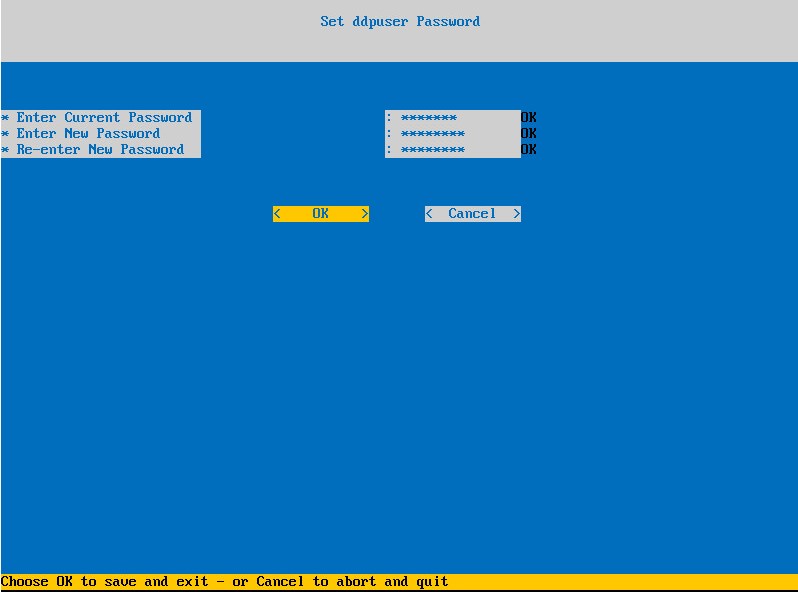
- 在集合中
ddpuser密碼功能表,填入目前的密碼ddpuser。 - 填入 新密碼 ,然後 重新輸入新密碼。
- 選取 OK,然後按下 Enter 鍵。
- 此密碼,以及
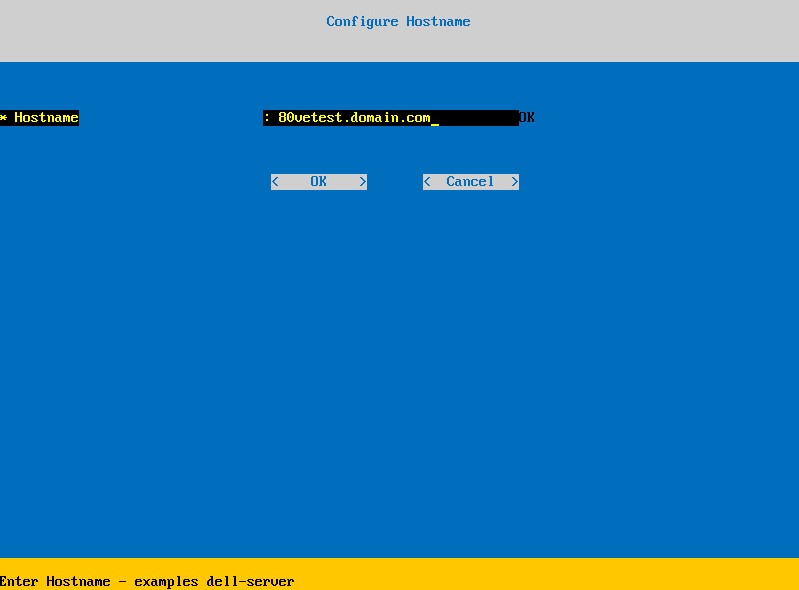
- 為主機名稱填入完整網域名稱 (FQDN),選取確定,然後按下 Enter 鍵。
- 在 設定設定值 功能表中:
- 若要為 DHCP 設定 Dell Security Management Server,請保留勾選預設設定,選取確定,按下 Enter 鍵,然後前往步驟 7。若要不使用 DHCP,請前往步驟 6b。
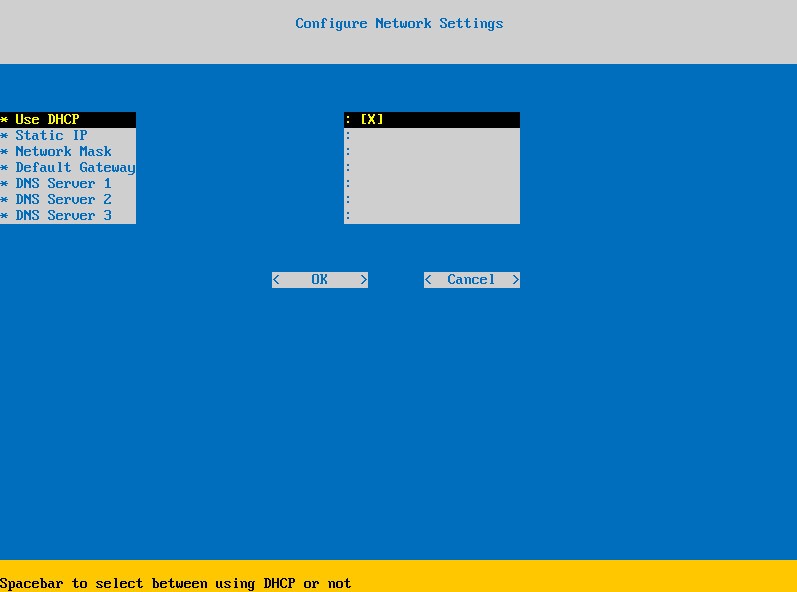
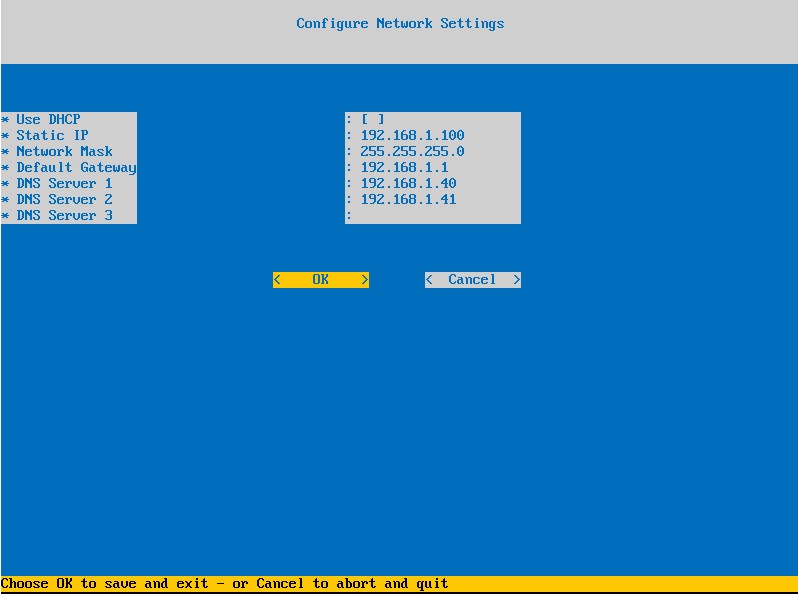
- 若要停用 Dell Security Management Server 的 DHCP,請按下 使用 DHCP 右側空格鍵。
- 填入靜態 IP、網路遮罩、預設閘道和 DNS 伺服器 1。
- 或者填入 DNS 伺服器 2 和 DNS 伺服器 3。
- 填入網路設定後,選取確定,按下 Enter 鍵,然後前往步驟 7。
 註:
註:- 安裝完成後,您稍後可能會從管理主控台變更網路設定。
- 螢幕擷圖範例中的網路設定會依您的環境而有所不同。
- DNS 伺服器適用於您環境內部的 DNS 伺服器,而不是公用 DNS。
- 若要為 DHCP 設定 Dell Security Management Server,請保留勾選預設設定,選取確定,按下 Enter 鍵,然後前往步驟 7。若要不使用 DHCP,請前往步驟 6b。
- 選取伺服器所在的時區,然後按下 Enter 鍵。
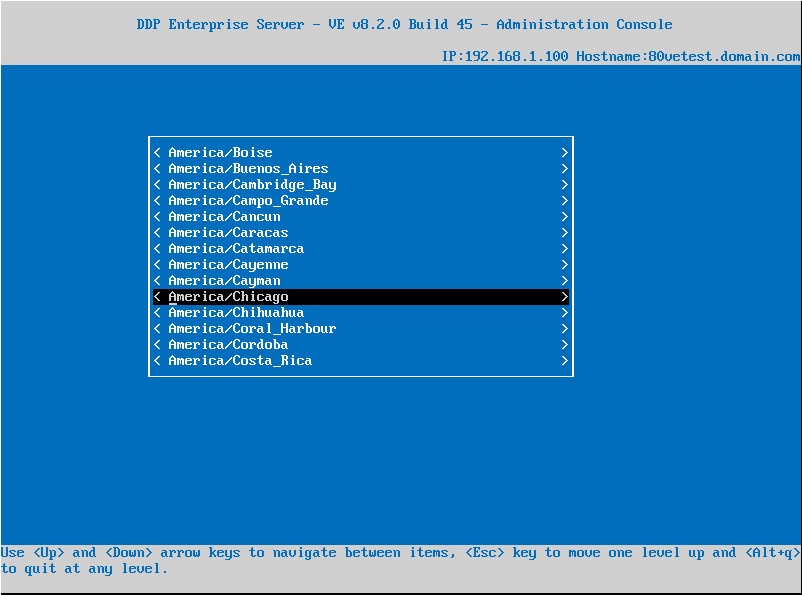 注意: 安裝完成後,稍後可能會從管理主控台變更時區。
 - 在確定上按下 Enter 鍵,以確認選取的時區。
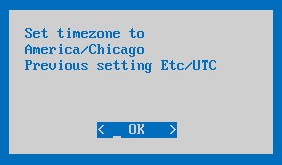
- 在確定上按下 Enter 鍵,以確認組態成功。
Informations supplémentaires
Vidéos
Produits concernés
Dell EncryptionPropriétés de l’article
Numéro d’article: 000123789
Type d’article: How To
Dernière modification: 10 Jul 2026
Version: 14
Trouvez des réponses à vos questions auprès d’autres utilisateurs Dell
Services de support
Vérifiez si votre appareil est couvert par les services de support.