Dell Data Securityマスター インストーラーから子インストーラーを抽出する方法
Résumé: 次の手順に従って、Dell Data Securityマスター インストーラーから子インストーラーを抽出する方法について説明します。
Cet article concerne
Cet article ne concerne pas
Cet article n’est associé à aucun produit spécifique.
Toutes les versions du produit ne sont pas identifiées dans cet article.
Instructions
注:
- 2022年5月をもって、Dell Endpoint Security Suite Enterpriseはメンテナンス終了となりました。この製品およびこの製品に関する記事は、Dellでは今後アップデートされません。
- 2019年1月をもって、Dell Endpoint Security Suite Proはメンテナンス終了となりました。この製品およびこの製品に関する記事は、Dellでは今後アップデートされません。
- 詳細については、「Dell Data Securityの製品ライフサイクル(サポート終了およびライフサイクル終了)」を参照してください。代替記事についてご不明な点がございましたら、担当のセールス チームまたは endpointsecurity@dell.com にお問い合わせください。
- 現在の製品に関する追加情報については、Endpoint Securityを参照してください。
この記事では、Dell Data Security(旧Dell Data Protection)マスター インストーラーから子インストーラーを抽出する方法について説明します。
対象製品:
- Dell Encryption Enterprise
- Dell Data Protection Enterprise Edition
- Dell Encryption Personal
- Dell Data Protection Personal Edition
- Dell Endpoint Security Suite Enterprise
- Dell Endpoint Security Suite Pro
Dell Data Securityは、ソフトウェアの個々の子インストーラーを含むマスター インストーラーを使用します。マスター インストーラーは、DDSSetup.exe(旧DDPSetup.exe)またはDDSSuite.exe(旧DDPSuite.exe)と呼ばれます。
マスター インストーラーは、次のようにDell Data Security製品で使用できます。
- Dell Encryption EnterpriseのDDSSetup.exe
- Dell Encryption PersonalのDDSSetup.exe
- Dell Endpoint Security Suite EnterpriseのDDSSuite.exe
- Dell Endpoint Security Suite Pro向けDDSSuite.exe
マスター インストーラーは、次のようにレガシーDell Data Protection製品で使用できます。
- Dell Data Protection Enterprise Edition向けDDPSetup.exe
- Dell Data Protection Personal EditionのDDPSetup.exe
- Dell Data Protection Endpoint Security SuiteのDDPSuite.exe
- Dell Data Protection Endpoint Security Suite Enterprise向けDDPSuite.exe
子インストーラーを抽出する手順については、該当するマスター インストーラーをクリックします。
DDSSetup.exe
メモ: DDSSetup.exeの入手方法については、「 Dell Encryption EnterpriseまたはDell Encryption Personalをダウンロードする方法」を参照してください。
- Windowsの[スタート]メニューを右クリックして、[ファイル名を指定して実行]をクリックします。

- [ファイル名を指定して実行]のUIで、次を入力します。
cmdと入力して[OK]を押します。これにより、コマンド プロンプトが開きます。
![[ファイル名を指定して実行]UI](https://supportkb.dell.com/img/ka0Do0000005tm8IAA/ka0Do0000005tm8IAA_ja_2.jpeg)
- コマンド プロンプトで、次のコマンドを入力してEnterキーを押し、DDSSetup.exeの場所に移動します。
CD "<LOCATION>" 注:
注:- <LOCATION> = DDSSetup.exeの場所
- スクリーンショットの場所は例であり、ご使用の環境によって異なる場合があります。
- 次のコマンドを入力し、Enterを押します。これにより、子インストーラーが
C:\Extracted。<code>DDSSetup.exe /z"\"EXTRACT_INSTALLERS=C:\extracted\""</code> 注:
注:- Windows では、パスが
EXTRACT_INSTALLER256文字未満であることを指定します。 - 抽出中に文字の制限が問題を引き起こす場合は、デスクトップ上のフォルダーへの抽出を再試行して、パスで使用される文字の数を減らします。
- この例では、
C:\extractedは、EXTRACT_INSTALLER指定。
- Windows では、パスが
- ユーザー アカウント制御(UAC)が有効になっている場合は、[Yes]をクリックしてDDSSetup.exeを開きます。UACが無効になっている場合は、手順6に進みます。
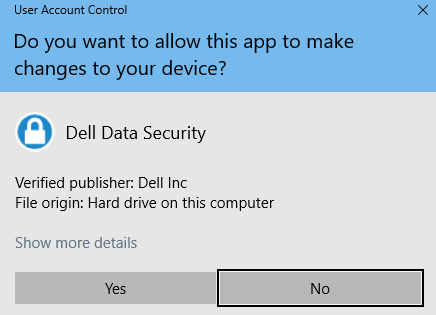
- マスター インストーラーは、子インストーラーを抽出します。完了したら、[ Finish ]をクリックしてInstallShieldウィザードを閉じます。

- 子インストーラーは、手順4のディレクトリーにあります。
DDSSuite.exe
メモ: DDSSuite.exeの入手方法については、「 Dell Encryption EnterpriseまたはDell Encryption Personalをダウンロードする方法」を参照してください。
- Windowsの[スタート]メニューを右クリックして、[ファイル名を指定して実行]をクリックします。

- [ファイル名を指定して実行]のUIで、次を入力します。
cmdと入力して[OK]を押します。これにより、コマンド プロンプトが開きます。
![[ファイル名を指定して実行]UI](https://supportkb.dell.com/img/ka0Do0000005tm8IAA/ka0Do0000005tm8IAA_ja_8.jpeg)
- コマンド プロンプトで、次のコマンドを入力してEnterキーを押し、DDSSuite.exeの場所に移動します。
CD "<LOCATION of DDSSUITE.EXE>" 注:
注:- <LOCATION> = DDSSuite.exeの場所
- スクリーンショットの場所は例であり、ご使用の環境によって異なる場合があります。
- と入力し、Enterを押します。これにより、子インストーラーが
C:\Extracted。DDSSuite.exe /z"\"EXTRACT_INSTALLERS=C:\extracted\"" 注:
注:- Windows では、パスが
EXTRACT_INSTALLER256文字未満であることを指定します。 - 抽出中に文字の制限が問題を引き起こす場合は、デスクトップ上のフォルダーへの抽出を再試行して、パスで使用される文字の数を減らします。
- この例では、
C:\extractedは、EXTRACT_INSTALLER指定。
- Windows では、パスが
- ユーザー アカウント制御(UAC)が有効になっている場合は、[Yes]をクリックしてDDSSuite.exeを開きます。UACが無効になっている場合は、手順6に進みます。
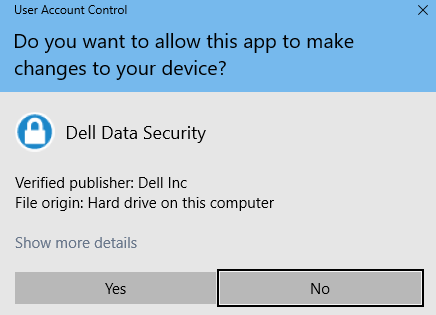
- マスター インストーラーは、子インストーラーを抽出します。完了したら、[ Finish ]をクリックしてInstallShieldウィザードを閉じます。

- 子インストーラーは、手順4のディレクトリーにあります。
DDPSetup.exe
メモ: DDPSetup.exeの入手方法については、「 Dell Encryption EnterpriseまたはDell Encryption Personalをダウンロードする方法」を参照してください。
- Windowsの[スタート]メニューを右クリックして、[ファイル名を指定して実行]をクリックします。

- [ファイル名を指定して実行]のUIで、次を入力します。
cmdと入力して[OK]を押します。これにより、コマンド プロンプトが開きます。
![[ファイル名を指定して実行]UI](https://supportkb.dell.com/img/ka0Do0000005tm8IAA/ka0Do0000005tm8IAA_ja_14.jpeg)
- コマンド プロンプトで、次のコマンドを入力してEnterキーを押し、DDPSetup.exeの場所に移動します。
CD "" 注:
注:- <LOCATION> = DDPSetup.exeの場所」
- スクリーンショットの場所は例であり、ご使用の環境によって異なる場合があります。
- 次のコマンドを入力し、Enterを押します。これにより、子インストーラーが
C:\Extracted。DDPSetup.exe /z"\"EXTRACT_INSTALLERS=C:\extracted\"" 注:
注:- Windows では、パスが
EXTRACT_INSTALLER256文字未満であることを指定します。 - 抽出中に文字の制限が問題を引き起こす場合は、デスクトップ上のフォルダーへの抽出を再試行して、パスで使用される文字の数を減らします。
- この例では、
C:\extractedは、EXTRACT_INSTALLER指定。
- Windows では、パスが
- ユーザー アカウント制御(UAC)が有効になっている場合は、[Yes]をクリックしてDDPSetup.exeを開きます。UACが無効になっている場合は、手順6に進みます。
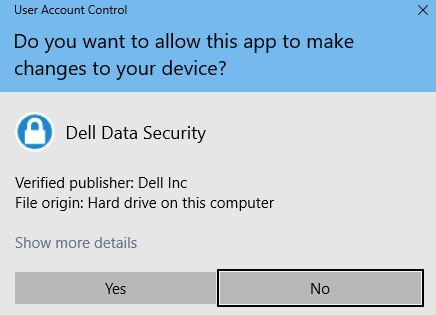
- インストーラー パッケージは、子インストーラーを抽出します。完了したら、[ Finish ]をクリックしてInstallShieldウィザードを閉じます。

- 子インストーラーは、手順4のディレクトリーにあります。
DDPSuite.exe
メモ: DDPSuite.exeの入手方法については、「 Dell Encryption EnterpriseまたはDell Encryption Personalをダウンロードする方法」を参照してください。
- Windowsの[スタート]メニューを右クリックして、[ファイル名を指定して実行]をクリックします。

- [ファイル名を指定して実行]のUIで、次を入力します。
cmdと入力して[OK]を押します。これにより、コマンド プロンプトが開きます。
![[ファイル名を指定して実行]UI](https://supportkb.dell.com/img/ka0Do0000005tm8IAA/ka0Do0000005tm8IAA_ja_20.jpeg)
- コマンド プロンプトで、次のコマンドを入力してEnterキーを押し、DDPSuite.exeの場所に移動します。
CD "<LOCATION>" 注:
注:- <LOCATION> = DDPSuiteの場所
- スクリーンショットの場所は例であり、ご使用の環境によって異なる場合があります。
- 次のコマンドを入力し、Enterを押します。これにより、子インストーラーが
C:\Extracted。DDPSuite.exe /z"\"EXTRACT_INSTALLERS=C:\extracted\""
 注:
注:- Windows では、パスが
EXTRACT_INSTALLER256文字未満であることを指定します。 - 抽出中に文字の制限が問題を引き起こす場合は、デスクトップ上のフォルダーへの抽出を再試行して、パスで使用される文字の数を減らします。
- この例では、
C:\extractedは、EXTRACT_INSTALLER指定。
- Windows では、パスが
- ユーザー アカウント制御(UAC)が有効になっている場合は、[Yes]をクリックしてDDPSuite.exeを開きます。UACが無効になっている場合は、手順6に進みます。
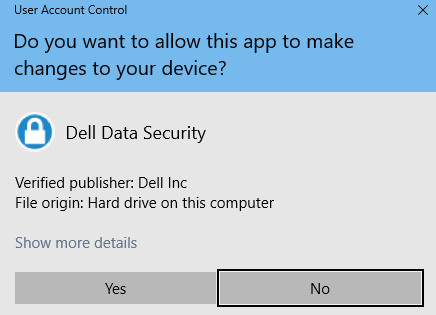
- マスター インストーラーは、子インストーラーを抽出します。完了したら、[ Finish ]をクリックしてInstallShieldウィザードを閉じます。

- 子インストーラーは、手順4のディレクトリーにあります。
Informations supplémentaires
Vidéos
Produits concernés
Dell Encryption, Dell Endpoint Security Suite Pro, Dell Endpoint Security Suite EnterprisePropriétés de l’article
Numéro d’article: 000124409
Type d’article: How To
Dernière modification: 20 Jul 2026
Version: 10
Trouvez des réponses à vos questions auprès d’autres utilisateurs Dell
Services de support
Vérifiez si votre appareil est couvert par les services de support.