Dell Data Security 마스터 설치 프로그램에서 하위 설치 프로그램의 압축을 푸는 방법
Résumé: 다음 지침에 따라 Dell Data Security 마스터 설치 프로그램에서 하위 설치 프로그램을 추출하는 방법에 대해 알아보십시오.
Cet article concerne
Cet article ne concerne pas
Cet article n’est associé à aucun produit spécifique.
Toutes les versions du produit ne sont pas identifiées dans cet article.
Instructions
참고:
- 2022년 5월부터 Dell Endpoint Security Suite Enterprise 유지 보수가 종료됩니다. 이 제품 및 관련 문서는 더 이상 Dell에서 업데이트하지 않습니다.
- 2019년 1월 현재 Dell Endpoint Security Suite Enterprise 유지 보수가 종료됩니다. 이 제품 및 관련 문서는 더 이상 Dell에서 업데이트하지 않습니다.
- 자세한 내용은 Dell Data Security의 제품 수명주기(지원 종료 및 EOL(End Of Life)) 정책을 참조하십시오. 대안 문서에 대한 질문이 있는 경우 영업 팀에 문의하거나 endpointsecurity@dell.com 에 문의하십시오.
- 최신 제품에 대한 자세한 내용은 엔드포인트 보안을 참조하십시오.
이 문서에서는 Dell Data Security(이전 Dell Data Protection) 마스터 설치 프로그램에서 하위 설치 프로그램의 압축을 푸는 방법에 대해 설명합니다.
영향을 받는 제품:
- Dell Encryption Enterprise
- Dell Data Protection Enterprise Edition
- Dell Encryption Personal
- Dell Data Protection Personal Edition
- Dell Endpoint Security Suite Enterprise
- Dell Endpoint Security Suite Pro
Dell Data Security는 소프트웨어에 대한 개별 하위 설치 프로그램이 포함된 마스터 설치 프로그램을 사용합니다. 마스터 설치 프로그램을 DDSSetup.exe(이전의 DDPSetup.exe) 또는 DDSSuite.exe(이전의 DDPSuite.exe)라고 합니다.
마스터 설치 프로그램은 다음과 같이 Dell Data Security 제품에 사용할 수 있습니다.
- Dell Encryption Enterprise용 DDSSetup.exe
- Dell Encryption Personal DDSSetup.exe
- Dell Endpoint Security Suite Enterprise DDSSuite.exe
- Dell Endpoint Security Suite Pro DDSSuite.exe
마스터 설치 프로그램은 레거시 Dell Data Protection 제품에 사용할 수 있습니다.
- Dell Data Protection Enterprise Edition용 DDPSetup.exe
- Dell Data Protection Personal Edition DDPSetup.exe
- Dell Data Protection Endpoint Security Suite의 DDPSuite.exe
- Dell Data Protection Endpoint Security Suite Enterprise DDPSuite.exe
하위 설치 프로그램의 압축을 푸는 단계를 보려면 해당 마스터 설치 프로그램을 클릭합니다.
DDSSetup.exe
참고: DDSSetup.exe 얻는 방법에 대한 자세한 내용은 Dell Encryption Enterprise 또는 Dell Encryption Personal 다운로드 방법을 참조하십시오.
- Windows 시작 메뉴를 마우스 오른쪽 버튼으로 클릭한 다음 Run을 클릭합니다.

- Run UI에서 다음을 입력합니다.
cmd입력한 다음 OK를 누릅니다. 그러면 명령 프롬프트가 열립니다.

- 명령 프롬프트에서 다음 명령을 입력한 다음 Enter 키를 눌러 DDSSetup.exe 위치로 이동합니다.
CD "<LOCATION>" 참고:
참고:- <LOCATION> = DDSSetup.exe의 위치
- 스크린샷의 위치는 예시이며 사용자의 환경에 따라 다를 수 있습니다.
- 다음 명령을 입력하고 Enter 키를 누릅니다. 이렇게 하면 하위 설치 프로그램이 추출됩니다.
C:\Extracted.<code>DDSSetup.exe /z"\"EXTRACT_INSTALLERS=C:\extracted\""</code> 참고:
참고:- Windows를 사용하려면
EXTRACT_INSTALLER256자 미만으로 지정합니다. - 압축을 푸는 동안 문자 제한으로 인해 문제가 발생하는 경우 바탕 화면의 폴더로 압축 풀기를 다시 시도하여 경로에 사용되는 문자 수를 줄이십시오.
- 이 예에서는
C:\extracted는EXTRACT_INSTALLER지정.
- Windows를 사용하려면
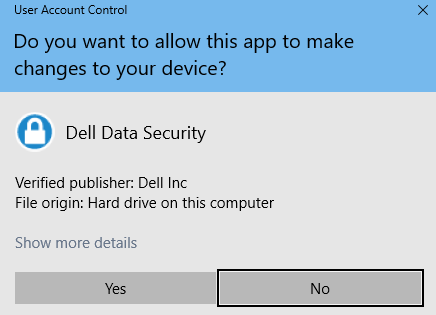
- UAC(User Account Control)가 활성화된 경우 Yes를 클릭하여 DDSSetup.exe를 엽니다. UAC가 활성화되지 않은 경우 6단계로 이동합니다.
- 마스터 설치 프로그램에서 하위 설치 프로그램의 압축을 풉니다. 완료되면 마침 을 클릭하여 InstallShield 마법사를 닫습니다.

- 하위 설치 프로그램은 4단계의 디렉토리에 있습니다.
DDSSuite.exe
참고: DDSSuite.exe 얻는 방법에 대한 자세한 내용은 Dell Encryption Enterprise 또는 Dell Encryption Personal을 다운로드하는 방법을 참조하십시오.
- Windows 시작 메뉴를 마우스 오른쪽 버튼으로 클릭한 다음 Run을 클릭합니다.

- Run UI에서 다음을 입력합니다.
cmd입력한 다음 OK를 누릅니다. 그러면 명령 프롬프트가 열립니다.

- 명령 프롬프트에서 다음 명령을 입력한 다음 Enter 키를 눌러 DDSSuite.exe 위치로 이동합니다.
CD "<LOCATION of DDSSUITE.EXE>" 참고:
참고:- <LOCATION> = DDSSuite.exe의 위치
- 스크린샷의 위치는 예시이며 사용자의 환경에 따라 다를 수 있습니다.
- 입력한 다음 키를 누릅니다. 이렇게 하면 하위 설치 프로그램이 추출됩니다.
C:\Extracted.DDSSuite.exe /z"\"EXTRACT_INSTALLERS=C:\extracted\"" 참고:
참고:- Windows를 사용하려면
EXTRACT_INSTALLER256자 미만으로 지정합니다. - 압축을 푸는 동안 문자 제한으로 인해 문제가 발생하는 경우 바탕 화면의 폴더로 압축 풀기를 다시 시도하여 경로에 사용되는 문자 수를 줄이십시오.
- 이 예에서는
C:\extracted는EXTRACT_INSTALLER지정.
- Windows를 사용하려면
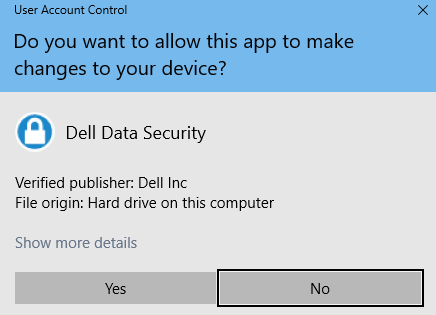
- UAC(User Account Control)가 활성화된 경우 Yes를 클릭하여 DDSSuite.exe를 엽니다. UAC가 활성화되지 않은 경우 6단계로 이동합니다.
- 마스터 설치 프로그램에서 하위 설치 프로그램의 압축을 풉니다. 완료되면 마침 을 클릭하여 InstallShield 마법사를 닫습니다.

- 하위 설치 프로그램은 4단계의 디렉토리에 있습니다.
DDPSetup.exe
참고: DDPSetup.exe 얻는 방법에 대한 자세한 내용은 Dell Encryption Enterprise 또는 Dell Encryption Personal 다운로드 방법을 참조하십시오.
- Windows 시작 메뉴를 마우스 오른쪽 버튼으로 클릭한 다음 Run을 클릭합니다.

- Run UI에서 다음을 입력합니다.
cmd입력한 다음 OK를 누릅니다. 그러면 명령 프롬프트가 열립니다.

- 명령 프롬프트에서 다음 명령을 입력한 다음 Enter 키를 눌러 DDPSetup.exe 위치로 이동합니다.
CD "" 참고:
참고:- <LOCATION> = DDPSetup.exe의 위치
- 스크린샷의 위치는 예시이며 사용자의 환경에 따라 다를 수 있습니다.
- 다음 명령을 입력하고 Enter 키를 누릅니다. 이렇게 하면 하위 설치 프로그램이 추출됩니다.
C:\Extracted.DDPSetup.exe /z"\"EXTRACT_INSTALLERS=C:\extracted\"" 참고:
참고:- Windows를 사용하려면
EXTRACT_INSTALLER256자 미만으로 지정합니다. - 압축을 푸는 동안 문자 제한으로 인해 문제가 발생하는 경우 바탕 화면의 폴더로 압축 풀기를 다시 시도하여 경로에 사용되는 문자 수를 줄이십시오.
- 이 예에서는
C:\extracted는EXTRACT_INSTALLER지정.
- Windows를 사용하려면
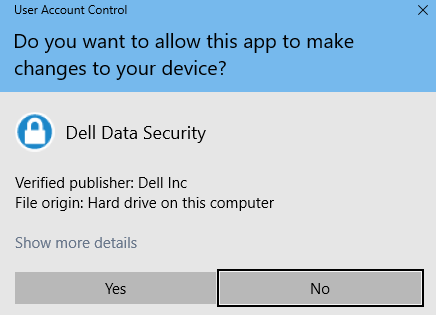
- UAC(User Account Control)가 활성화된 경우 Yes를 클릭하여 DDPSetup.exe를 엽니다. UAC가 활성화되지 않은 경우 6단계로 이동합니다.
- 설치 프로그램 패키지에서 하위 설치 프로그램의 압축을 풉니다. 완료되면 마침 을 클릭하여 InstallShield 마법사를 닫습니다.

- 하위 설치 프로그램은 4단계의 디렉토리에 있습니다.
DDPSuite.exe
참고: DDPSuite.exe 얻는 방법에 대한 자세한 내용은 Dell Encryption Enterprise 또는 Dell Encryption Personal 다운로드 방법을 참조하십시오.
- Windows 시작 메뉴를 마우스 오른쪽 버튼으로 클릭한 다음 Run을 클릭합니다.

- Run UI에서 다음을 입력합니다.
cmd입력한 다음 OK를 누릅니다. 그러면 명령 프롬프트가 열립니다.

- 명령 프롬프트에서 다음 명령을 입력한 다음 Enter 키를 눌러 DDPSuite.exe 위치로 이동합니다.
CD "<LOCATION>" 참고:
참고:- <LOCATION> = DDPSuite의 위치
- 스크린샷의 위치는 예시이며 사용자의 환경에 따라 다를 수 있습니다.
- 다음 명령을 입력하고 Enter 키를 누릅니다. 이렇게 하면 하위 설치 프로그램이 추출됩니다.
C:\Extracted.DDPSuite.exe /z"\"EXTRACT_INSTALLERS=C:\extracted\""
 참고:
참고:- Windows를 사용하려면
EXTRACT_INSTALLER256자 미만으로 지정합니다. - 압축을 푸는 동안 문자 제한으로 인해 문제가 발생하는 경우 바탕 화면의 폴더로 압축 풀기를 다시 시도하여 경로에 사용되는 문자 수를 줄이십시오.
- 이 예에서는
C:\extracted는EXTRACT_INSTALLER지정.
- Windows를 사용하려면
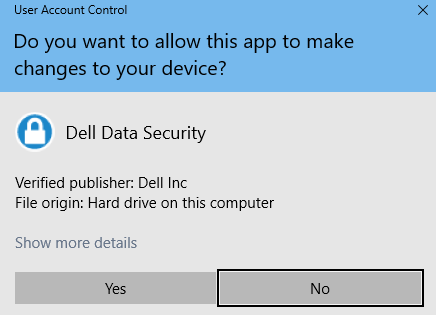
- UAC(User Account Control)가 활성화된 경우 Yes를 클릭하여 DDPSuite.exe를 엽니다. UAC가 활성화되지 않은 경우 6단계로 이동합니다.
- 마스터 설치 프로그램에서 하위 설치 프로그램의 압축을 풉니다. 완료되면 마침 을 클릭하여 InstallShield 마법사를 닫습니다.

- 하위 설치 프로그램은 4단계의 디렉토리에 있습니다.
Informations supplémentaires
Vidéos
Produits concernés
Dell Encryption, Dell Endpoint Security Suite Pro, Dell Endpoint Security Suite EnterprisePropriétés de l’article
Numéro d’article: 000124409
Type d’article: How To
Dernière modification: 20 Jul 2026
Version: 10
Trouvez des réponses à vos questions auprès d’autres utilisateurs Dell
Services de support
Vérifiez si votre appareil est couvert par les services de support.