Anleitung zum Installieren von Dell Endpoint Security Suite Enterprise für Linux
Résumé: Befolgen Sie diese Anweisungen, um Dell Data Security Endpoint Security Suite Enterprise for Linux über die Terminal-Befehlszeilenschnittstelle (CLI) zu installieren.
Cet article concerne
Cet article ne concerne pas
Cet article n’est associé à aucun produit spécifique.
Toutes les versions du produit ne sont pas identifiées dans cet article.
Instructions
Der Installationsprozess für Dell Data Security Endpoint Security Suite Enterprise für Linux erfolgt über die Befehlszeile.
Hinweis: Weitere Informationen zu Produktsystemanforderungen, einschließlich unterstützter Versionen von Linux, finden Sie unter Dell Endpoint Security Suite Enterprise – Systemanforderungen.
- Öffnen Sie Terminal.

- Geben Sie im Terminal den folgenden Befehl ein und drücken Sie dann die Eingabetaste.
sudo tar –xvf '/FilePathA/DellESSE.tar.gz' –C /FilePathB Hinweis:
- Im Beispiel oben:
FilePathAist der Pfad, in dem die TAR-Datei vorhanden ist.FilePathABeispiel =/home/admin/Desktop/Downloads/
FilePathBist der Pfad, in den die TAR-Datei extrahiert wird.FilePathBBeispiel =/home/admin/Desktop/ESSE
- Bei Befehlen wird die Groß-/Kleinschreibung beachtet.
- Die Beispiele können sich von Ihrer Umgebung unterscheiden.
- Im Beispiel oben:
- Geben Sie
sudo 'filepath/install.sh'aus dem extrahierten Installationspaket in Terminal und drücken Sie dann die Eingabetaste.

- Geben Sie das Kennwort für das verwendete Konto ein und drücken Sie dann die Eingabetaste.

- Geben Sie die IP- oder DNS-Adresse des Dell Security Managementservers ein und drücken Sie dann die Eingabetaste.

- Geben Sie den Port des Core-Serverservices des Dell Security Managementservers ein und drücken Sie dann die Eingabetaste.
 Hinweis: Standardmäßig wird der Core-Serverservice auf 8888 ausgeführt.
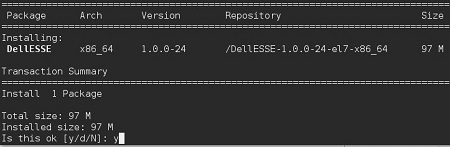
 - Drücken Sie Y, wenn Sie dazu aufgefordert werden, um das DellESSE-Paket und seine Abhängigkeiten zu installieren, und drücken Sie dann die Eingabetaste.
- Wenn Sie zur Fingerabdruckgenehmigung aufgefordert werden, drücken Sie Y. Andernfalls fahren Sie mit Schritt 9 fort.

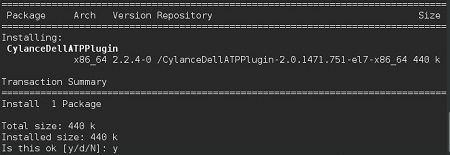
- Drücken Sie Y, um das CylanceDellATPPlugin-Paket zu installieren, und drücken Sie dann die Eingabetaste.
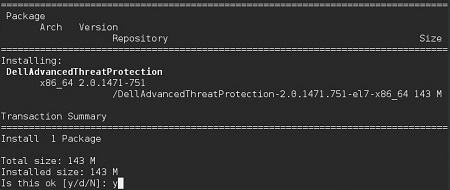
- Drücken Sie Y, um das DellAdvancedThreatProtection-Paket zu installieren, und drücken Sie dann die Eingabetaste.
- Sobald die Installation abgeschlossen ist, geben Sie den folgenden Befehl ein und drücken Sie dann die Eingabetaste.
exit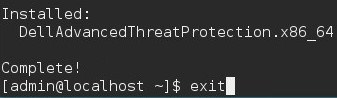
Nutzen Sie zur Kontaktaufnahme mit dem Support die internationalen Support-Telefonnummern von Dell Data Security.
Gehen Sie zu TechDirect, um online eine Anfrage an den technischen Support zu erstellen.
Zusätzliche Einblicke und Ressourcen erhalten Sie im Dell Security Community Forum.
Informations supplémentaires
Vidéos
Produits concernés
Dell Endpoint Security Suite EnterprisePropriétés de l’article
Numéro d’article: 000124563
Type d’article: How To
Dernière modification: 04 Aug 2026
Version: 16
Trouvez des réponses à vos questions auprès d’autres utilisateurs Dell
Services de support
Vérifiez si votre appareil est couvert par les services de support.