Dellフル ディスク暗号化のバージョンを識別する方法
Résumé: 次の手順に従って、Dellフル ディスク暗号化のバージョンを確認する方法について説明します。
Cet article concerne
Cet article ne concerne pas
Cet article n’est associé à aucun produit spécifique.
Toutes les versions du produit ne sont pas identifiées dans cet article.
Instructions
Dellフル ディスク暗号化のバージョンを知ることで、管理者は次のことが可能になります。
- 既知の問題の確認
- UIの違いの確認
- ワークフローの変更の理解
- システム要件の確認
対象製品:
- デルのフル ディスク暗号化
対象オペレーティング システム:
- Windows
バージョンは、製品のユーザー インターフェイス(UI)、または製品のインストーラーを使用して判断できます。詳細については、該当するオペレーティング システムをクリックしてください。
UI
UIを使用してバージョンを識別する前に、Dell Full Disk Encryptionをインストールする必要があります。
- Windowsのデスクトップで、[Dell Data Security Console]をダブルクリックします。
 または、Windowsのエクスプローラーを使用してでDell Data Security Consoleにアクセスできます。
%SYSTEMDRIVE%\Program Files\Dell\Dell Data Protection\Security Tools\Dell.SecurityFramework.Console.exe。 - Dell Data Security Consoleの右上隅にあるギア アイコンをクリックし、次に[About]を選択します。
![[About]オプション](https://supportkb.dell.com/img/ka0Do0000005xxSIAQ/ka0Do0000005xxSIAQ_ja_2.jpeg)
- 表示されたバージョンを記録します。
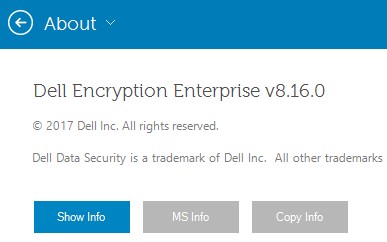 バージョンは、上記の例とは異なる場合があります。
インストーラ
インストーラーをダウンロードする方法については「Dell Encryption EnterpriseまたはDell Encryption Personalをダウンロードする方法」を参照してください。
- Dell Data Securityマスター インストーラーから子インストーラーを抽出します。
詳細については、「Dell Data Security マスターインストーラからの子インストーラの抽出方法」を参照してください。
- 抽出したマスター インストーラーのパスで、[抽出されたパス]を右クリックします
\Encryption Management Agent\EMAgent_[ビットデプス]_setup.exeをクリックし、[ プロパティ] を選択します。
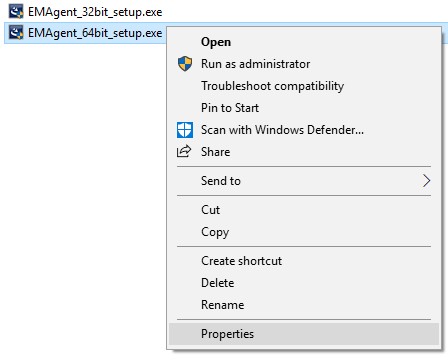
- 詳細タブをクリックします。
![[Details(詳細)]タブ](https://supportkb.dell.com/img/ka0Do0000005xxSIAQ/ka0Do0000005xxSIAQ_ja_5.jpeg)
- [製品バージョン]の最初の3個の番号を記録します。この例では、最初の3つの番号は8.16.0です。
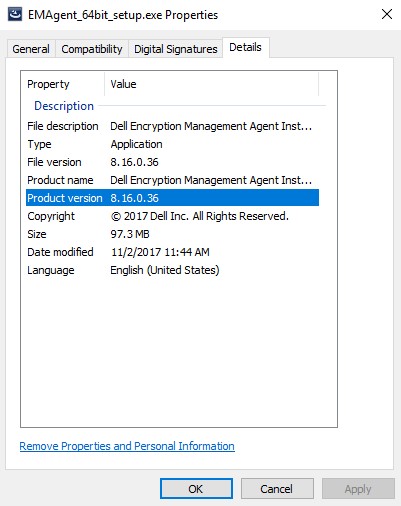 バージョンは、上記の例とは異なる場合があります。
Informations supplémentaires
Vidéos
Produits concernés
Dell EncryptionPropriétés de l’article
Numéro d’article: 000124907
Type d’article: How To
Dernière modification: 10 Aug 2026
Version: 13
Trouvez des réponses à vos questions auprès d’autres utilisateurs Dell
Services de support
Vérifiez si votre appareil est couvert par les services de support.