Jak použít technologii Intel Smart Response k vylepšení diskové I/O s uložením do mezipaměti.
Résumé: V tomto článku jsou uvedeny informace o tom, jak pomocí technologie Intel Smart Responses (disk I/O) rozšířit ukládání do mezipaměti.
Cet article concerne
Cet article ne concerne pas
Cet article n’est associé à aucun produit spécifique.
Toutes les versions du produit ne sont pas identifiées dans cet article.
Symptômes
Cause
Začínáme
Je třeba mít disk SSD, který má alespoň 18.6 GB prostoru a velká a pevné disky. Můžete také použít hybridní disk SSD (SSHD) s nejméně 8 GB prostoru na Flash a nepotřebujete sekundární pevný disk.
Poznámka: ISRT lze použít pouze v GB, takže nepotřebujete žádný větší disk SSD, ale můžete vždy rozdělit další využití na další použití, včetně oddílu hibernace pro použití s technologií Intel Rapid Start (IRST). Další informace o IRST naleznete v části využití technologie Intel Rapid Start k vylepšení diskové I/O .
V systému je nutné mít nejnovější verzi ovladače technologie Intel Rapid Start, kterou naleznete na stránce Dell.com/Support v kategorii Serial ATA v části Ovladače a soubory ke stažení nebo na stránce Intel Download Center, kde vyhledejte text Intel Rapid Start Technology.
Dále je třeba zajistit, aby bylo v systému BIOS povoleno použití pole RAID on (SATA).
Poznámka: V případě podporované metody Dell Operations-ATA v rámci řešení SATA, AHCI a RAID je třeba systém Windows přeinstalovat s požadovanou operací SATA.
Poznámka: Informace o tom, jak změnit operaci SATA, aniž byste museli instalovat systém Windows, naleznete v chybové zprávě . Pokud se nebudete řídit těmito kroky, dojde k problému se zaváděním a ztrátě dat. Ujistěte se, že máte k dispozici zálohu svých dat před zahájením a zabraňte těmto problémům podle těchto pokynů.
Résolution
Průvodce instalací
- Nainstalujte do systému ovladač technologie Intel Rapid Start, který naleznete na stránce Dell.com/Support v kategorii Serial ATA v části Ovladače a soubory ke stažení nebo na stránce Intel Download Center, kde vyhledejte text Intel Rapid Start Technology.
- Ujistěte se, že je pole RAID zapnuté pro operaci SATA v systému BIOS.
Poznámka: V případě podporované metody Dell Operations-ATA v rámci řešení SATA, AHCI a RAID je třeba systém Windows přeinstalovat s požadovanou operací SATA.
Poznámka: Informace o tom, jak změnit operaci SATA, aniž byste museli instalovat systém Windows, naleznete v chybové zprávě . Pokud se nebudete řídit těmito kroky, dojde k problému se zaváděním a ztrátě dat. Ujistěte se, že máte k dispozici zálohu svých dat před zahájením a zabraňte těmto problémům podle těchto pokynů.
- Spusťte program Intel Rapid Storage Technology z nabídky Start nebo úvodní obrazovky.
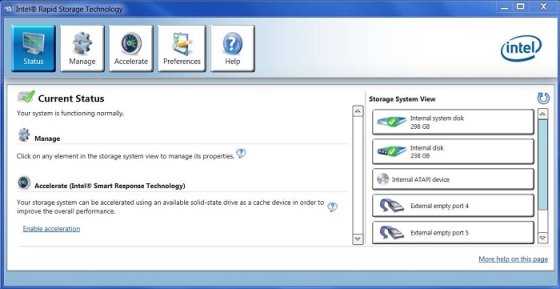
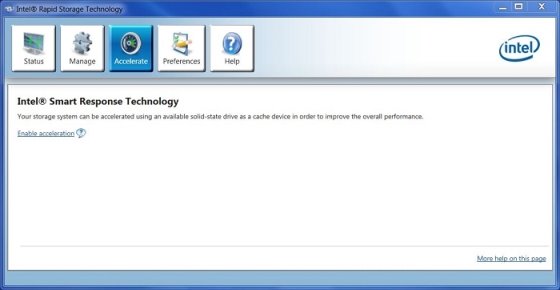
- Klikněte nebo klepněte na ikonu zrychlit a poté na možnost Zrychlete linku .
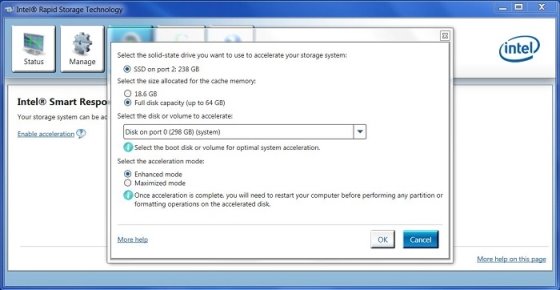
- Vyberte disk SSD, který chcete použít pro urychlení, vyberte velikost přidělenou k ukládání paměti, výběr disku nebo svazku, který urychlíte, a zvolte režim pro urychlení.
- Vylepšený režim je optimalizován pro ochranu dat.
- Režim maximalizovaného režimu je optimalizován pro výkon I/O.
Poznámka: Abyste mohli využít paměť cache, nemusíte disk SSD rozdělit na oddíly, ale potřebujete alespoň 18,6 GB nebo až 64 GB volného místa.
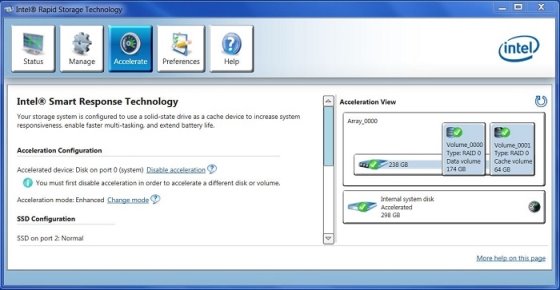
- Kliknutím nebo klepnutím na tlačítko OK povolte akceleraci a poté ověřte stav na další obrazovce.
Odstraňování problémů
Existují čtyři příčiny, proč technologie ISRT přestane správně fungovat. Dojde-li k některé z těchto situací, zobrazí se během testu POST pro technologii Intel Rapid Storage chyba.
- Operační systém se poškodil a vyžadoval přeinstalaci.
- Pevný disk nebo disk SSD, na kterém byl nainstalován operační systém Windows, selhal a byl vyměněn.
- Disk SSD, u kterého došlo k selhání konfigurace paměti pro ukládání do mezipaměti, byl vyměněn.
- Chcete-li získat přístup k řadiči RAID, stiskněte kombinaci kláves CTRL + I . zobrazí se následující výzva. Stisknutím klávesy R Demontujte akceleraci a kliknutím na Y žádost potvrďte.
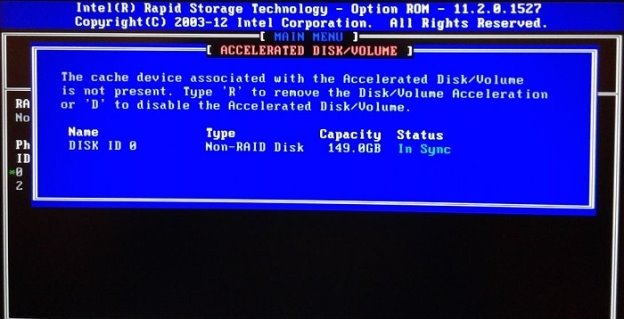
- Spusťte systém Windows obvyklým způsobem a poté spusťte program Intel Rapid Storage Technology. Na stránce stavu bude zpráva, která uvádí, že "urychlený disk nebo svazek spojený s diskem cache je nedostupný a celkový výkon již nebude optimalizován. Připojte akcelerovaný disk nebo svazek nebo klikněte na možnost zrychlit získáte další možnosti odstraňování problémů. "
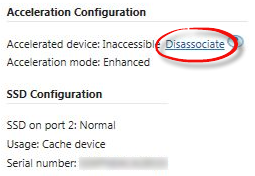
- Klikněte nebo klepněte na ikonu zrychlit , zrušte spojení v části Konfigurace akcelerace a potvrďte potvrzení.
- Klikněte nebo klepněte na možnost reset (obnovit ) v části Konfigurace disku SSD a potvrďte akci kliknutím na tlačítko Ano .
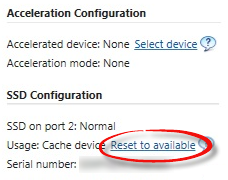
- Chcete-li znovu povolit zrychlení, přejděte ke kroku 4 v pokynech pro instalaci.
Propriétés de l’article
Numéro d’article: 000127437
Type d’article: Solution
Dernière modification: 22 Apr 2021
Version: 4
Trouvez des réponses à vos questions auprès d’autres utilisateurs Dell
Services de support
Vérifiez si votre appareil est couvert par les services de support.