Identification des bons connecteurs vidéo à utiliser sur votre ordinateur pour éviter tout problème d’absence de signal vidéo
Résumé: L’article suivant fournit un guide sur les connecteurs vidéo. Résolution des problèmes d’absence de signal vidéo lorsque l’utilisateur a branché les mauvais ports de l’écran, de l’ordinateur ou une combinaison des éléments ci-dessus. ...
Cet article concerne
Cet article ne concerne pas
Cet article n’est associé à aucun produit spécifique.
Toutes les versions du produit ne sont pas identifiées dans cet article.
Symptômes
Sommaire :
- Introduction
- Comparaison entre le numérique et l’analogique
- Types courants d’équipement d’affichage
- Comment connecter votre écran et éviter une erreur d’absence de vidéo
- Connexion de plusieurs câbles pour plusieurs écrans
Introduction
Ce guide présente les avantages d’un signal numérique par rapport à un signal et à un support analogiques.
Il présente les différents types d’affichage courants utilisés par la plupart de nos utilisateurs.
Il vous explique comment configurer correctement un seul écran et comment éviter un problème d’absence de vidéo lors de la configuration.
Il vous explique également la configuration appropriée pour plusieurs écrans.
Il s’agit d’un guide général. Les étapes conseillées devraient vous permettre de travailler en toute confiance sur n’importe quel ordinateur en sachant pourquoi vous devez effectuer chaque étape.
Cause
Comparaison entre le numérique et l’analogique
- Signaux analogiques :
-
Il s’agit de tout signal continu pour lequel la caractéristique variable dans le temps (variable) du signal est une représentation d’une autre quantité variant dans le temps. (Par exemple : analogue à un autre signal variant dans le temps.) Il diffère d’un signal numérique en termes de petites fluctuations du signal qui sont significatives.
- Signaux numériques :
-
Celles-ci utilisent des valeurs séparées (discontinues). En revanche, les ordinateurs non numériques (ou analogiques) utilisent une plage continue de valeurs pour représenter les informations. Bien que les représentations numériques soient discrètes, les informations représentées peuvent être soit discrètes, telles que des chiffres ou des lettres, soit continues, telles que des sons, des images et d’autres mesures de systèmes continus.
Qu’est-ce que cela signifie pour le client
Le câble analogique le plus couramment utilisé est le VGA. La prise en charge de cette norme était censée être abandonnée avec Windows 7. Cependant, il est toujours largement utilisé et son support s’est poursuivi jusqu’à Windows 10. Cependant, bien qu’elle soit encore largement utilisée, cela ne signifie pas qu’il s’agit d’une bonne interface à utiliser.
Les avantages de l’utilisation d’un câble numérique dépendent du type de câble et de l’interface/norme utilisée. Ceux-ci varient en fonction des câbles, connecteurs et normes DVI, HDMI, DisplayPort et Thunderbolt. En règle générale, cependant, tous les câbles et cartes graphiques numériques présentent certains avantages. Par exemple :
- Un signal plus cohérent
- Résolution d’écran plus large et taux d’actualisation plus rapides
- Longueurs de câble plus grandes
- Une meilleure protection des câbles signifie moins d’interférences de signal
- L’ajout de signaux audio et Internet au signal vidéo
- Affichage multiple
- Préparez votre configuration informatique pour l’avenir
C’est pourquoi nous vous recommandons toujours d’utiliser le meilleur standard possible, qui fonctionne à la fois sur votre ordinateur et sur votre écran.
Si vous souhaitez obtenir de plus amples informations sur les différents types de câbles et leurs propriétés, consultez les articles suivants de notre base de connaissances :
- Questions fréquentes (FAQ) à propos des ports HDMI sur un ordinateur Dell
- Questions fréquentes (FAQ) à propos des ports HDMI sur un ordinateur Dell
- Forum aux questions (FAQ) à propos du port Thunderbolt sur un ordinateur Dell
Si vous souhaitez voir un guide visuel pour identifier les différents connecteurs et fiches de câble, consultez l’article suivant :
Types courants d’équipement d’affichage
Il existe 2 différents types de rails de rack disponibles : Plus il a été fabriqué récemment, plus sa qualité et sa fonction ont tendance à être avancées. Le tableau ci-dessous donne quelques exemples, en commençant par les modèles les plus anciens et en continuant jusqu’aux modèles les plus récents :
| Moniteur CRT : | 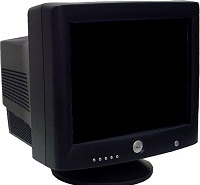 |
| Projecteurs | 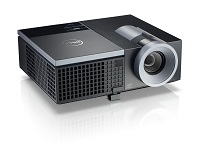 |
| écrans plats | 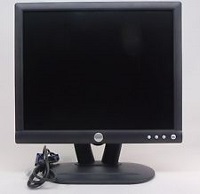 |
| Moniteur à écran plat large : |  |
| Moniteur à écran large incurvé : | 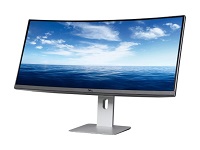 |
| Télévision haute définition : | 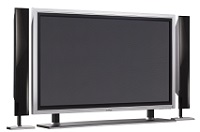 |
Résolution
Comment connecter votre écran et éviter une erreur d’absence de vidéo
Si vous ne posez pas et ne répondez pas aux bonnes questions lors de la configuration d’un écran sur un ordinateur, vous risquez de rencontrer un problème d’absence de vidéo. Je vous présente les bonnes questions à poser ci-dessous. Je vous montre quelques-unes des méthodes les plus courantes pour configurer un nouvel ordinateur et un nouvel écran.
-
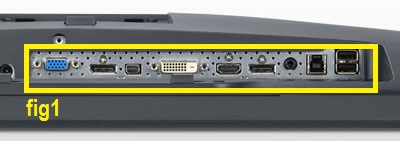
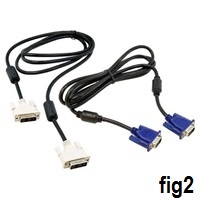
Vérifiez l’arrière de l’écran et identifiez les types de ports et de câbles vidéo que vous pouvez utiliser. (L’écran comporte plusieurs ports (voir figure.1) et les câbles appropriés (voir figure.2) sont fournis avec l’écran.)
-
Vous pouvez utiliser les guides liés à la section 2 pour identifier le meilleur type de port et de câble disponible.
-
Associez ce port à celui de l’ordinateur ou du périphérique auquel vous souhaitez connecter l’écran.
-
(Il est possible d’acheter des câbles de conversion (voir figure.3) qui vous permettent de brancher un câble avec différents connecteurs qui ont des normes vidéo compatibles. Nous n’en parlerons pas davantage, si ce n’est pour dire que c’est possible. Cependant, ces câbles ne sont pas fournis avec l’équipement en standard.)

-
-
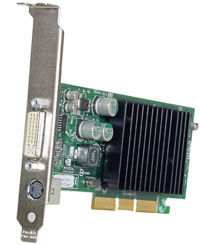
Votre ordinateur dispose-t-il d’une carte graphique complémentaire ou la vidéo intégrée est-elle le seul port disponible ? (Les cartes graphiques peuvent être diverses et remplir plusieurs logements d’options (voir Figure 4) sur votre ordinateur.) Vérifiez l’arrière de votre ordinateur de bureau, de votre ordinateur portable ou de votre station d’accueil (si vous utilisez un ordinateur portable fermé) et identifiez les ports vidéo disponibles. (Vérifiez si certains ports vidéo sont bloqués par un cache en plastique ?)
-
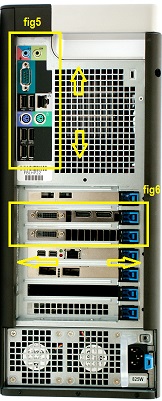
En règle générale, sur les ordinateurs de bureau, lorsque l’ordinateur est debout comme une tour, les ports vidéo intégrés s’exécutent dans une bande verticale (voir Figure 5). Les ports vidéo d’une carte graphique installée sont disposés horizontalement (voir Figure 6).
-
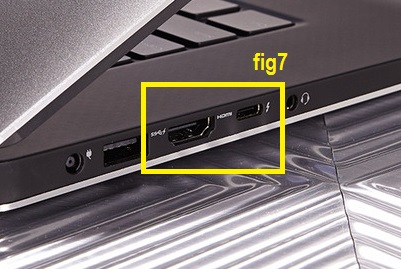
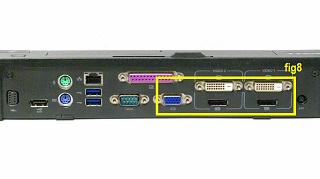
Il est possible d’ajouter des cartes graphiques supplémentaires aux ordinateurs portables (voir figure.7) et aux stations d’accueil (voir figure.8). En général, vous choisissez le meilleur port vidéo disponible sur l’un ou l’autre pour travailler sur la station d’accueil.
-
REMARQUE : Un ordinateur portable ouvert auquel est connecté et dont l’écran est allumé est considéré comme plusieurs écrans. Un ordinateur portable fermé auquel est connecté un écran est considéré comme un seul écran.
-
Si une carte vidéo est installée, sélectionnez le meilleur port disponible sur la carte qui correspond au port et au câble de l’écran, puis branchez le câble vidéo approprié entre les deux ports. (Assurez-vous que l’ordinateur et l’écran sont alimentés) Si aucune carte n’est installée, sélectionnez le meilleur port disponible parmi les ports intégrés et associez-le au port et au câble de l’écran.
-
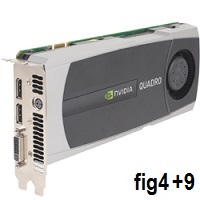
Si une carte vidéo est installée (voir Figure 9), la plupart des ordinateurs désactivent les ports vidéo intégrés dans le BIOS du système. Vous pouvez accéder au BIOS sur un ordinateur Dell en appuyant rapidement sur la touche F2 avant l’auto-test de démarrage. Vous pouvez désactiver cette option manuellement. Toutefois, vous ne devez le faire que si le port intégré est le seul que vous pouvez associer à un port de l’écran. (Vous pouvez le faire si vous configurez plusieurs écrans et avez besoin de plusieurs ports vidéo pour vous connecter.)
REMARQUE : Certains écrans, tels que ceux dotés de haut-parleurs intégrés, de hubs USB ou d’écrans tactiles, disposent d’un câblage supplémentaire qui relie l’écran à l’ordinateur. Toutefois, n’oubliez pas qu’il ne peut y avoir qu’un (1) seul câble vidéo branché entre un écran et un ordinateur.
-
Une fois que vous avez tout connecté et allumé votre ordinateur, vous devez configurer votre sortie vidéo. La section vidéo du système d’exploitation Windows gère la vidéo intégrée. Avec les cartes graphiques complémentaires, vous disposez généralement d’un programme de configuration propriétaire que vous pouvez utiliser à la place. Avec un seul écran installé, il s’agit principalement de définir la résolution et le taux d’actualisation appropriés pour votre type d’écran.
Connexion de plusieurs câbles pour plusieurs écrans
La connexion et la configuration de plusieurs écrans sur votre ordinateur démarrent de la même manière qu’à la section 4. Des étapes supplémentaires sont nécessaires en fonction du nombre d’écrans que vous souhaitez rattacher.
REMARQUE : Il y a un nombre maximum d’écrans que vous pouvez connecter à un seul ordinateur, mais cela dépend de plusieurs facteurs que vous devez découvrir :
- Combien de ports vidéo sont disponibles ?
- Combien de canaux vidéo sont disponibles à partir de la puce vidéo intégrée
- Combien de canaux vidéo sont disponibles à partir de la puce vidéo complémentaire
- De quel équipement disposez-vous ?
Vous pouvez le savoir dans la documentation que vous avez reçue avec votre ordinateur, votre carte et vos écrans.
-
Vérifiez l’arrière de l’écran et identifiez les types de ports et de câbles vidéo que vous pouvez utiliser. (Chaque écran dispose de plusieurs ports (voir figure 1) et les câbles appropriés (voir figure 2) sont fournis avec les écrans.)
-
Vous pouvez utiliser les guides liés à la section 2 pour identifier les meilleurs ports et types de câbles.
-
Faites correspondre ces ports à ceux de l’ordinateur auquel vous souhaitez connecter les écrans.
-
(Il est possible d’acheter des câbles de conversion (voir figure.3) qui vous permettent de brancher un câble avec différents connecteurs qui ont des normes vidéo compatibles. Nous n’en parlerons pas davantage, si ce n’est pour dire que c’est possible. Cependant, ces câbles ne sont pas fournis avec l’équipement en standard.)
-
-
Votre ordinateur dispose-t-il d’une carte graphique complémentaire ou le port vidéo intégré est-il le seul disponible ? (Les cartes graphiques peuvent être diverses et remplir plusieurs logements d’options (voir Figure 4) sur votre ordinateur.) Vérifiez l’arrière de votre ordinateur de bureau, l’arrière de votre station d’accueil ou l’arrière et les côtés de votre ordinateur portable et identifiez les ports vidéo disponibles. (Vérifiez si certains ports vidéo sont bloqués par un cache en plastique ?)
-
En règle générale, sur les ordinateurs de bureau, lorsque l’ordinateur est debout comme une tour, les ports vidéo intégrés s’exécutent dans une bande verticale (voir Figure 5), où les ports vidéo d’une carte graphique installée sont placés horizontalement. (Voir la figure.6)
-
Il est possible d’ajouter des cartes graphiques supplémentaires aux ordinateurs portables (voir figure.7) et aux stations d’accueil (voir figure.8). En général, vous devez choisir le meilleur port vidéo disponible sur l’un ou l’autre. Cependant, les ordinateurs portables ont généralement besoin d’une station d’accueil compatible pour avoir plus d’un écran externe directement branché dessus, mais n’oubliez pas que lorsque l’ordinateur portable est ouvert et que l’écran intégré est allumé, l’écran LCD plus un écran externe comptent pour deux écrans.
-
-
Si une carte vidéo (voir Figure 9) est installée, sélectionnez les meilleurs ports disponibles sur la carte correspondant aux ports et aux câbles des écrans, puis branchez le câble vidéo approprié entre les différents ports. C’est ici que vous devez désactiver l’option BIOS et désactiver les ports vidéo intégrés pour les utiliser en plus de ceux de la carte vidéo. (Assurez-vous que l’ordinateur et les écrans sont alimentés.) Si aucune carte n’est installée, il se peut que vous ne puissiez pas installer plus d’un écran externe, sauf si l’ordinateur dispose de plusieurs ports vidéo intégrés et des canaux pour les utiliser séparément.
REMARQUE : Certains écrans, tels que ceux dotés de haut-parleurs intégrés, de hubs USB ou d’écrans tactiles, disposent d’un câblage supplémentaire qui relie l’écran à l’ordinateur. Toutefois, n’oubliez pas qu’il ne peut y avoir qu’un (1) seul câble vidéo branché entre un écran et un ordinateur particuliers. (Pour plusieurs écrans dotés de ces fonctionnalités supplémentaires, vous aurez peut-être besoin de concentrateurs et de séparateurs supplémentaires pour brancher tous les câbles supplémentaires sur l’ordinateur unique.)
-
Une fois que vous avez tout connecté et allumé votre ordinateur, vous devez configurer vos sorties vidéo. La section vidéo du système d’exploitation Windows gère la vidéo intégrée. Avec les cartes graphiques complémentaires, vous disposez généralement d’un programme de configuration propriétaire que vous pouvez utiliser à la place. Lorsque plusieurs écrans sont branchés, il s’agit des cas suivants :
-
Définition de la résolution et du taux d’actualisation corrects pour chaque type d’écran.
-
Pour définir si les écrans sont en mode Étendu ou Clonage :
- Étendre :
-
Il s’agit d’un mode dans lequel le bureau est étendu sur plusieurs écrans.
- Clone :
-
Il s’agit d’un mode dans lequel le bureau est identique sur plusieurs écrans affichant tous la même chose.
-
Réglage des affichages dans l’ordre et à l’emplacement appropriés. (Ainsi, votre curseur peut naviguer sur chaque écran en mode étendu.)
-
Choix entre le mode Portrait et le mode Paysage en fonction de chaque position de l’écran :
- Portrait
-
Il s’agit du mode dans lequel les côtés longs du rectangle sont verticaux.
- Paysage
-
Il s’agit du mode dans lequel les côtés longs du rectangle sont horizontaux.
-
Produits concernés
Alienware, Inspiron, OptiPlex, Vostro, XPS, G Series, Inspiron, Latitude, Vostro, XPS, Fixed WorkstationsPropriétés de l’article
Numéro d’article: 000133328
Type d’article: Solution
Dernière modification: 09 Mar 2026
Version: 10
Trouvez des réponses à vos questions auprès d’autres utilisateurs Dell
Services de support
Vérifiez si votre appareil est couvert par les services de support.