Qu’est-ce que DisplayPort et comment fonctionne-t-il ?
Résumé: Cet article contient les réponses aux questions les plus fréquentes sur DisplayPort. Il décrit le protocole et son utilisation sous forme de ports et de connecteurs sur les ordinateurs portables, tablettes et ordinateurs de bureau Dell. ...
Cet article concerne
Cet article ne concerne pas
Cet article n’est associé à aucun produit spécifique.
Toutes les versions du produit ne sont pas identifiées dans cet article.
Instructions
Qu’est-ce que DisplayPort ?
DisplayPort est une interface d’affichage numérique utilisée pour connecter des ordinateurs et des écrans afin d’obtenir une haute résolution, un meilleur taux d’actualisation, des performances audio élevées et des configurations multi-écrans.
Contrairement à la technologie HDMI qui privilégie le divertissement à domicile, le DisplayPort excelle dans les tâches informatiques telles que les configurations multi-écrans, les jeux vidéo à taux d’actualisation élevé et les performances graphiques professionnelles. C’est le choix idéal lorsque vous avez besoin de performances et d’une flexibilité optimales pour vos connexions d’écran.
Pour une expérience DisplayPort maximale, utilisez toujours des câbles certifiés, gardez vos pilotes à jour et assurez-vous que vos écrans prennent en charge les fonctionnalités que vous souhaitez utiliser.
Fonctionnement de DisplayPort
DisplayPort utilise une transmission avancée basée sur les paquets, similaire à la manière dont les données Internet circulent. Cette approche offre plusieurs avantages :
- Bande passante plus efficace : meilleur débit exploitable à partir de la connexion disponible
- Flux vidéo multiples : envoi de contenus différents sur plusieurs écrans simultanément
- Signal d’horloge intégré : câblage moins complexe et fiabilité accrue
- Communication bidirectionnelle : les écrans peuvent communiquer avec votre ordinateur
- Connexion en série : connectez plusieurs écrans à partir d’un seul port
Types de connecteurs DisplayPort
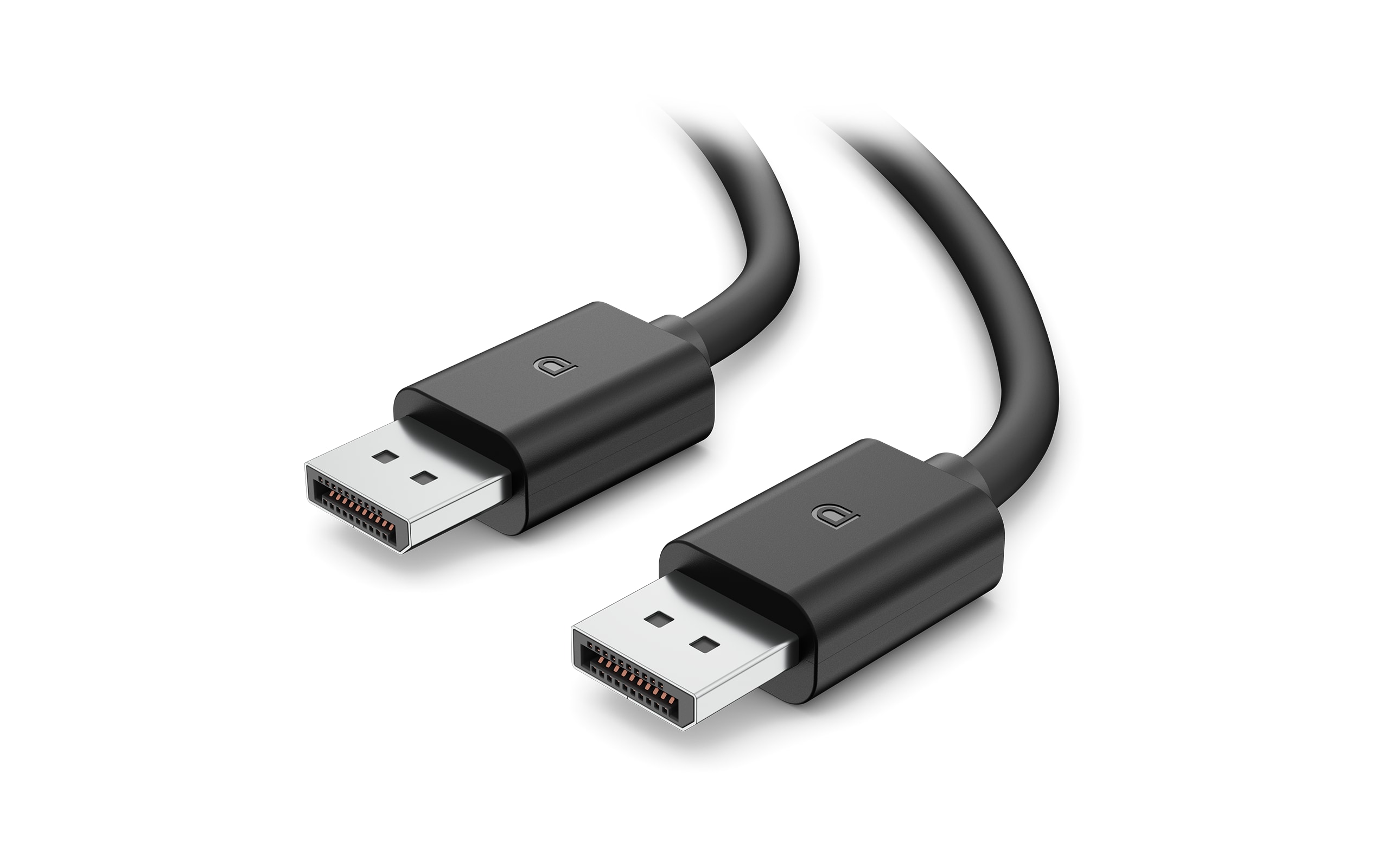
Port DisplayPort standard
- Taille : connecteur standard pour les ordinateurs de bureau et les ordinateurs portables de grande taille
- Broches : 20 broches dans un connecteur en forme de L
- Présent sur : stations de travail Dell, ordinateurs de bureau professionnels, ordinateurs de gaming
- Idéal pour : connexions de l’écran principal, configurations hautes performances

Mini DisplayPort
- Taille : version compacte, pour les appareils à espace limité
- Broches : 20 broches dans un format plus petit
- Présent sur : certains ordinateurs portables et tablettes Dell plus anciens
- Idéal pour : les appareils portables où l’espace est important

USB-C avec mode alternatif DisplayPort
- Taille : connecteur USB-C standard
- Fonctionnalité : signaux DisplayPort via le port USB-C
- Présent sur : ordinateurs portables Dell modernes et certains ordinateurs de bureau
- Idéal pour : solutions à câble unique pour l’affichage, les données et l’alimentation
Versions et fonctionnalités de DisplayPort
| Version | Bande passante | Résolution max. | Mode multiflux | Fonctionnalités principales |
|---|---|---|---|---|
| Port DisplayPort 2.0 | 80 Gbit/s | 16K à 60 Hz, 8K à 120 Hz | Oui | UHBR (Ultra High Bit Rate), intégration USB-C |
| Port DisplayPort 1.4 | 32,4 Gbit/s | 8K à 60 Hz (compressé) | Oui | Correction des erreurs de transfert, HDR amélioré |
| Port DisplayPort 1.3 | 32,4 Gbit/s | 5K à 60 Hz, 8K à 30 Hz | Oui | Compression des flux d’affichage, prise en charge HDR |
| Port DisplayPort 1.2 | 17,28 Gbit/s | 4K à 60 Hz | Oui | MST (Multi-Stream Transport), chaînage en série |
| Port DisplayPort 1.1 | 8,64 Gbit/s | 2 560 x 1 600 à 60 Hz | Non | Longueurs de câble améliorées, prise en charge HDCP |
| Port DisplayPort 1.0 | 8,64 Gbit/s | 2 560 x 1 600 à 60 Hz | Non | Première norme DisplayPort |
Qu’est-ce qui fait la spécificité de DisplayPort ?
Prise en charge de plusieurs écrans
L’avantage principal de DisplayPort réside dans sa capacité à piloter plusieurs écrans à partir d’une seule connexion grâce au chaînage en série :
- Deux écrans 2 560 × 1 600 : parfaits pour les stations de travail professionnelles
- Quatre écrans 1 920 × 1 200 : idéaux pour les salles de marché ou les applications de surveillance
- Écrans compatibles avec le chaînage en série : connexion de plusieurs écrans en série
Taux d’actualisation élevés
DisplayPort convient particulièrement aux jeux vidéo à taux d’actualisation élevé ainsi qu’aux applications professionnelles :
- 1 440 p à 165 Hz : fluidité optimale lors des compétitions gaming
- 4K à 120 Hz : prêt pour le gaming de nouvelle génération
- Taux d’actualisation variable : élimine les déchirures d’image et les saccades à l’écran
Précision des couleurs professionnelle
DisplayPort prend en charge les normes de couleurs professionnelles :
- Profondeur de couleur 10 bits : des milliards de couleurs pour une reproduction fidèle
- Prise en charge HDR : plage dynamique élevée pour le travail vidéo professionnel
- Flexibilité de l’espace colorimétrique : prise en charge de diverses normes colorimétriques professionnelles
DisplayPort et autres connexions
DisplayPort et HDMI
Avantages DisplayPort :
- Plusieurs écrans à partir d’un seul port via le chaînage en série
- Bande passante supérieure pour un usage professionnel
- Mieux adapté aux fonctionnalités spécifiques à l’ordinateur
Avantages HDMI :
- Davantage pris en charge sur les téléviseurs
- Plus adapté pour le divertissement à domicile
- Écosystème de câbles simplifié
- Plus commun sur les appareils grand public
DisplayPort et USB-C
- DisplayPort : connexion d’écran dédiée avec performances maximales
- USB-C : port polyvalent capable de transporter des signaux DisplayPort ainsi que des données et de l’alimentation
DisplayPort et Thunderbolt
- DisplayPort : connexion d’écran dédié, coût réduit
- Thunderbolt : DisplayPort + données haut débit et alimentation
Cas d’utilisation courants
Travail et productivité
- Stations de travail multi-écrans : finance, développement, conception
- Salles de conférence : connexions fiables pour les présentations
- Signalétique numérique : installations d’affichage professionnelles
Créatifs
- Montage vidéo : montage haute résolution et écrans de prévisualisation
- Conception graphique : affichages aux couleurs précises pour l’impression et le travail web
- Rendu 3D : plusieurs écrans pour la modélisation, la texturation et le rendu
- Photographie : calibrage professionnel des écrans et précision des couleurs
Gaming et divertissements
- Taux d’actualisation élevé pour les jeux : écrans 144 Hz et plus, parfaits pour les compétitions gaming
- Gaming multi-écrans : configurations de jeux Surround
- Configurations de streaming : plusieurs écrans pour la création de contenu
Configuration de plusieurs moniteurs
Chaînage en série
En savoir plus sur le chaînage en série d’écrans Dell.
- Connexion de l’écran principal : connexion DisplayPort entre l’ordinateur et le premier écran
- Connexion d’écrans supplémentaires : connexion DisplayPort entre le premier et le deuxième écrans
- Configuration sous Windows : organisez les écrans dans Paramètres d’affichage
- Vérifier la bande passante : vérifiez que la résolution totale ne dépasse pas la capacité du port
Configuration basée sur hub
- Utilisation du hub DisplayPort : connectez le hub au port DisplayPort de l’ordinateur
- Connexion des écrans : chaque écran reçoit une connexion dédiée au hub
- Considérations relatives à l’alimentation : vérifiez que le hub dispose d’une alimentation électrique adéquate
- Installation des pilotes : installez tous les pilotes de hub requis
Résolutions des problèmes liés à DisplayPort
Aucune sortie d’affichage
- Vérification de l’installation du câble : assurez-vous que le connecteur DisplayPort est fermement enclenché
- Essai avec un autre câble : essayez un câble DisplayPort dont le fonctionnement a été vérifié
- Vérification de l’entrée de l’écran : sélectionnez la source d’entrée correcte sur l’écran
- Mise à jour des pilotes graphiques : téléchargez les derniers pilotes depuis le site de support Dell
Problèmes liés aux configurations multi-écrans
- Contrôle de la bande passante totale : assurez-vous que la résolution combinée ne dépasse pas les limites de port
- Vérification de la prise en charge du chaînage en série : tous les écrans ne prennent pas en charge cette fonction
- Mise à jour du firmware de l’écran : certains écrans nécessitent des mises à jour du firmware pour le mode multiflux
- Changer l’ordre de connexion : sélectionnez un autre écran comme premier écran de la configuration multi-écrans
Problèmes audio
- Définition de DisplayPort comme périphérique audio : cliquez avec le bouton droit de la souris sur l’icône du haut-parleur → Périphériques de lecture
- Contrôle des haut-parleurs de l’écran : vérifiez que l’audio de l’écran est fonctionnel
- Mise à jour des pilotes audio : téléchargez les derniers pilotes audio depuis le site de support Dell
- Essai avec un autre écran : vérifiez que le son fonctionne avec un autre écran
Problèmes de performance
- Réduction de la profondeur des couleurs : essayez l’affichage 8 bits au lieu de l’affichage 10 bits si vous rencontrez des problèmes
- Taux d’actualisation inférieurs : commencez par un taux de 60 Hz, puis augmentez progressivement
- Désactivation de la compression de l’affichage : désactivez la fonction DSC si la qualité de l’image diminue
- Vérification de la qualité du câble : utilisez des câbles DisplayPort certifiés pour obtenir de meilleurs résultats
Guide de sélection des câbles
Câbles DisplayPort standard
- Longueur : jusqu’à 15 pieds (4,5 m) pour une bande passante complète
- Versions : recherchez des câbles certifiés DisplayPort 1.4
- Indices de qualité : logos de certification VESA
Câbles actifs et passifs
- Câbles passifs : moins chers, adaptés aux distances plus courtes et aux résolutions plus faibles
- Câbles actifs : plus coûteux, nécessaires pour les distances plus longues ou les résolutions plus élevées
- Quand utiliser des câbles actifs : résolutions 4K+, câbles de plus de 180 cm, chaînage en série
USB-C vers DisplayPort
- Adaptateurs : dongles simples pour les connexions de base
- Câbles : câbles directs USB-C vers DisplayPort disponibles
- Compatibilité : vérifiez que votre port USB-C prend en charge le mode Alt DisplayPort
Audio avec DisplayPort
DisplayPort peut prendre en charge jusqu’à 8 canaux audio non compressés, ce qui le rend idéal pour les configurations suivantes :
- Haut-parleurs d’écran : haut-parleurs intégrés sur les écrans professionnels
- Barres de son : de nombreux écrans transmettent le son vers des haut-parleurs connectés
- Audio professionnel : audio non compressé pour le travail en studio
- Home cinéma : connexion à des écrans et des récepteurs dotés d’une fonctionnalité audio
Critères relatifs aux stations d’accueil pour ordinateurs portables
Quand utiliser DisplayPort avec des stations d’accueil Dell :
Comportement attendu : le son passe automatiquement à l’écran DisplayPort lorsque le PC est connecté à la station d’accueil Problème potentiel : absence de son si l’écran ne comporte pas de haut-parleurs Solution : rebasculez l’audio sur les haut-parleurs de l’ordinateur portable dans les paramètres audio Windows
Ce basculement automatique garantit la meilleure expérience audio, mais peut nécessiter un réglage manuel pour les écrans sans haut-parleurs.
Questions fréquentes
1. Quelle est la différence entre DisplayPort et HDMI ?
Réponse : DisplayPort est conçu pour les ordinateurs et est idéal pour les configurations multi-écrans, les taux d’actualisation élevés et les fonctionnalités professionnelles. Le HDMI est idéal pour le divertissement à domicile et fonctionne mieux sur les téléviseurs et les appareils grand public.
2. Puis-je connecter plusieurs écrans à un seul port DisplayPort ?
Réponse : Oui, DisplayPort prend en charge le chaînage en série d’écrans compatibles ou l’utilisation de hubs DisplayPort. Vous pouvez connecter jusqu’à six écrans en fonction de la résolution et des capacités de votre carte graphique.
3. Ai-je besoin de câbles spéciaux pour les écrans 4K ?
Réponse : Pour une résolution 4K à 60 Hz, n’importe quel câble DisplayPort 1.2+ conviendra. Pour des taux d’actualisation plus élevés ou plusieurs écrans 4K, vous aurez besoin de câbles certifiés DisplayPort 1.4 afin d’obtenir de meilleurs résultats. Dell Technologies vous recommande d’utiliser les câbles fournis avec votre écran.
4. Pourquoi ma connexion DisplayPort ne fonctionne-t-elle pas avec mon téléviseur ?
Réponse : Certains téléviseurs plus anciens ne prennent pas en charge l’entrée DisplayPort. Vous aurez peut-être besoin d’un adaptateur DisplayPort vers HDMI ; sinon, vérifiez si votre téléviseur dispose d’une entrée DisplayPort (rare sur les téléviseurs grand public).
5. Un port DisplayPort prend-il en charge l’alimentation comme un port USB-C ?
Réponse : Un port DisplayPort standard ne prend pas en charge l’alimentation des ordinateurs portables. Toutefois, les ports USB-C avec mode Alt DisplayPort peuvent transporter simultanément les signaux d’affichage et l’alimentation.
6. Quelle est la longueur de câble maximale pour DisplayPort ?
Réponse : Les câbles DisplayPort passifs fonctionnent de manière fiable jusqu’à 15 pieds (4,5 m). Pour les distances plus longues, vous aurez besoin de câbles actifs ou d’extensions DisplayPort afin de maintenir la qualité du signal.
7. DisplayPort est-il plus adapté au gaming que HDMI ?
Réponse : Pour les jeux sur PC, DisplayPort offre souvent des avantages tels que des taux d’actualisation plus élevés, la prise en charge de taux d’actualisation variables et une meilleure bande passante pour les jeux haute résolution. La norme HDMI 2.1 a cependant rattrapé son retard de nombreux domaines.
Informations supplémentaires
Produits concernés
Alienware, Dell All-in-One, Dell Pro All-in-One, Dell Pro Max Micro, Dell Pro Max Slim, Dell Pro Max Tower, Dell Pro Micro, Dell Pro Slim, Dell Pro Tower, Dell Slim, Dell Tower, Inspiron, Legacy Desktop Models, OptiPlex, Vostro, XPS, G Series
, G Series, Alienware, Dell Plus, Dell Pro, Dell Pro Max, Dell Pro Plus, Dell Pro Premium, Inspiron, Latitude, Dell Pro Rugged, Vostro, XPS, Legacy Laptop Models, Fixed Workstations, Mobile Workstations, Dell Pro Max Micro XE FCM2250, Dell Pro Max Slim XE FCS1250, Dell Pro Max Tower T2 XE FCT2250, Dell Pro Max 16 XE MC16250, Dell Pro Micro Plus XE QBM1250, Dell Pro Slim Plus XE5 QBS1250, Dell Pro Tower Plus XE5 QBT1250
...
Propriétés de l’article
Numéro d’article: 000138764
Type d’article: How To
Dernière modification: 07 Oct 2026
Version: 12
Trouvez des réponses à vos questions auprès d’autres utilisateurs Dell
Services de support
Vérifiez si votre appareil est couvert par les services de support.