Ajouter des utilisateurs un par un dans la page Utilisateurs actifs
Résumé: Les utilisateurs peuvent facilement être ajoutés un par un une fois la configuration du domaine terminée.
Instructions
Cela permet d’éviter les problèmes de connexion qui suivent la génération de leur nouvelle adresse e-mail après l’ajout du domaine personnalisé.
 Démarrer
Pour ajouter des utilisateurs, procédez comme suit :
-
Connectez-vous au portail en ligne de Microsoft
 .
. -
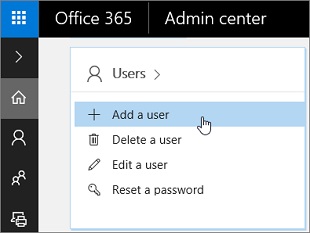
Sélectionnez User>Add a user.
-
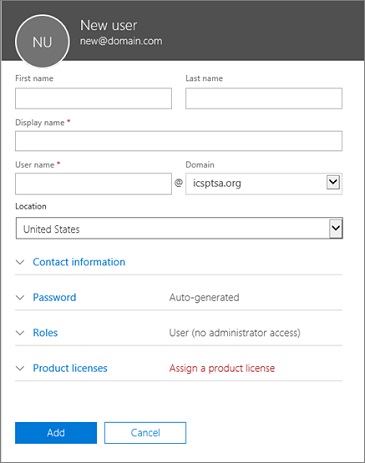
Renseignez les informations relatives à l’utilisateur.
-
Choisissez Ajouter lorsque vous avez terminé.
Une fois l’utilisateur ajouté, les nouvelles informations utilisateur s’affichent. Il s’agit de leur nom d’affichage, leur nom d’utilisateur et leur mot de passe.
Vous pouvez choisir d’effectuer les opérations suivantes :
-
Vous envoyer les informations par e-mail
-
Envoyer les informations par e-mail à une autre connexion pour cet utilisateur, car celle qui vient d’être créée n’a pas encore été provisionnée.
-
Imprimer la page de confirmation
-
 Champs du profil
|
Champ |
Contenu |
|
Nom |
Renseignez le premier et le dernier champ ainsi que le nom d’affichage (le nom d’affichage est automatiquement renseigné après l’entrée du prénom et du nom, mais il reste modifiable) et le nom d’utilisateur (le nom d’utilisateur doit être unique dans toute votre organisation). |
|
Domaine |
Par exemple, si le nom d’utilisateur de l’utilisateur est Jakob, et que son domaine est contoso.com, il se connecte à Office 365 en saisissant jakob@contoso.com. |
|
Informations de contact |
Informations facultatives : Développez pour renseigner un numéro de téléphone mobile, une adresse, etc. |
|
Password (Mot de passe) |
Utilisez le mot de passe généré automatiquement ou développez-le pour indiquer un mot de passe fort pour l’utilisateur. Il doit modifier son mot de passe au bout de 90 jours. Vous pouvez également choisir de faire en sorte que l’utilisateur modifie le mot de passe lorsqu’il se connecte pour la première fois. |
|
Rôles |
Vous trouverez ci-dessous les différentes options utilisateur :
|
|
License (Licence) |
Développez cette section et sélectionnez la licence appropriée. Si vous n’avez pas de licences disponibles, vous pouvez toujours ajouter un utilisateur et acheter des licences supplémentaires. |
Ressources supplémentaires :
