Włączanie usługi Amazon AppStore w systemie Windows 11
Résumé: W tym artykule opisano sposób włączania amazon appstore w systemie Windows 11.
Cet article concerne
Cet article ne concerne pas
Cet article n’est associé à aucun produit spécifique.
Toutes les versions du produit ne sont pas identifiées dans cet article.
Instructions
System Windows korzysta z amazon appstore w celu ułatwienia dostępu do aplikacji dla systemu Android w systemie Windows 11. Wykonaj następujące czynności, aby włączyć obsługę aplikacji w systemie Android na komputerze:
- Włącz wirtualizację systemu BIOS. (automatycznie włączone na nowych komputerach firmy Dell)
- Zobacz , jak włączyć lub wyłączyć wirtualizację sprzętu w komputerach firmy Dell | Instrukcje dotyczące wykonywania tego kroku przez firmę Dell w USA.
- Włącz wirtualizację systemu Windows.
- Zobacz , jak włączyć lub wyłączyć wirtualizację sprzętu w komputerach firmy Dell | Instrukcje dotyczące wykonywania tego kroku przez firmę Dell w USA.
- W tym momencie komputer uruchomi się ponownie.
- Zaloguj się ponownie do systemu Windows.
- Kliknij http://aka.ms/AmazonAppstore , aby zainstalować amazon appstore.
Uwaga: Może to potrwać kilka chwil, aż magazyn wypełni informacje.
- Kliknij Zainstaluj.
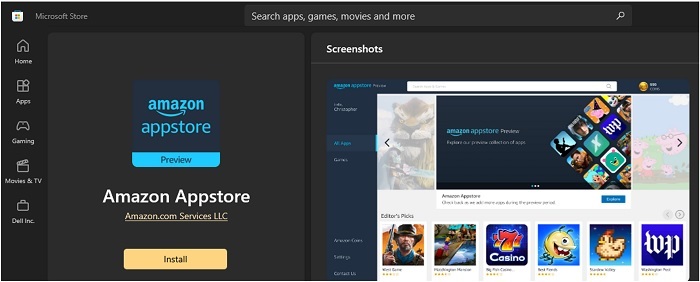
- Magazyn Amazon Appstore będzie teraz dostępny w sekcji Wszystkie aplikacje w menu Start systemu Windows 11.
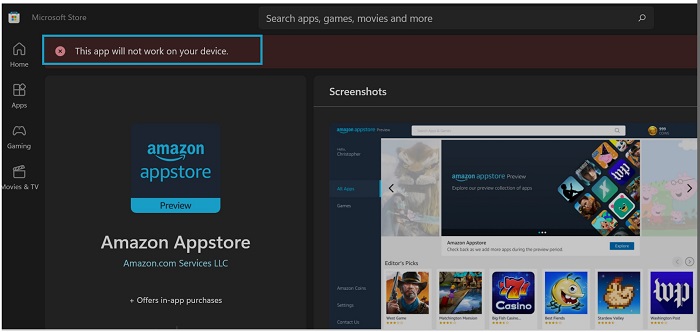
Uwaga: Amazon Appstore jest dostępny tylko wtedy, gdy system spełnia wymagania firmy Microsoft:
| RAM | 8 GB (minimalnie) |
| 16 GB (zalecane) | |
| Typ pamięci masowej | Dysk SSD |
| Procesor | Intel Core i3 ósmej generacji (minimalnie) lub nowszy |
| AMD Ryzen 3000 (minimalnie) lub nowszy | |
| Qualcomm Snapdragon 8c (minimalnie) lub nowszy | |
| Architektura procesora | x64 lub ARM64 |
Informations supplémentaires
Produits concernés
Operating SystemsPropriétés de l’article
Numéro d’article: 000196136
Type d’article: How To
Dernière modification: 13 May 2026
Version: 9
Trouvez des réponses à vos questions auprès d’autres utilisateurs Dell
Services de support
Vérifiez si votre appareil est couvert par les services de support.