PowerEdge : Panduit : mise à jour du firmware de la PDU G5, G6 et G7
Résumé: Mise à jour du firmware d’une PDU Panduit G5, G6 et G7.
Instructions
- Vérification du firmware actuel de la PDU dans l’interface utilisateur
Web de la PDUCliquez sur l’icône Accueil dans le menu< supérieur gauche, cliquez sur Identification < et faites défiler vers le bas pour afficher le firmware actuel de l’unité d’alimentation Panduit.
- Mise à jour du firmware de la PDU dans l’interface utilisateur Web de PDU pour G5 et G6
-
Ouvrez l’interface utilisateur dans un navigateur Web en saisissant l’adresse IP de la PDU.
-
Connectez-vous avec des informations d’identification administrateur.
-
Accédez à Paramètres > Gestion des > systèmes Actions > Mettre à jour le firmware.
-
Dans la boîte de dialogue Mise à jour de firmware, accédez au fichier du firmware (Panduit.FW).
(Les fichiers du firmware Panduit se trouvent dans des bundles RCM)
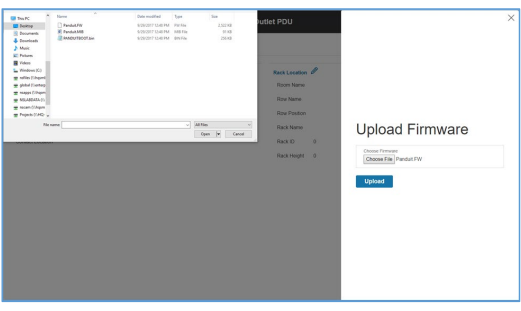 REMARQUE : Le nom de fichier du firmware doit être conservé tel quel.
 -
Sélectionnez Télécharger. Le système met à jour le firmware le plus récent vers le contrôleur de réseau intelligent.
-
Une fois le téléchargement terminé, le système redémarre automatiquement.
- Mise à jour du firmware de l’unité d’alimentation dans l’interface utilisateur Web de l’unité d’alimentation pour G7
1. Téléchargez le fichier du firmware à partir de la page Web.
2. Décompressez le fichier téléchargé.
3. Ouvrez l’interface utilisateur dans un navigateur Web en saisissant l’adresse IP NMC.
4. Connectez-vous à l’aide des informations d’identification d’administration.
5. Accédez à Paramètres > Mise à jour > de firmware de périphérique Actions > Télécharger le firmware.
6. Dans la boîte de dialogue Mise à jour du firmware, cliquez sur Choisir un fichier, puis accédez au fichier de firmware nommé « pdu-package-*.*.*.bin ».
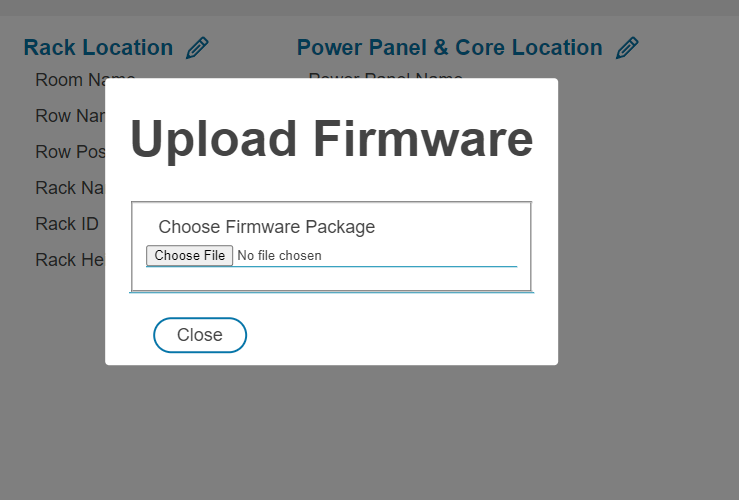
7. Le système se met à jour après la sélection du fichier.
8. Une fois le téléchargement terminé, le système redémarre automatiquement.
9. Dans la convention de connexion en chaîne, une fois qu’un utilisateur lance la mise à jour de firmware sur l’unité d’alimentation principale, toutes les unités d’alimentation reliées sont automatiquement mises à jour.
Informations supplémentaires
Cet article s’applique aux unités d’alimentation G5, G6 et G7.
https://www.panduit.com/content/dam/panduit/en/products/media/6/16/416/8416/111458416.pdf (Lien externe)