NetWorker : comment importer ou remplacer les certificats signés par l’autorité de certification pour NMC
Résumé: Ces instructions décrivent comment remplacer le certificat auto-signé NetWorker par défaut par un certificat signé par une autorité de certification sur un serveur NetWorker Management Console (NMC). ...
Instructions
Ces instructions décrivent comment remplacer le certificat auto-signé NetWorker par défaut par un certificat signé par une autorité de certification pour NetWorker Management Console (NMC). Cet article de la base de connaissances fournit des instructions pour les serveurs NMC Windows et Linux.
Le processus de remplacement des certificats auto-signés du service d’authentification du serveur NetWorker (AUTHC) et de l’interface utilisateur Web NetWorker (NWUI) par des certificats signés par une autorité de certification est détaillé dans les articles suivants spécifiques au système d’exploitation :
- NetWorker : comment importer ou remplacer les certificats signés par l’autorité de certification pour « AUTHC » et « NWUI » (Linux) (en anglais)
- NetWorker : comment importer ou remplacer les certificats signés par l’autorité de certification pour « AUTHC » et « NWUI » (Windows) (en anglais)
Certificats concernés :
-
<server>.csr: demande de signature de certificat du serveur NetWorker Management Console -
<server>.key: clé privée du serveur NetWorker Management Console -
<server>.crt: certificat signé par l’autorité de certification du serveur NetWorker Management Console -
<CA>.crt: certificat racine de l’autorité de certification -
<ICA>.crt: certificat intermédiaire de l’autorité de certification (facultatif, si disponible)
Avant de commencer :
Ce processus utilise l’utilitaire OpenSSL. Cet utilitaire est fourni par défaut sur les systèmes d’exploitation Linux ; cependant, il n’est pas inclus sur les systèmes Windows. Consultez l’administrateur système concernant l’installation d’OpenSSL. La version requise d’OpenSSL varie en fonction de la version de NetWorker installée.
- NetWorker 19.9 à 19.11 nécessite la version 1.1.1n d’openssl
- NetWorker 19.12.0.0 (Linux uniquement) prend en charge la version 3.0.14 d’openssl
- NetWorker 19.12.0.2 (Windows uniquement) prend en charge la version 3.0.14 d’openssl
La version OpenSSL peut être identifiée comme suit :
# openssl versionWindows. :
- Dans l’explorateur de fichiers Windows, accédez à l’emplacement openssl.exe. Ce chemin peut varier en fonction de la manière dont OpenSSL a été installé.
- Ouvrez le fichier openssl.exe et accédez à l’onglet Détails. Le champ Product Version indique la version d’OpenSSL :
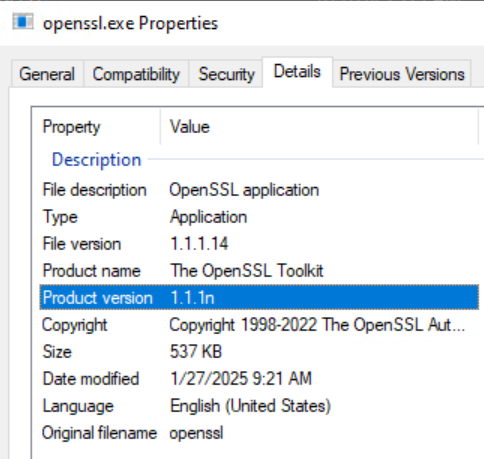
Si le chemin d’accès au fichier openssl.exe fait partie de la variable PATH du système, vous pouvez exécuter la commande « openssl version » et l’invite de commande d’administration. Si le répertoire contenant openssl.exe ne fait pas partie de la variable PATH, changez de répertoire (cd) pour le répertoire contenant openssl.exe.
Générez un fichier de clé privée et de demande de signature de certificat (CSR) à fournir à votre autorité de certification.
- Sur le serveur NMC, utilisez l’utilitaire de ligne de commande OpenSSL pour créer le fichier de clé privée du serveur NetWorker (
<server>.key) et le fichier CSR (<server>.csr).
Linux :
# openssl req -new -newkey rsa:4096 -nodes -out /tmp/<server>.csr -keyout /tmp/<server>.key
Windows. :
set openssl="<Full system path to the openssl.exe file>"
%openssl% req -new -newkey rsa:4096 -nodes -out "C:\tmp\<server>.csr" -keyout "C:\tmp\<server>.key"
- Envoyez le fichier CSR (
<server>.csr) à l’autorité de certification pour générer le fichier de certificat signé par l’autorité de certification (<server>.crt). L’autorité de certification doit fournir le fichier de certificat signé par l’autorité de certification (<server>.crt), le certificat racine (<CA>.crt), et tout certificat d’autorité de certification intermédiaire (<ICA>.crt).
Serveurs Linux NetWorker Management Console (NMC) :
- Obtenez les certificats signés par l’autorité de certification dans des fichiers de clé individuels ou un fichier unique au format PFX.
- Si les certificats signés par l’autorité de certification se trouvent dans un seul fichier PFX, la clé privée et le certificat signé par l’autorité de certification peuvent être extraits à l’aide de l’outil OpenSSL (OpenSSL peut ne pas être installé par défaut sous Windows et peut être installé séparément).
.crt et .key avec le chemin d’accès complet, y compris le nom de fichier de votre certificat et les fichiers de clés en conséquence.
# openssl pkcs12 -in <file>.pfx -out <server>.key -nodes -nocerts
# openssl pkcs12 -in <file>.pfx -out <server>.crt -nokeys
B. Vérifiez l’intégrité de server.key et server.crt.
# openssl pkey -in <server>.key -pubout -outform pem | sha256sum
# openssl x509 -in <server>.crt -pubkey -noout -outform pem | sha256sum
C. Convertissez la clé privée, le certificat de serveur signé par l’autorité de certification, l’autorité de certification racine (et tous les certificats intermédiaires) au format PEM.
# openssl rsa -in <server>.key -outform pem -out server.key.pem
# openssl x509 -in <server>.crt -outform pem -out server.crt.pem
# openssl x509 -in CA.crt -outform pem -out CA.crt.pem
# openssl x509 -in ICA.crt -outform pem -out ICA.crt.pem
server.key.pem, CA.crtracine, le certificat intermédiaire (le cas échéant) et le certificat de serveur signé dans le fichier cakey.pem pour NMC :
# cat server.key.pem CA.crt.pem ICA.crt.pem server.crt.pem > cakey.pem
- Arrêtez le service
gstdu serveur NMC :
# systemctl stop gst
- Effectuez une copie du fichier existant
cakey.pem, puis remplacez le fichier par défaut par le fichier créé à l’étape 2, D.
# cp /opt/lgtonmc/etc/cakey.pem /opt/lgtonmc/etc/cakey.pem_orig
# cp cakey.pem /opt/lgtonmc/etc/cakey.pem
- Effectuez une copie des fichiers
server.crtetserver.key, puis remplacez les fichiers d’origine par les fichiers signésserver.crtetserver.key:
# cp /opt/lgtonmc/apache/conf/server.crt /opt/lgtonmc/apache/conf/server.crt_orig
# cp <server>.crt  /opt/lgtonmc/apache/conf/server.crt
# cp /opt/lgtonmc/apache/conf/server.key /opt/lgtonmc/apache/conf/server.key_orig
# cp <server>.key /opt/lgtonmc/apache/conf/server.key
nsrnmc) avec 600 autorisations.
- Démarrez le service
gstdu serveur NMC :
# systemctl start gst
- Surveillez la présence d’erreurs sur le fichier journal sous opt/lgtonmc/logs/gstd.raw sur le serveur NMC.
NetWorker : comment utiliser nsr_render_log pour afficher le fichier log .raw (en anglais)
Vérification :
Lorsque le service gst du serveur NMC est en cours d’exécution, comparez l’empreinte digitale du certificat signé par l’autorité de certification avec l’empreinte digitale du certificat du port de service (9000) gst du NMC :
# openssl x509 -in <server>.crt -fingerprint -sha256 -noout
# openssl x509 -in <(openssl s_client -connect localhost:9000 -prexit 2>/dev/null </dev/null | sed -n -e '/BEGIN\ CERTIFICATE/,/END\ CERTIFICATE/ p') -fingerprint -sha256 -noout
L’empreinte digitale SHA256 de ces deux commandes doit correspondre.
Exemple :
[root@lnx-srvr01 ~]# openssl x509 -in lnx-srvr01.crt -fingerprint -sha256 -noout
sha256 Fingerprint=33:FF:25:13:A2:C7:59:1C:F0:D6:F3:F7:5D:10:6A:83:7A:2C:4E:20:4B:52:DD:3C:FA:D4:59:1B:6B:44:D6:A2

[root@lnx-srvr01 ~]# openssl x509 -in <(openssl s_client -connect localhost:9000 -prexit 2>/dev/null </dev/null | sed -n -e '/BEGIN\ CERTIFICATE/,/END\ CERTIFICATE/ p') -fingerprint -sha256 -noout
sha256 Fingerprint=33:FF:25:13:A2:C7:59:1C:F0:D6:F3:F7:5D:10:6A:83:7A:2C:4E:20:4B:52:DD:3C:FA:D4:59:1B:6B:44:D6:A2
Serveurs Windows NetWorker Management Console (NMC) :
- Obtenez les certificats signés par l’autorité de certification dans des fichiers de clé individuels ou un fichier unique au format PFX.
- Si les certificats signés par l’autorité de certification se trouvent dans un seul fichier PFX, la clé privée et le certificat signé par l’autorité de certification peuvent être extraits à l’aide de l’outil OpenSSL (OpenSSL n’est généralement pas installé par défaut sous Windows et peut être installé séparément).
.crt et .key avec le chemin d’accès complet, y compris le nom de fichier de votre certificat et les fichiers de clés en conséquence.
%openssl% pkcs12 -in <file>.pfx -out <server>.key -nodes -nocerts
%openssl% pkcs12 -in <file>.pfx -out <server>.crt -nokeys
B. Vérifiez l’intégrité de server.key et server.crt.
%openssl% pkey -in <server>.key -pubout -outform pem | %openssl% dgst -sha256
%openssl% x509 -in <server>.crt -pubkey -noout -outform pem | %openssl% dgst -sha256
C. Convertissez la clé privée, le certificat de serveur signé par l’autorité de certification, l’autorité de certification racine (et tous les certificats intermédiaires) au format PEM.
%openssl% rsa -in <server>.key -outform pem -out C:\tmp\server.key.pem
%openssl% x509 -in <server>.crt -outform pem -out C:\tmp\server.crt.pem
server.key.pem et sever.crt.pem dans le fichier cakey.pem pour NMC. Pour ce faire, il est recommandé d’utiliser la commande PowerShell suivante :
PS C:\tmp> Get-Content server.key.pem,server.crt.pem | Out-File cakey.pem -Encoding ascii
-Encoding ascii n’est pas définie, le problème suivant peut être observé : NetWorker : le serveur NMC Windows ne parvient pas à démarrer le service GSTD après le remplacement des certificats (en anglais)
- Arrêtez le service
gstdu serveur NMC :
net stop gstd
- Effectuez une copie du fichier d’origine
cakey.pem, puis remplacez l’autorité de certification combinée signéecakey.pemavec cette copie :
copy "C:\Program Files\EMC NetWorker\Management\GST\etc\cakey.pem" "C:\Program Files\EMC NetWorker\Management\GST\etc\cakey.pem_orig"
copy C:\tmp\cakey.pem "C:\Program Files\EMC NetWorker\Management\GST\etc\cakey.pem"
- Effectuez une copie des fichiers du serveur NMC
server.crtetserver.key, puis remplacez les fichiers d’origine par les fichiers signésserver.crtetserver.key:
copy "C:\Program Files\EMC NetWorker\Management\GST\apache\conf\server.crt" "C:\Program Files\EMC NetWorker\Management\GST\apache\conf\server.crt_orig"
copy "C:\Program Files\EMC NetWorker\Management\GST\apache\conf\server.key" "C:\Program Files\EMC NetWorker\Management\GST\apache\conf\server.key_orig"
copy <server>.crt "C:\Program Files\EMC NetWorker\Management\GST\apache\conf\server.crt"
copy <server>.key "C:\Program Files\EMC NetWorker\Management\GST\apache\conf\server.key"
- Démarrez le service
gstdu serveur NMC :
net start gstd
- Surveillez la présence d’erreurs sur le fichier journal sous C:\Program Files\EMC NetWorker\Management\GST\logs\gstd.raw sur le serveur NMC.
NetWorker : comment utiliser nsr_render_log pour afficher le fichier log .raw (en anglais)
Vérification :
Lorsque le service gst du serveur NMC est en cours d’exécution, comparez l’empreinte digitale du certificat signé par l’autorité de certification avec l’empreinte digitale du certificat du port de service (9000) gst du NMC :
%openssl% x509 -in <server>.crt -fingerprint -sha256 -noout
%openssl% s_client -connect localhost:9000 -showcerts 2>nul | %openssl% x509 -noout -fingerprint -sha256
L’empreinte digitale SHA256 de ces deux commandes doit correspondre.
Exemple :
C:\tmp>%openssl% x509 -in win-srvr02.crt -fingerprint -sha256 -noout
SHA256 Fingerprint=B9:4A:1E:64:AA:1A:38:88:7B:D3:72:70:A2:32:D5:9A:D1:33:50:93:00:35:D6:9B:8D:AE:59:92:B1:66:46:DE

C:\tmp>%openssl% s_client -connect localhost:9000 -showcerts 2>nul | %openssl% x509 -noout -fingerprint -sha256
SHA256 Fingerprint=B9:4A:1E:64:AA:1A:38:88:7B:D3:72:70:A2:32:D5:9A:D1:33:50:93:00:35:D6:9B:8D:AE:59:92:B1:66:46:DE
Informations supplémentaires
Même après le remplacement du certificat auto-signé de NMC par un certificat signé par une autorité de certification, l’avertissement suivant s’affiche lors de la connexion à un serveur NMC à partir du lanceur NMC :
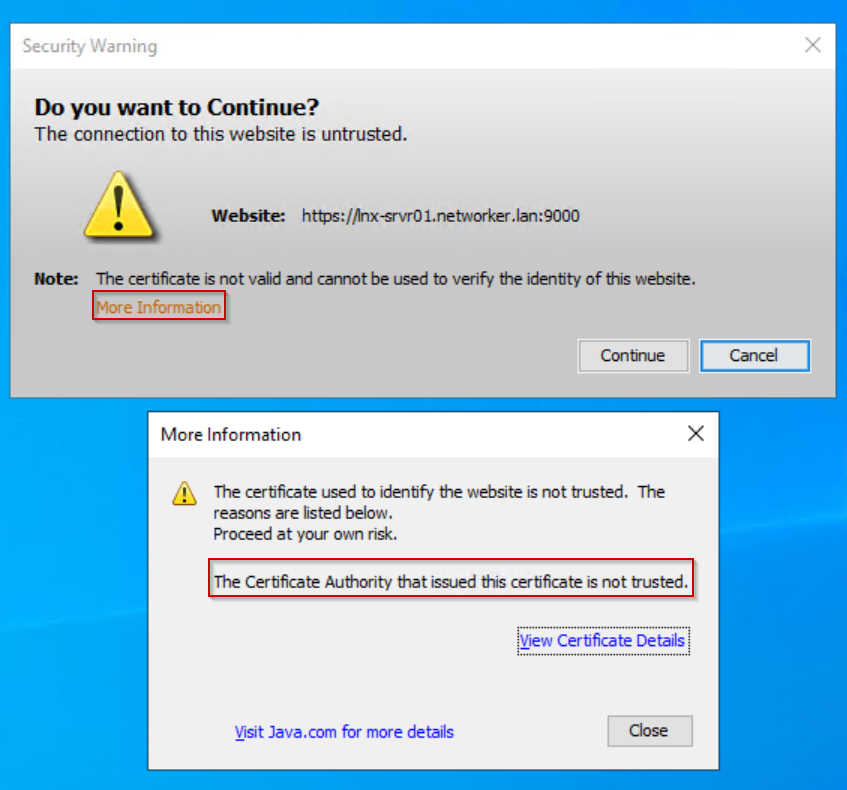
Cliquez sur « View Certificate Details ». Les détails du certificat valident l’utilisation du certificat signé par l’autorité de certification.
L’avertissement s’affiche car le certificat signé est manquant dans les certificats racine de confiance du client NMC.
Cet avertissement peut être ignoré ; si vous le souhaitez, le certificat signé par l’autorité de certification du serveur NMC peut également être importé dans les certificats racine de confiance du client NMC :
- Placez le certificat signé par l’autorité de certification du serveur NMC (<server>.crt) sur l’hôte client NMC dans le dossier de votre choix.
- Ouvrez les propriétés du certificat signé par l’autorité de certification.
- Cliquez sur Installer un certificat.
- Sélectionnez Machine locale.
- Sélectionnez Placer tous les certificats dans le magasin suivant.
- Cliquez sur Parcourir.
- Sélectionnez Trusted Root Certification Authorities, puis cliquez sur OK.
- Cliquez sur Next (Suivant).
- Cliquez sur Finish (Terminer).
- Un message s’affiche indiquant si l’importation a échoué ou a réussi. Cliquez sur OK.
- Dans les propriétés du certificat signé par l’autorité de certification, cliquez sur OK.
Lors du prochain démarrage de NMC, l’avertissement de sécurité ne s’affiche pas.