Cómo desinstalar Dell Data Protection Secure Lifecycle
Résumé: Obtenga información sobre cómo desinstalar Dell Data Protection Secure Lifecycle de una computadora Windows o Mac siguiendo estas instrucciones paso a paso.
Cet article concerne
Cet article ne concerne pas
Cet article n’est associé à aucun produit spécifique.
Toutes les versions du produit ne sont pas identifiées dans cet article.
Instructions
Nota:
- A partir de noviembre del 2018, Dell Data Protection | Secure Lifecycle seguro llegó al final de su ciclo de vida. Dell ya no actualizará este producto y sus artículos. Para obtener más información, consulte Política de ciclo de vida (Fin de soporte y Final del ciclo de vida útil) de producto para Dell Data Security. Si tiene preguntas sobre artículos alternativos, comuníquese con el equipo de ventas o al correo endpointsecurity@dell.com.
- Consulte Endpoint Security para obtener información adicional acerca de los productos actuales.
Es posible que sea necesario desinstalar Dell Data Protection | Secure Lifecycle desde un terminal para realizar lo siguiente:
- Corregir discrepancias en la licencia
- Realizar la solución de problemas del producto
- Abordar la incompatibilidad del sistema operativo
Productos afectados:
- Dell Data Protection | Secure Lifecycle
Versiones afectadas:
- 1.0
Sistemas operativos afectados:
- Windows
- Mac
El proceso de desinstalación difiere entre los sistemas Windows y Mac. Haga clic en el sistema operativo correspondiente a fin de conocer los pasos para desinstalar Dell Data Protection | Secure Lifecycle.
Windows
El instalador de Dell Data Protection | Secure Lifecycle se debe descargar antes de realizar estos pasos.
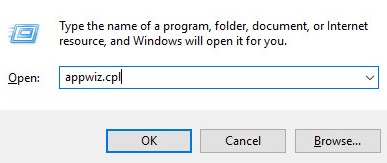
- Haga clic con el botón secundario en el menú Inicio de Windows y haga clic en Ejecutar.
- En la interfaz de usuario Ejecutar, escriba
appwiz.cply, luego, presione OK. Este paso abrirá Programas y características.
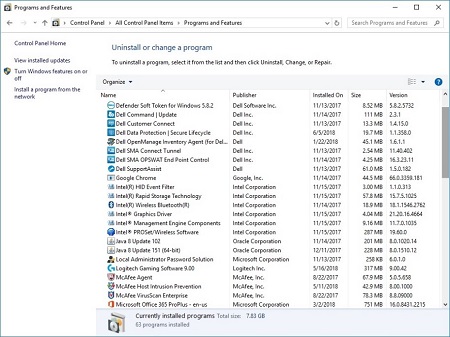
- Haga doble clic en Dell Data Protection | Secure Lifecycle.
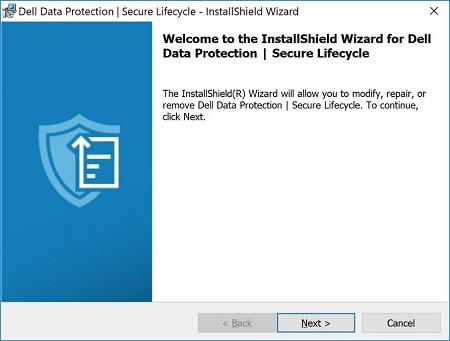
- Haga clic en Next para continuar.
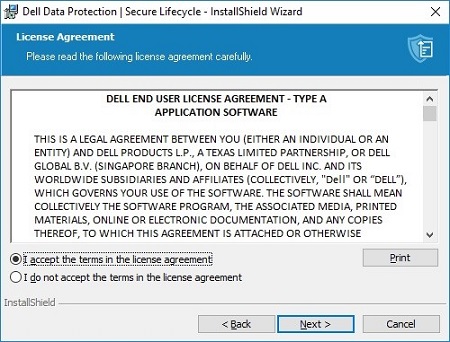
- Acepte los términos del acuerdo de licencia y, a continuación, haga clic en Next (Siguiente).
- Seleccione Remove y, luego, haga clic en Next.
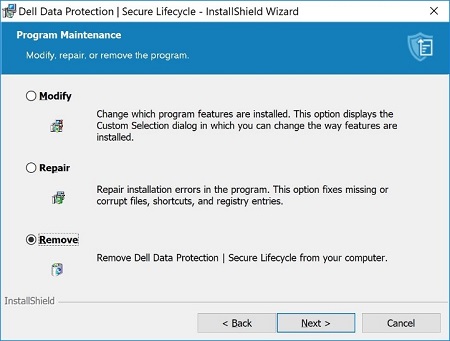
- Haga clic en Eliminar.
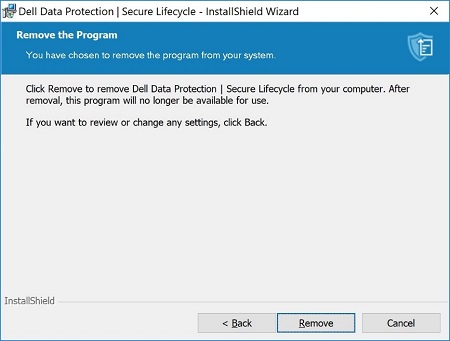
- Tras la eliminación, haga clic en Finish para cerrar la IU.
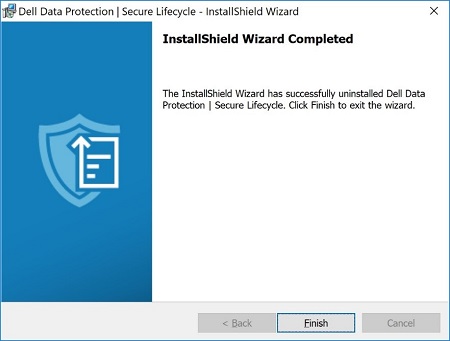
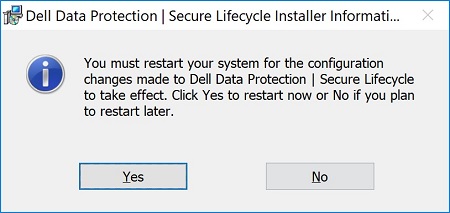
- Haga clic en Yes (Sí) para reiniciar el equipo.
Mac
- En el menú Apple, haga clic en Go y, luego, seleccione Applications.
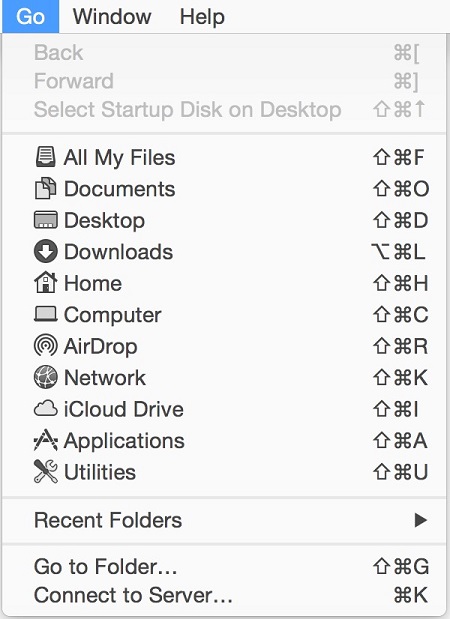
- Busque el icono de Secure Lifecycle en la lista Applications.

- Arrastre el icono de Secure Lifecycle al icono de Trash.

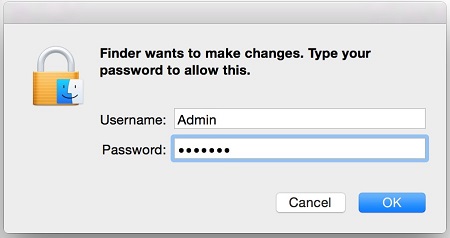
- Ingrese las credenciales de una cuenta administrativa y, a continuación, presione OK.
Informations supplémentaires
Vidéos
Produits concernés
Dell Data GuardianPropriétés de l’article
Numéro d’article: 000123295
Type d’article: How To
Dernière modification: 05 Aug 2026
Version: 17
Trouvez des réponses à vos questions auprès d’autres utilisateurs Dell
Services de support
Vérifiez si votre appareil est couvert par les services de support.