Dell Data Protection Protected Workspacen asennuksen poistaminen
Résumé: Katso, miten voit poistaa Dell Data Protection Secure Lifecyclen asennuksen Windows- tai Mac-tietokoneesta näiden vaiheittaisten ohjeiden mukaisesti.
Cet article concerne
Cet article ne concerne pas
Cet article n’est associé à aucun produit spécifique.
Toutes les versions du produit ne sont pas identifiées dans cet article.
Instructions
Huomautus:
- Dell Data Protection | Security Toolsin tuki on päättynyt helmikuussa 2018. Dell ei enää päivitä tätä tuotetta ja sitä käsitteleviä artikkeleja. Lisätietoja on artikkelissa Dell Data Security -tuotteen elinkaari (tuen päättyminen / käytöstä poistuminen). Jos sinulla on kysyttävää vaihtoehtoisista artikkelista, ota yhteys myyntitiimiin tai lähetä sähköpostia osoitteeseen endpointsecurity@dell.com.
- Lisätietoja nykyisistä tuotteista on sivulla Endpoint Security.
Dell Data Protection Secure Lifecyclen voi poistaa päätepisteestä seuraaviin kohteisiin:
- käyttöoikeusongelmien korjaaminen
- tuotteen vianmääritys
- käyttöjärjestelmän yhteensopimattomuuden selvittäminen
Tuotteet, joita asia koskee:
- Dell Data Protection | Secure Lifecycle
Versiot, joita asia koskee:
- 1,0
Käyttöjärjestelmät, joita asia koskee:
- Windows
- Mac
Asennus poistetaan Windows- ja Mac-käyttöjärjestelmissä eri tavoilla. Katso ohjeet Dell Threat Defensen asennuksen poistamiseen valitsemalla asianmukainen käyttöjärjestelmä.
Windows
Huomautus: Dell Data Protection Secure Lifecycle -asennusohjelma on ladattava ennen näiden vaiheiden suorittamista.
- Napsauta Windowsin Käynnistä-valikkoa hiiren kakkospainikkeella ja valitse Suorita.
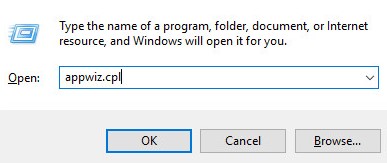
- Kirjoita Suorita-käyttöliittymään
appwiz.cplja paina sitten OK. Tämä avaa Ohjelmat ja toiminnot.
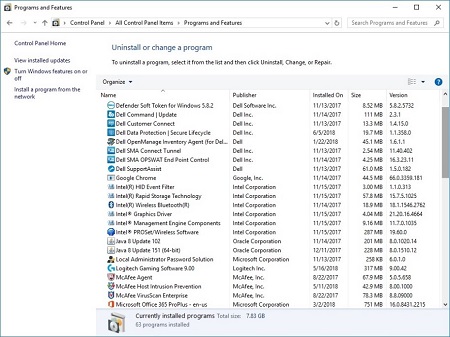
- Kaksoisnapsauta kohtaa Dell Data Protection | Turvallinen elinkaari.
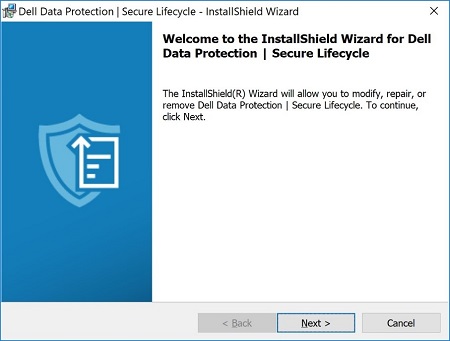
- Jatka valitsemalla Next.
- Hyväksy käyttöoikeussopimuksen ehdot ja valitse Next.

- Klikkaa Yes (Kyllä), ja sitten Next (Seuraava).
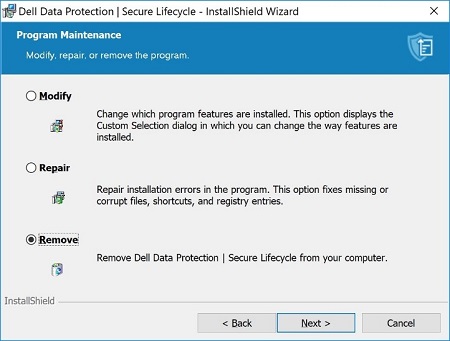
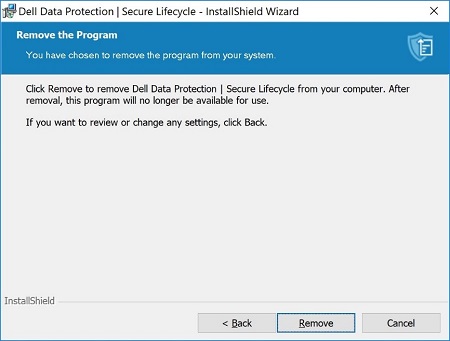
- Valitse Poista.
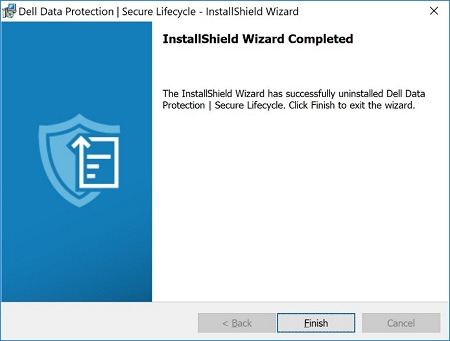
- Kun asennus on valmis, sulje käyttöliittymä valitsemalla Finish.
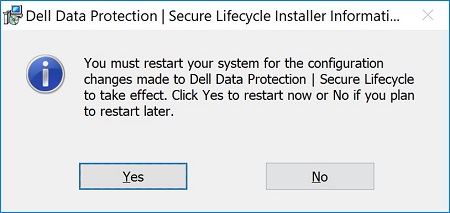
- Käynnistä tietokone uudelleen valitsemalla Yes.
Mac
- Valitse omenavalikosta Siirry ja sitten Ohjelmat.
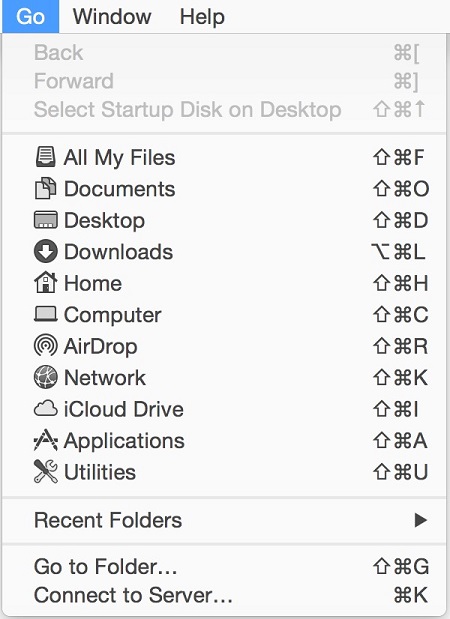
- Etsi Secure Lifecycle -kuvake Applications (Sovellukset) -luettelosta.

- Vedä Suojattu elinkaari -kuvake roskakorikuvakkeen päälle.

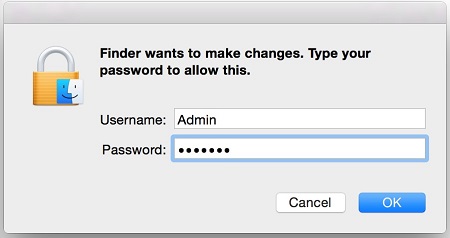
- Anna järjestelmänvalvojatilin tunnistetiedot ja paina sitten OK.
Informations supplémentaires
Vidéos
Produits concernés
Dell Data GuardianPropriétés de l’article
Numéro d’article: 000123295
Type d’article: How To
Dernière modification: 05 Aug 2026
Version: 17
Trouvez des réponses à vos questions auprès d’autres utilisateurs Dell
Services de support
Vérifiez si votre appareil est couvert par les services de support.