Como desinstalar o Dell Data Protection Secure Lifecycle
Résumé: Saiba como desinstalar o Dell Data Protection Secure Lifecycle de um computador Windows ou Mac seguindo estas instruções passo a passo.
Cet article concerne
Cet article ne concerne pas
Cet article n’est associé à aucun produit spécifique.
Toutes les versions du produit ne sont pas identifiées dans cet article.
Instructions
Nota:
- Em novembro de 2018, o Dell Data Protection | Secure Lifecycle chegou ao fim da vida útil. Esse produto e os artigos relacionados a ele não são mais atualizados pela Dell. Para obter mais informações, consulte Política de ciclo de vida do produto (fim do suporte e fim da vida útil) do Dell Data Security. Se você tiver alguma dúvida sobre artigos alternativos, entre em contato com sua equipe de vendas ou envie um e-mail para endpointsecurity@dell.com.
- Consulte Segurança de endpoints para obter mais informações sobre os produtos atuais.
Pode ser necessário desinstalar o Dell Data Protection | Secure Lifecycle de um endpoint para:
- Corrigir discrepâncias de licenciamento
- Solucionar problemas do produto
- Resolver incompatibilidade do sistema operacional
Produtos afetados:
- Dell Data Protection | Secure Lifecycle
Versões afetadas:
- 1,0
Sistemas operacionais afetados:
- Windows
- Mac
O processo de desinstalação difere entre Windows e Mac. Clique no sistema operacional apropriado para obter as etapas para desinstalar o Dell Data Protection | Secure Lifecycle.
Windows
O download do instalador Dell Data Protection | Secure Lifecycle deve ser feito antes de executar essas etapas.
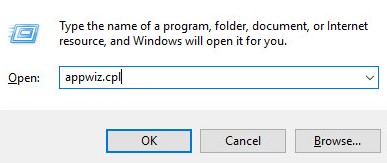
- Clique com o botão direito do mouse no menu Iniciar do Windows e clique em Executar.
- Na IU Executar, digite
appwiz.cple pressione OK. Isso abrirá Programas e Recursos.
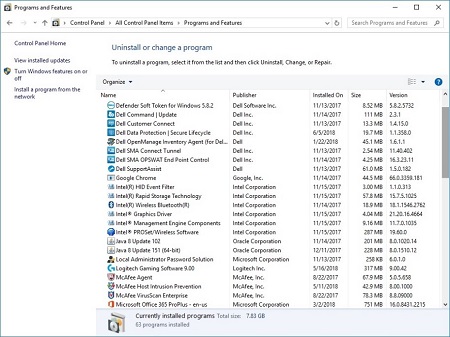
- Clique duas vezes em Dell Data Protection | Secure Lifecycle.
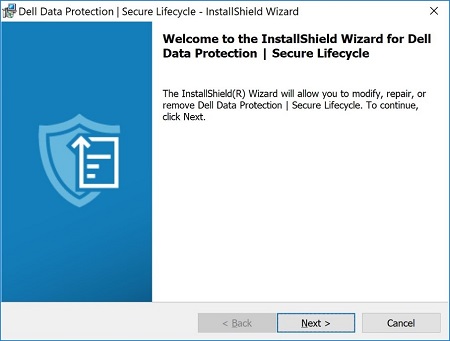
- Clique em Next para prosseguir.
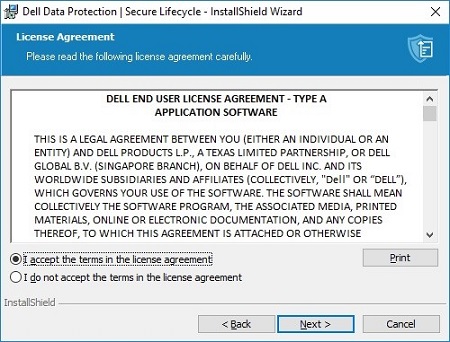
- Aceite os termos do acordo de licença e, em seguida, clique em Next.
- Selecione Remover e, em seguida, clique em Avançar.
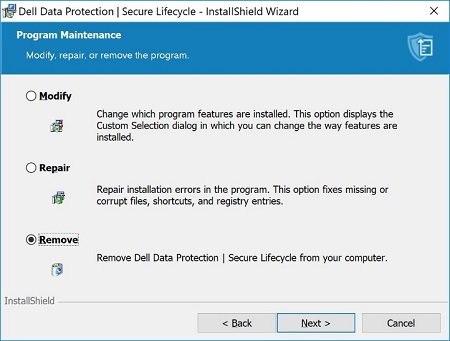
- Clique em Remove.
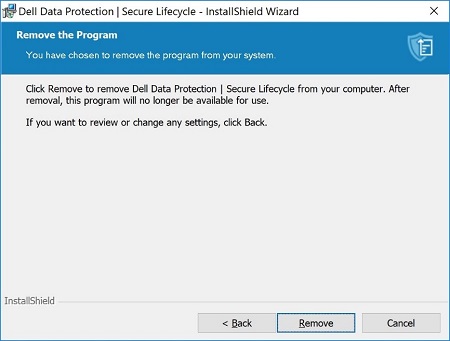
- Ao concluir a remoção, clique em Concluir para fechar a IU.
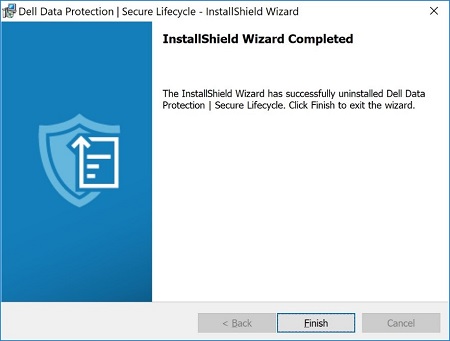
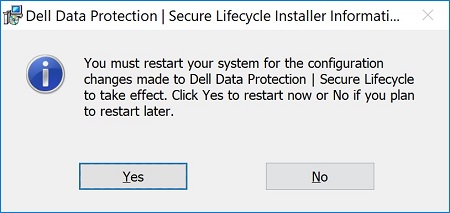
- Clique em Yes para reinicializar a máquina.
Mac
- No menu Apple, clique em Ir e, em seguida, selecione Aplicativos.
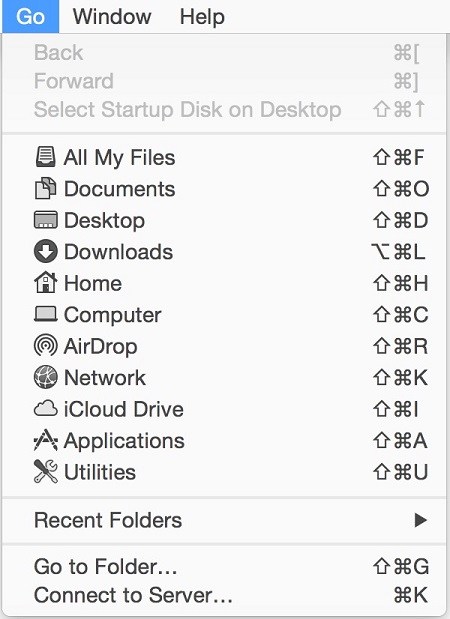
- Localize o ícone do Secure Lifecycle na lista Aplicativos.

- Arraste o ícone do Secure Lifecycle até o ícone da Lixeira.

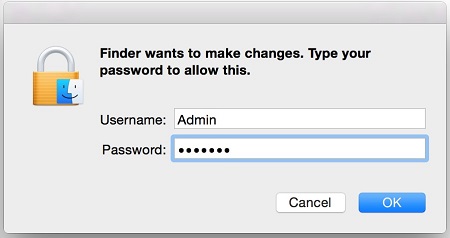
- Digite as credenciais de uma conta administrativa e pressione OK.
Informations supplémentaires
Vidéos
Produits concernés
Dell Data GuardianPropriétés de l’article
Numéro d’article: 000123295
Type d’article: How To
Dernière modification: 05 Aug 2026
Version: 17
Trouvez des réponses à vos questions auprès d’autres utilisateurs Dell
Services de support
Vérifiez si votre appareil est couvert par les services de support.