Comment configurer les paramètres SMTP pour Dell Security Management Server ?
Résumé: Pour configurer les paramètres de proxy pour Dell Security Management Server/Dell Data Protection Enterprise Edition Server, suivez ces instructions.
Cet article concerne
Cet article ne concerne pas
Cet article n’est associé à aucun produit spécifique.
Toutes les versions du produit ne sont pas identifiées dans cet article.
Instructions
Dans cet article, nous vous expliquons comment activer l’utilisation du proxy pour les processus du serveur de sécurité dans Dell Security Management Server (anciennement Dell Data Protection | Enterprise Edition Server).
Produits concernés :
- Dell Security Management Server
- Dell Data Protection Enterprise Edition Server
Systèmes d’exploitation concernés :
- Windows
Il est possible de configurer les paramètres proxy de Dell Security Management Server pour :
- Valider les licences de produits prêtes à l’emploi.
- Communiquer avec le client ATP (Advanced Threat Prevention).
- Communiquer avec un serveur syslog externe.
Remarque :
- aucune validation externe n’est requise pour les licences en volume.
- Le client ATP est utilisé uniquement avec Dell Endpoint Security Suite Enterprise.
- Les paramètres de proxy peuvent nécessiter une configuration pour plusieurs fonctions.
Les étapes de configuration du proxy diffèrent entre les versions 9.4.0 et supérieures et entre les versions 8.5.1 et 9.3.0. Cliquez sur la version appropriée de Dell Security Management Server pour connaître les étapes de configuration du proxy. Pour plus d’informations sur les versions, consultez l’article Identification de la version de Dell Data Security Server.
v9.4.0 et versions ultérieures
- À partir du Dell Security Management Server, sauvegardez .
C:\Program Files\Dell\Enterprise Edition\Security Server\conf\application.properties.Notez le .application.propertiespeut se trouver à un autre emplacement que celui donné dans cet exemple si un autre répertoire a été sélectionné lors de l’installation. - Aller sur
%SystemRoot%\System32. - Clic droit
Notepad.exeet sélectionnez Exécuter en tant qu’administrateur.
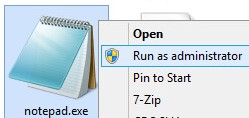
- Cliquez sur File, puis sur Ouvrir.

- Dans l’interface ouverte :
- Accédez au dossier :
C:\Program Files\Dell\Enterprise Edition\Security Server\conf. - Modifiez la sélection de menu de Documents texte (*.txt) à Tous les fichiers (*.*).
- Sélectionnez
application.properties. - Cliquez sur Ouvrir.

- Accédez au dossier :
- Repérez les éléments suivants :
#Proxy server settings.

- Parallèlement,
proxy.server.enabled=false--deletefalseet tapeztrue.

- Parallèlement,
proxy.server.host=Sur la ligne , saisissez le nom de domaine complet (FQDN) du serveur proxy.
 Remarque : L’exemple,
proxy.company.comdans cet exemple, peut différer du FQDN de votre environnement. - Parallèlement,
proxy.server.port.ssl=Sur la ligne , saisissez le port SSL du serveur proxy.
 le port indiqué dans cet exemple (443) peut différer de celui de votre environnement.
 - Parallèlement,
proxy.server.port.http=Mise à jour du port HTTP du serveur proxy
 le port indiqué dans cet exemple (80) peut différer de celui de votre environnement.
 - Si le serveur proxy nécessite une authentification, passez à l’étape 11A. Si le serveur proxy ne nécessite pas d’authentification, passez à l’étape 12.
- Parallèlement,
proxy.server.username=Sur la ligne , saisissez le nom d’utilisateur du serveur proxy.
 Remarque : L’exemple,
proxyusernamele nom d’utilisateur fourni dans cet exemple, , peut différer de celui de votre environnement. - Parallèlement,
proxy.server.password=RemplacezENCavecCLR.

- Parallèlement,
proxy.server.password=, remplacez les informations alphanumériques entreCLR()avec l’option de ligne de commandeproxyusernamemot de passe de l'.
 Remarque : L’exemple,
proxypasswordle mot de passe fourni dans cet exemple, , peut être différent de celui de votre environnement. Une fois le service Dell Security Server redémarré, le mot de passe est chiffré.
- Parallèlement,
- Cliquez sur File, puis sur Enregistrer.

- Cliquez sur File (Fichier), puis sur Exit (Quitter).

- Redémarrez le service Dell Security Server.
Pour plus d’informations, consultez l’article Comment arrêter et démarrer les services sur Dell Security Management Server.
v8.5.1 à 9.3.0
- À partir du Dell Security Management Server, sauvegardez .
C:\Program Files\Dell\Enterprise Edition\Security Server\conf\application.properties.Notez le .application.propertiespeut se trouver à un autre emplacement que celui donné dans cet exemple si un autre répertoire a été sélectionné lors de l’installation. - Aller sur
%SystemRoot%\System32. - Clic droit
Notepad.exeet sélectionnez Exécuter en tant qu’administrateur.
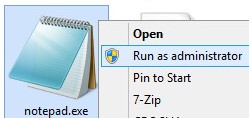
- Cliquez sur File, puis sur Ouvrir.

- Dans l’interface ouverte :
- Accédez au dossier :
C:\Program Files\Dell\Enterprise Edition\Security Server\conf. - Modifiez la sélection de menu de Documents texte (*.txt) à Tous les fichiers (*.*).
- Sélectionnez
application.properties. - Cliquez sur Ouvrir.

- Accédez au dossier :
- Repérez les éléments suivants :
#Proxy server settings.

- Parallèlement,
proxy.server.enabled=false--deletefalseet tapeztrue.

- Parallèlement,
proxy.server.host=Sur la ligne , saisissez le nom de domaine complet (FQDN) du serveur proxy.
 Remarque : L’exemple,
proxy.company.comdans cet exemple, peut différer du FQDN de votre environnement. - Parallèlement,
proxy.server.port.ssl=Sur la ligne , saisissez le port SSL du serveur proxy.
 le port indiqué dans cet exemple (443) peut différer de celui de votre environnement.
 - Parallèlement,
proxy.server.port.http=Mise à jour du port HTTP du serveur proxy
 le port indiqué dans cet exemple (80) peut différer de celui de votre environnement.
 - Si le serveur proxy nécessite une authentification, passez à l’étape 11A. Si le serveur proxy ne nécessite pas d’authentification, passez à l’étape 12.
- Parallèlement,
proxy.server.username=Sur la ligne , saisissez le nom d’utilisateur du serveur proxy.
 Remarque : L’exemple,
proxyusernamele nom d’utilisateur fourni dans cet exemple, , peut différer de celui de votre environnement. - Parallèlement,
proxy.server.password=, tapez l’attributproxyusernamemot de passe de l'.
 Remarque : L’exemple,
proxypasswordle mot de passe fourni dans cet exemple, , peut être différent de celui de votre environnement. Une fois le service Dell Security Server redémarré, le mot de passe est chiffré.
- Parallèlement,
- Cliquez sur File, puis sur Enregistrer.

- Cliquez sur File (Fichier), puis sur Exit (Quitter).

- Redémarrez le service Dell Security Server.
Pour plus d’informations, consultez l’article Comment arrêter et démarrer les services sur Dell Security Management Server.
Informations supplémentaires
Vidéos
Produits concernés
Dell EncryptionPropriétés de l’article
Numéro d’article: 000126363
Type d’article: How To
Dernière modification: 10 Aug 2026
Version: 16
Trouvez des réponses à vos questions auprès d’autres utilisateurs Dell
Services de support
Vérifiez si votre appareil est couvert par les services de support.