Comment générer un rapport sur la batterie à l’aide de la commande POWERCFG
Résumé: Informations sur l’utilisation de la commande Windows POWERCFG pour créer un rapport sur la batterie afin d’aider à dépanner d’éventuels problèmes de batterie.
Instructions
Conditions préalables
Avant de passer à ces étapes avancées, assurez-vous d’avoir déjà effectué les étapes de base indiquées dans la page de bibliothèque de support technique Dell pour la batterie, notamment :
- La vérification de l’intégrité de la batterie dans Dell SupportAssist
- Exécution des diagnostics matériels Dell (préalables au démarrage ePSA/SupportAssist)
- La mise à jour du BIOS, des pilotes de chipset et des pilotes de gestion de l’alimentation
- L’examen des paramètres de base de l’alimentation Windows
- L’application des pratiques standard d’entretien et d’optimisation de la batterie
Suivez les étapes ci-après pour générer un rapport sur la batterie qui vous aidera à résoudre les problèmes suivants :
- La batterie de l’ordinateur portable ne tient pas la charge comme avant.
- La batterie de l’ordinateur portable ne dure qu’une heure ou moins.
Générer un rapport sur la batterie à l’aide de la commande POWERCFG
powercfg est un outil Windows caché qui génère un rapport sur l’historique de la batterie, ses performances et la baisse de capacité au fil du temps.
- Maintenez la touche Windows enfoncée et appuyez sur la touche R.
- Dans la boîte de dialogue Exécuter, saisissez
cmdet appuyez sur Entrée. - À l’invite de commande, saisissez
powercfg /batteryreportet appuyez sur Entrée (notez l’espace entrepowercfget/batteryreport. - Ouvrez l’Explorateur de fichiers et accédez à C:\Users\Votre_Nom_d_Utilisateur\.
- Double clic
battery-report.htmlpour afficher le rapport dans un navigateur. - Consultez les sections suivantes :
|
Section du rapport |
Points à étudier |
|---|---|
|
Batteries installées > Capacité de conception et capacité de charge complète |
Si la capacité de charge complète est inférieure à 40 % de la capacité nominale, la batterie est considérablement dégradée et doit être remplacée. |
|
Utilisation récente |
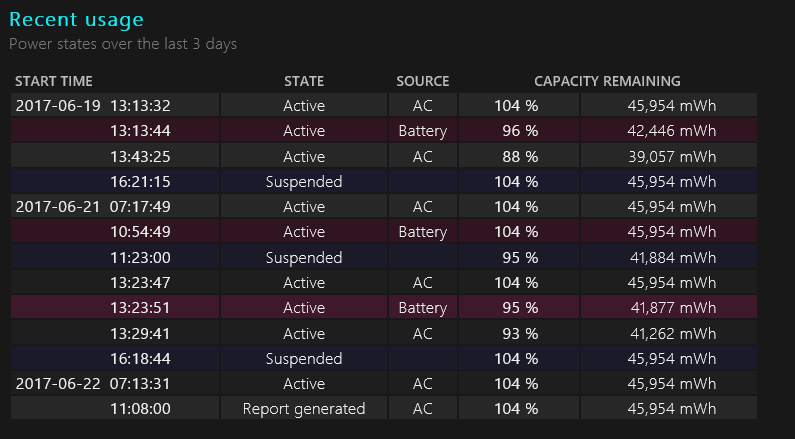
Identifiez les périodes de consommation d’énergie élevée de façon inattendue ou les applications qui ont empêché la veille. |
|
Estimation de l’autonomie de la batterie |
Comparez la durée de vie estimée à votre expérience réelle. |
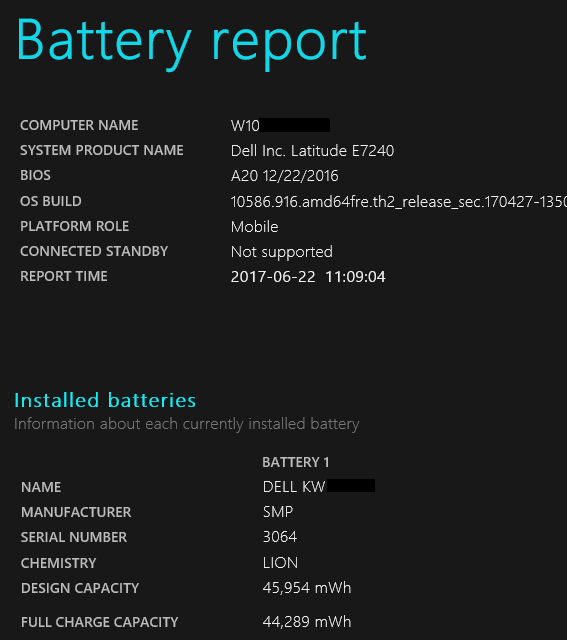
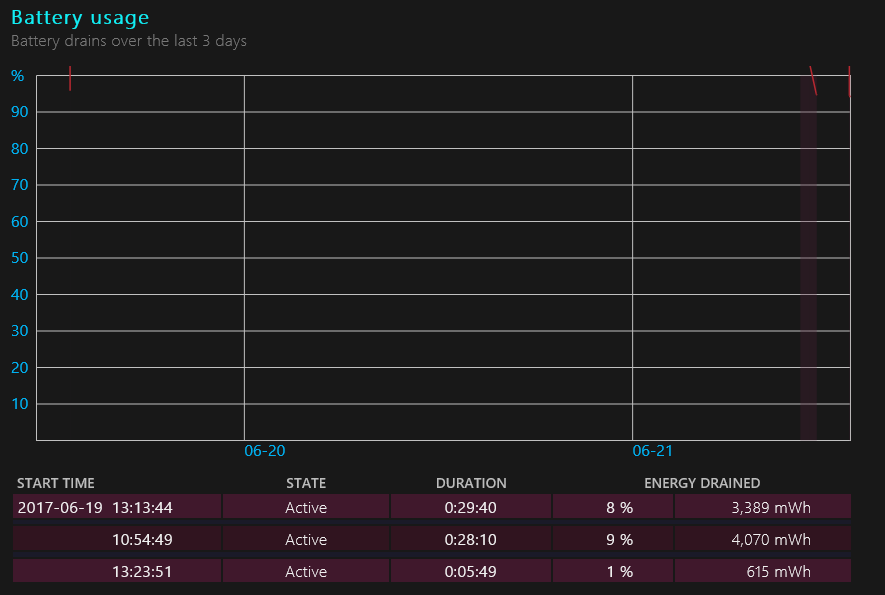
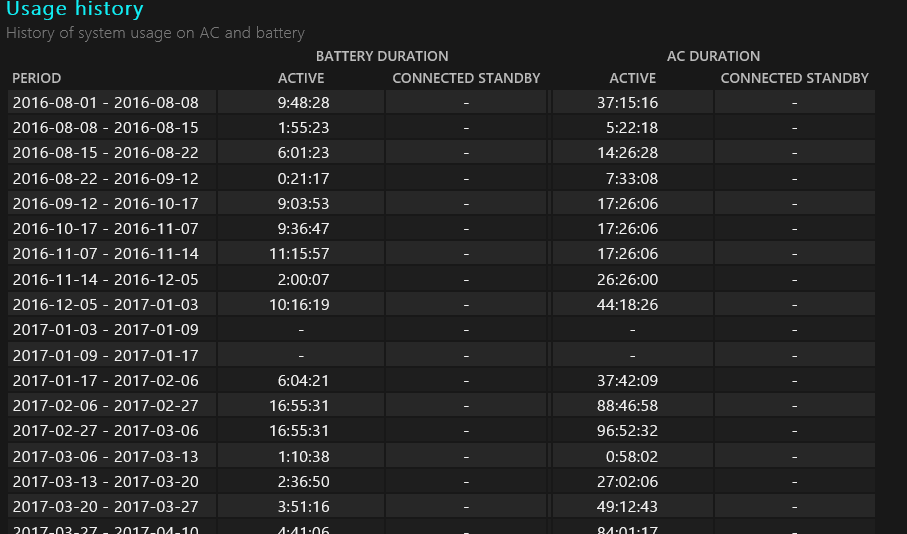
Voici des exemples de captures d’écran des informations contenues dans le rapport. Elles pourront vous aider si la batterie doit être remplacée.
- Rapport sur la batterie :
- Utilisation récente :
- Utilisation de la batterie :
- Historique d’utilisation de la batterie
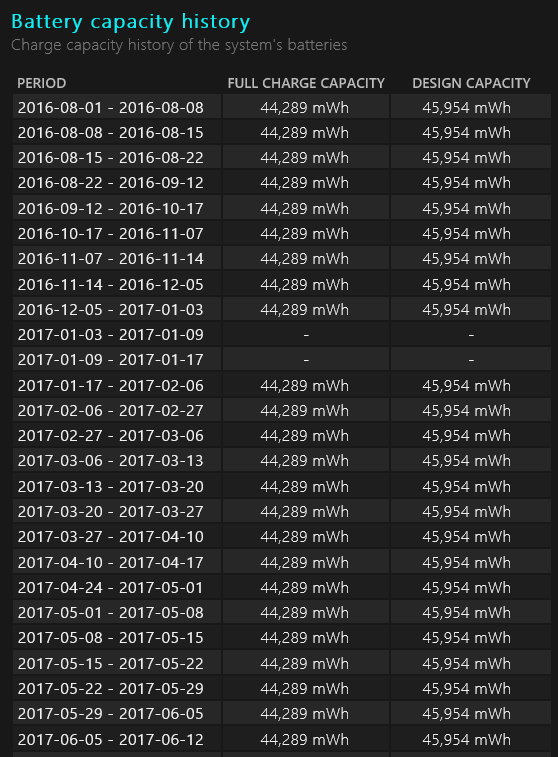
- Historique de la capacité de la batterie :
Remarque : l’estimation de la capacité de la batterie est un des principaux moyens de déterminer si la batterie doit être remplacée. Pour plus d’informations, veuillez consulter la section ci-dessous sur la différence entre la « conception de la batterie » et la capacité de charge complète ».
- Estimation de l’autonomie de la batterie :
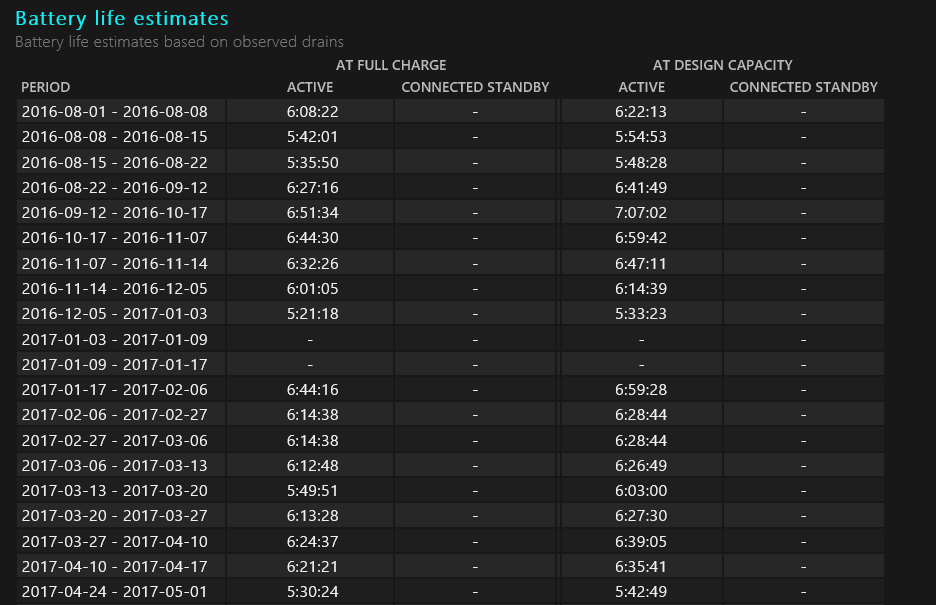
Si la capacité de charge complète est inférieure à 40 % de la capacité nominale, la batterie est considérablement dégradée et doit être remplacée. L’intégrité de la batterie peut également être vérifiée dans le BIOS de l’ordinateur portable.
Différence entre la capacité de « conception de la batterie » et la capacité de « charge complète ».
En utilisant l’utilitaire Rapport sur la batterie, vous constatez une différence entre la capacité de conception de la batterie et la capacité de charge complète affichée.
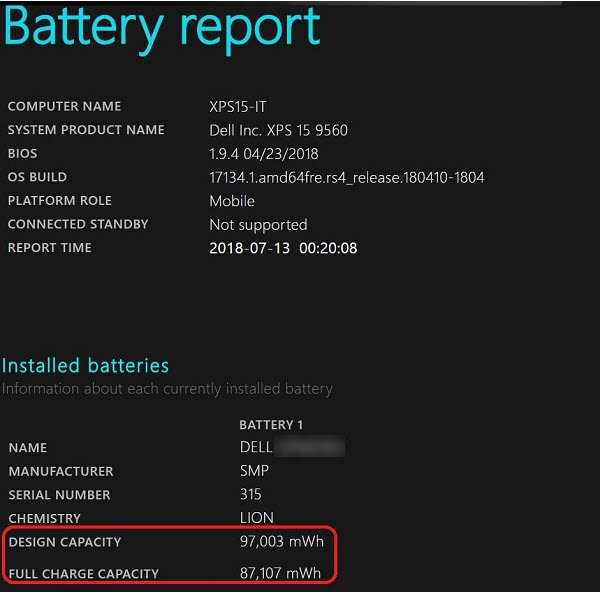
Cette disparité peut vous amener à supposer à tort qu’il y a un problème avec la batterie de leur ordinateur portable.
- Capacité de charge complète : elle est affectée par plusieurs facteurs qui changent constamment. (Par exemple, les variations de la température externe, de la température ambiante, de la température de chauffe du système, ainsi que le nombre de décharges à 0 % et le nombre de cycles de charge complète.)
- Capacité de conception : elle inclut une marge de 10 % pour tenir compte des variations externes lors de l’utilisation. (Par exemple, la chaleur du système peut entraîner une surtension légère d’une cellule.) Cela empêche la batterie de surcharger et de nuire à la durée de vie des cellules de la batterie.
Il s’agit d’une conception et d’une pratique standard dans l’industrie, et la batterie fonctionne comme prévu.
Pour plus d’informations :
- Veuillez consulter la page de la bibliothèque support technique Dell pour la batterie.
Informations supplémentaires
Articles recommandés
Voici quelques articles recommandés sur ce sujet qui peuvent vous intéresser.