Guide des problèmes de périphériques d’entrée sur un ordinateur de bureau OptiPlex
Résumé: Découvrez comment identifier et résoudre les problèmes liés aux périphériques d’entrée sur un ordinateur de bureau Dell OptiPlex.
Instructions
Sommaire :
- Résolution des problèmes d’appareils de saisie sur un ordinateur de bureau
- Dépannage matériel
- Dépannage logiciel
Résolution des problèmes d’appareils de saisie sur un ordinateur de bureau
Les périphériques d’entrée sont un autre nom donné aux périphériques de bureau, tels que le clavier et la souris, qui permettent de prendre le contrôle et de saisir des informations sur le bureau.
Les claviers et souris peuvent être filaires ou sans fil. Les connecteurs peuvent être USB ou Din.
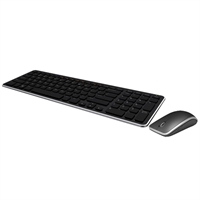
Cet article présente certains problèmes courants et les étapes de dépannage les plus rapides pour identifier et résoudre ces problèmes.
Problèmes liés à la saisie.
Les problèmes courants rencontrés avec les appareils de saisie sont les suivants :
- Appareil non trouvé lors du démarrage.
- Périphérique introuvable au démarrage du système d’exploitation.
- Connexion intermittente
- Manque de contrôle lorsque l’appareil est en cours d’utilisation.
Le dépannage ci-dessous permet d’identifier, puis d’affiner le problème afin de le résoudre rapidement.
Dépannage matériel
-
Vérifiez que le périphérique n’est pas endommagé. Y a-t-il des signes de projection de liquide ? Y a-t-il des pièces cassées ? Est-ce que tous les boutons et touches appuient correctement lorsqu’ils sont poussés, rebondissent et fonctionnent ?
-
En cas de dommages, envisagez de remplacer le périphérique. Si l’ordinateur de bureau est endommagé, des frais seront facturés pour sa réparation.
-
S’il n’y a aucun dommage, passez à l’étape suivante.
-
-
Remplacez le périphérique par un autre ordinateur de bureau. Le même problème se produit-il ? Le branchement d’un autre périphérique sur cet ordinateur de bureau présente-t-il le même problème ?
-
Si le problème provient du périphérique, remplacez-le.
-
Si la panne persiste sur l’ordinateur de bureau lorsqu’un périphérique dont le fonctionnement a été vérifié, passez à l’étape 3.
-
Si vous constatez une panne sur les deux ordinateurs de bureau, passez à l’étape 5 ou contactez le support pour obtenir plus de détails.
-
Si la panne n’est pas détectée sur l’une ou l’autre des machines, il s’agit d’un problème de connexion et généralement, la réinstallation du périphérique le résout.
-
S’il s’agit d’un problème intermittent, passez à l’étape 4.
-
S’il n’existe aucun périphérique similaire en bon état connu ou un autre ordinateur de bureau sur lequel tester, passez à l’étape 1 de la section suivante.
-
-
Si la panne est que le clavier n’a pas été détecté au démarrage et est resté sur le bureau. Appuyez rapidement sur les touches F2 ou F12 lorsque l’écran de démarrage Dell s’affiche. L’ordinateur de bureau accède-t-il dans le BIOS ou le menu de démarrage unique ?
-
Si c’est le cas, le problème est lié au système d’exploitation. Passez à l’étape 1 de la section suivante.
-
Si ce n’est pas le cas, le problème ne vient pas du système d’exploitation. Essayez d’utiliser le périphérique dans un autre port (la plupart des ordinateurs de bureau disposent de ports USB à l’avant et à l’arrière de l’ordinateur de bureau. Assurez-vous de tester les ports avant et arrière.) Si cela résout le problème, contactez le support à propos d’un problème avec un port particulier pour aller plus loin.
-
-
Si le problème est intermittent, le fait de déplacer le fil du périphérique alors qu’il est toujours connecté à l’ordinateur de bureau a-t-il une incidence sur le fonctionnement de l’appareil ?
-
Si c’est le cas et que le périphérique se trouve sur un autre ordinateur de bureau, il s’agit d’un port desserré. Contactez le support pour signaler le problème.
-
Si c’est le cas et que le périphérique est le même sur un autre ordinateur de bureau, remplacez-le.
-
-
Essayez un autre type de périphérique, tel qu’un disque dur, une clé USB, un téléphone ou un appareil photo, dans les mêmes ports que le périphérique d’origine. Les nouveaux périphériques sont-ils correctement récupérés et fonctionnent-ils comme prévu ?
-
Si c’est le cas, il s’agit probablement d’un problème de compatibilité avec le périphérique. Contactez le fournisseur du périphérique d’origine.
-
Si ce n’est pas le cas, contactez le support pour aller plus loin.
-
Dépannage logiciel
La première étape de dépannage logiciel consiste généralement à écarter le système d’exploitation de la cause du problème. Cela n’est nécessaire que si le problème persiste sur l’ordinateur de bureau. Et ce, quel que soit le port auquel le périphérique est branché ou s’il n’y a pas de bonnes pièces connues. Il existe des étapes intermédiaires pour tenter de résoudre tout problème. Cependant, il faut faire preuve de jugement pour décider s’il est plus rapide et plus facile d’exclure le système d’exploitation ou de passer par les étapes intermédiaires.
-
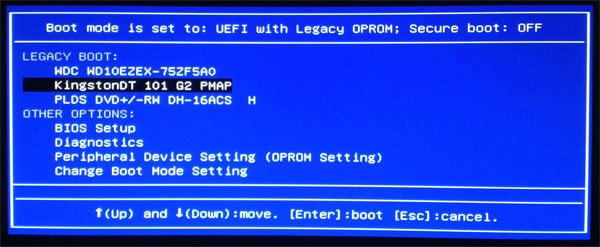
Écartez le système d’exploitation en échangeant le disque dur dans les deux sens et en vérifiant si le problème provient du disque dur ou s’il persiste avec l’unité. Si aucun ordinateur de bureau ou disque dur fonctionnel n’est connu, l’étape suivante consiste à restaurer ou réinstaller le système d’exploitation. Vous pouvez également démarrer à partir d’un CD (disque compact) Ubuntu Live et voir si le même problème se produit. Consultez le manuel du modèle d’ordinateur de bureau pour obtenir des instructions sur le retrait et le montage des pièces. Si aucun CD Ubuntu Live n’est disponible, téléchargez un fichier ISO à partir du lien ci-dessous. Pour démarrer à partir d’un CD, appuyez sur la touche F12 lorsque l’écran de démarrage Dell s’affiche et sélectionnez l’option appropriée dans le menu Boot once.
-
Si la panne se produit lors de l’amorçage à partir du CD live ou d’un disque dur dont le fonctionnement a été vérifié, contactez le support technique pour aller plus loin.
-
La panne ne se produit pas avec le CD ou lorsqu’un disque dur dont le fonctionnement a été vérifié est installé. Suivez le guide pour restaurer ou réinstaller le système d’exploitation.
-

Si le dépannage pointe vers le système d’exploitation et qu’il y a suffisamment de temps pour poursuivre le dépannage du Logiciel. Essayez ces étapes avant de restaurer ou de réinstaller le système d’exploitation.
-
Des problèmes de périphériques d’entrée sont rencontrés. Il existe plusieurs étapes à essayer avant le dernier recours d’une réinstallation du système d’exploitation. La première étape consiste à essayer une restauration du système. Le guide ci-dessous concerne Windows 10. Rétablissez le système d’exploitation à une date antérieure au début des problèmes d’entrée. Le problème est-il résolu ?
-
Oui, alors le problème est résolu.
-
Non, alors passez à l’étape 3.
-
-
Accédez au Panneau de configuration, puis ouvrez le Gestionnaire de périphériques. Désinstallez le pilote approprié à partir de l’ordinateur de bureau, puis accédez au site de support Dell et téléchargez et installez le pilote le plus récent répertorié pour le périphérique. S’il s’agit d’un périphérique USB, supprimez et recréez le hub USB à la place. (Cliquez avec le bouton droit de la souris sur chaque concentrateur USB et sélectionnez Désinstaller. Redémarrez le bureau pour recréer les hubs.) Le problème est-il résolu ?
-
Oui, alors le problème est résolu.
-
Non, alors passez à l’étape 4.
-
-
Accédez aux propriétés du périphérique d’entrée dans le Panneau de configuration. Assurez-vous que tout est défini sur la valeur par défaut et que rien n’est défini sur Désactivé. Assurez-vous que le périphérique est correctement répertorié et qu’il est signalé comme étant en état de fonctionnement. Le problème est-il résolu ?
-
Oui, alors le problème est résolu.
-
Non, alors passez à l’étape 5.
-
-
Si vous rencontrez toujours des problèmes, l’étape suivante consiste à réinstaller le système d’exploitation. Pour ce faire, vous pouvez restaurer les paramètres d’usine, utiliser l’image de récupération Dell en ligne ou le support d’installation. Assurez-vous que tout ce qui est conservé est sauvegardé sur une source externe. Assurez-vous que tous les identifiants de série et de produit sont à portée de main pour toute réinstallation de logiciel.
Contactez le support technique en ligne par chat, Twitter ou e-mail, ou appelez-nous sur un numéro de support local :