Impression écran dans Windows à l’aide de la touche Impr écran
Summary: Comment utiliser la touche Impr écran (PrtScr) dans Windows pour prendre des captures d’écran de tout l’écran ou uniquement de la fenêtre active. Il décrit les raccourcis tels que Windows + Écran, Alt + Écran, les combinaisons de touches Fn, l’emplacement d’enregistrement de vos captures d’écran et la façon dont les touches peuvent être différentes sur les claviers Dell. ...
This article applies to
This article does not apply to
This article is not tied to any specific product.
Not all product versions are identified in this article.
Instructions
Vue d’ensemble À quoi sert la touche d’impression écran :
- Capture un instantané de votre affichage (plein écran, toutes les fenêtres actives ou la fenêtre active).
- Copie automatiquement la capture d’écran dans le presse-papiers Windows.
- Vous pouvez coller la capture d’écran dans des applications telles que Paint, Photoshop, Word ou des clients de messagerie.
- Certaines combinaisons de touches enregistrent les captures d’écran directement dans le dossier Images > Captures d’écran .
Emplacements clés de l’option Impr. écran :
Claviers de bureau
- Cette clé est généralement située dans le coin supérieur droit.
- Peut se présenter comme suit : PrintScreen, PrntScrn, PrntScr, PrtScn, PrtScr, PrtSc ou similaire (Figure 1).
Remarque : Pour certains claviers de bureau, tels que le clavier KM3322W, utilisez Fn + Inser lorsqu’il n’existe aucune touche PrtScr dédiée.
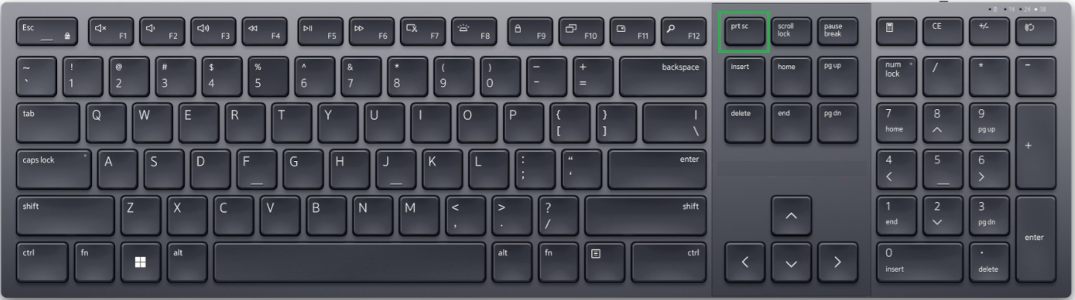
Figure 1 : Exemple de touche d’impression écran sur un clavier de bureau
Claviers d’ordinateur portable
- Cette touche se trouve généralement sur la ligne de fonction (touche F).
- Nécessite souvent Fn + F10 ou une autre touche de fonction (Figure 2).
- Les ordinateurs portables dotés de rangées de fonctions capacitives/éclairées peuvent nécessiter l’activation préalable de la couche de fonction.
- Certains ordinateurs portables utilisent Fn + Inser lorsqu’il n’existe aucune touche PrtScr dédiée.
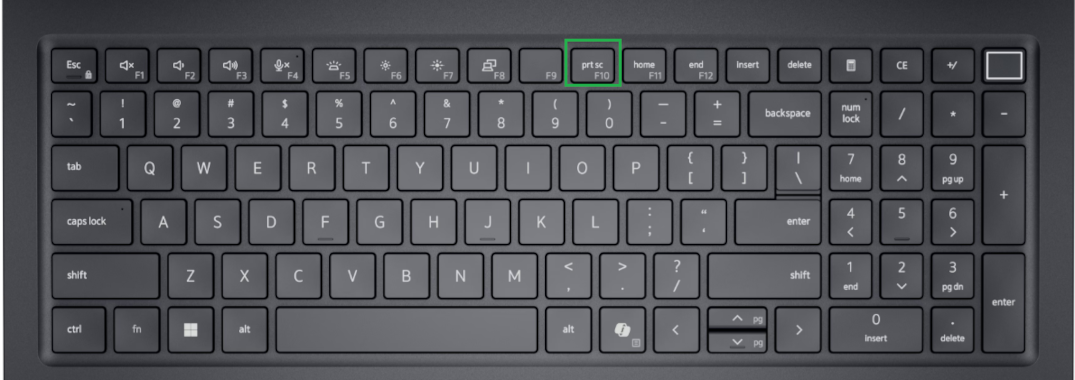
Figure 2 : Exemple de touche d’impression écran sur un clavier d’ordinateur portable
Méthodes de capture d’écran dans Windows 11 et Windows 10 :
Capturez l’intégralité de l’écran :
Touche Windows + PrtScr
- Enregistre automatiquement vers : Photos > Dossier Captures d’écran .
- Sur les tablettes Windows : Bouton Windows + Baisser le volume.
Capturer toutes les fenêtres actives :
PrtScr
- Copie l’intégralité du bureau dans le presse-papiers.
Capturez la fenêtre active uniquement :
Alt + PrtScr
- Copie uniquement la fenêtre en cours dans le presse-papiers.
Utilisation et modification de la capture d’écran :
Après la capture :
- Ouvrez un éditeur d’images (par exemple, Paint, Photoshop ou toute autre application qui accepte les images collées ou enregistrées).
- Lorsque vous utilisez Alt + PrtScr, appuyez sur Ctrl + V pour coller la capture d’écran dans l’éditeur d’images tel que Paint.
- Modifiez-le ou enregistrez-le selon vos besoins. Pour les captures avancées (rectangulaires, de forme libre, chronométrées), utilisez l’outil Capture d’écran Windows.
Ressources supplémentaires :
- Si ces instructions ne semblent pas s’appliquer à votre clavier d’ordinateur portable ou de bureau, reportez-vous au guide de l’utilisateur de votre appareil pour connaître la disposition des touches spécifique au modèle. Pour plus d’informations, voir l’article de la base de connaissances Dell Manuels et documentation pour votre produit Dell
Affected Products
Alienware, Dell All-in-One, Dell Pro All-in-One, Dell Pro Max Micro, Dell Pro Max Slim, Dell Pro Max Tower, Dell Pro Micro, Dell Pro Slim, Dell Pro Tower, Dell Slim, Dell Tower, Inspiron, Legacy Desktop Models, OptiPlex, Vostro, XPS, G Series
, G Series, Alienware, Dell Plus, Dell Pro, Dell Pro Max, Dell Pro Plus, Dell Pro Premium, Inspiron, Latitude, Dell Pro Rugged, Vostro, XPS, Legacy Laptop Models, Fixed Workstations, Mobile Workstations, Dell Pro Max Micro XE FCM2250, Dell Pro Max Slim XE FCS1250, Dell Pro Max Tower T2 XE FCT2250, Dell Pro Max 16 XE MC16250, Dell Pro Micro Plus XE QBM1250, Dell Pro Slim Plus XE5 QBS1250, Dell Pro Tower Plus XE5 QBT1250
...
Article Properties
Article Number: 000147539
Article Type: How To
Last Modified: 16 Feb 2026
Version: 18
Find answers to your questions from other Dell users
Support Services
Check if your device is covered by Support Services.