Ajouter des utilisateurs avec la synchronisation Active Directory
Résumé: L’article suivant vous guide pour l’utilisation du format d’identité fédérée ou synchronisée pour gérer l’accès de vos utilisateurs à votre domaine.
Instructions
 Synchronisation des répertoires Office 365
Vous pouvez utiliser une identité synchronisée ou une identité fédérée entre votre organisation sur site et Office 365. Avec l’identité synchronisée, vous gérez vos utilisateurs sur site. Ils sont authentifiés par Azure Active Directory lorsqu’ils utilisent le même mot de passe dans le Cloud et sur site. Il s’agit du scénario de synchronisation de répertoire le plus courant.
L’identité fédérée, également appelée authentification unique (SSO), vous permet de gérer vos utilisateurs sur site. Ils sont authentifiés par votre répertoire sur site. L’identité fédérée nécessite une configuration supplémentaire et permet à vos utilisateurs de se connecter une seule fois.
Avant de commencer, lisez Comprendre les options d’Office 365 et d’Azure Active Directory pour comprendre vos options d’identité.
 Conditions préalables pour Azure Active Directory (AD) Connect
Vous bénéficiez d’un abonnement gratuit à Azure AD avec votre abonnement Office 365. Lorsque vous configurez la synchronisation des répertoires, vous installez Azure Active Directory Connect sur l’un de vos serveurs sur site.
Pour Office 365, il est nécessaire de :
- Vérifier votre domaine sur site (la procédure vous guidera tout au long de cette démarche)
- Disposer des autorisations de l’administrateur global pour votre client Office 365 et Active Directory sur site
Pour votre serveur sur site. Pour installer Azure AD Connect, vous avez besoin des logiciels suivants :
| Système d’exploitation de serveur |
Autres logiciels |
|---|---|
| Windows Server 2012 R2 |
PowerShell est installé par défaut, aucune action n’est requise. Les versions 4.5.1 et ultérieures sont proposées via Windows Update. Assurez-vous d’avoir installé les dernières mises à jour de Windows Server dans le Panneau de configuration. |
| Windows Server 2008 R2 avec le correctif 1 (SP1) ou Windows Server 2012 |
La dernière version de PowerShell est disponible dans Windows Management Framework 4.0. Recherchez-la dans le Centre de téléchargement Microsoft https://www.microsoft.com/fr-fr/download .Net 4.5.1 et versions ultérieures sont disponibles sur le Centre de téléchargement Microsoft |
| Windows Server 2008 |
La dernière version de PowerShell prise en charge est disponible dans Windows Management Framework 3.0, disponible dans le Centre de téléchargement Microsoft https://www.microsoft.com/fr-fr/download
.Net 4.5.1 et versions ultérieures sont disponibles sur le Centre de téléchargement Microsoft |


- Pour examiner plus attentivement les exigences en matière de matériel, de logiciels, de compte et d’autorisations, les conditions requises pour la certification SSL et les limites d’objet pour Azure AD Connect, lisez les Conditions préalables pour Azure Active Directory Connect
 .
. - Vous pouvez également consulter l’historique des versions d’Azure AD Connect
 pour voir les éléments inclus et corrigés dans chaque version.
 Configurer la synchronisation des répertoires
-
Connectez-vous au portail en ligne de Microsoft
 .
. -
Sélectionnez Users>Active Users
-
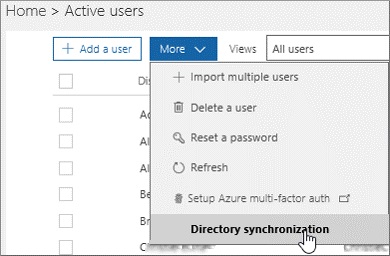
Sur la page Utilisateurs actifs , choisissez Plus>de synchronisation d’annuaires.
-
Sur la page Is directory sync right for you?, les deux premiers choix, 1-10 et 11-50, renvoient la réponse « Based on the size of your organization, we recommend that you create and manage users in the cloud. Using directory synchronization will make your setup more complex. Go to Active users to add your users. »
-
Vous pouvez continuer à configurer la synchronisation des répertoires en choisissant Continue here en bas de la page.
-
Si vous sélectionnez les deux derniers choix, 51-250 ou 251 or greater, la configuration de synchronisation recommandera la synchronisation de répertoire. Cliquez sur Next pour continuer.

-
-
Sur Sync your local directory with the cloud, lisez les informations, puis choisissez Next.
-
Sur Let’s check your directory, vérifiez les conditions requises pour vérifier automatiquement votre répertoire. Si vous répondez aux exigences, choisissez Démarrer l’analyse Suivant>. Si vous ne pouvez pas répondre aux conditions requises, vous pouvez continuer en choisissant continue manually.

-
Si vous choisissez d’analyser vos répertoires, choisissez Start scan sur Evaluating directory synchronization setup. Suivez les instructions pour télécharger et exécuter l’analyse.
-
Une fois l’analyse terminée, revenez à l’Assistant de configuration et choisissez Next pour afficher les résultats de l’analyse.
-
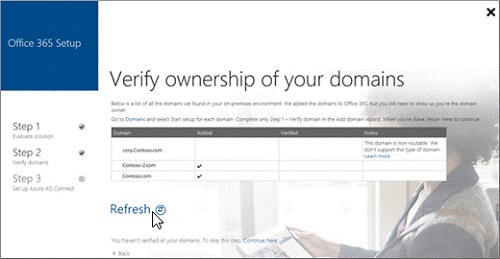
Vérifiez vos domaines comme indiqué sur Verify Ownership of your domains.
-
Important : une fois que vous avez ajouté un enregistrement TXT pour vérifier que vous êtes propriétaire de votre domaine, ne passez pas à l’étape suivante pour ajouter des utilisateurs dans l’Assistant de domaines. La synchronisation du répertoire ajoutera des utilisateurs pour vous.
-
-
Revenez à la page Office 365 Setup et choisissez Refresh.
-
Sur la page Your domains are ready, sélectionnez Next.
-
Sur la page Clean up your environment, vous pouvez suivre les instructions de téléchargement d’IDFix pour vérifier Active Directory. Cliquez sur Next pour continuer.
-
Sur la page Run Azure Active Directory Connect, sélectionnez Download pour installer l’Assistant Azure AD Connect.
-
Remarque : à ce stade, vous êtes dans l’Assistant Azure AD Connect. Assurez-vous de laisser la page de l’Assistant de synchronisation de répertoire ouverte dans votre navigateur, afin que vous puissiez y revenir une fois que les étapes Azure AD Connect sont terminées.
-
Ensuite, Azure AD réussit. Sur la page Run Azure Active Directory Connect, sélectionnez Download pour installer l’Assistant Azure AD Connect. Lorsque l’Assistant AD Connect est installé, il s’ouvre automatiquement. Vous pouvez également l’ouvrir à partir de votre bureau, le site d’installation par défaut. Suivez les instructions de l’Assistant en fonction de votre scénario :
-
Pour la synchronisation des répertoires avec la synchronisation des mots de passe
-
Pour plusieurs forêts et options SSO, utilisez l’installation personnalisée d’Azure AD Connect
 .
.
-
-
-
Sélectionnez Customize sur la page Express Settings pour utiliser ces options.
-
Une fois l’Assistant Azure AD Connect terminé, revenez à l’Assistant Installation d’Office 365 et suivez les instructions de la page Make sure sync worked as expected page. Cliquez sur Next pour continuer.
-
Lisez les instructions de la page Activate users, puis choisissez Next.
-
Choisissez Finish dans You’re all setup.
- Une fois que vous avez synchronisé vos utilisateurs avec Office 365, ils sont créés, mais vous devez leur attribuer des licences afin qu’ils puissent utiliser les fonctionnalités d’Office 365, telles que la messagerie.
- Terminez la configuration de votre domaine avec la Mise à jour de votre DNS.
 Étapes suivantes : Mise à jour de vos enregistrements DNS