我該如何為 Dell Security Management Server 配置 SQL 伺服器?
Résumé: 瞭解如何透過這些指示設定 SQL 伺服器,以搭配 Dell Security Management Server (先前稱為 Dell Data Protection Enterprise Edition) 使用。
Instructions
本文涵蓋搭配 Dell Security Management Server (先前稱為 Dell Data Protection | Enterprise Edition) 使用時 SQL 伺服器的組態。
受影響的產品:
- Dell Security Management Server
- Dell Data Protection | Enterprise Edition
按一下 SQL Server 2012 至 SQL Server 2019 或 SQL Server 2005 至 SQL Server 2008 R2 ,以取得所需的 Dell Security Management Server 組態。
SQL Server 2012 至 SQL Server 2019
SQL Server 可能需要組態以:
- 指派 sysadmin 角色。
- 指派資料庫角色。
- 建立 SQL 資料庫。
- 啟用混合驗證。
- 新增全文搜尋功能。
如需詳細資訊,請按一下適當的程序。
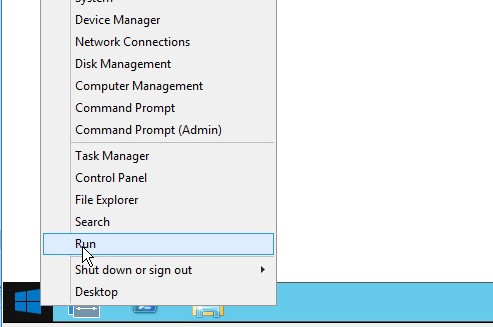
- 以滑鼠右鍵按一下 Windows 開始功能表,然後按一下執行。
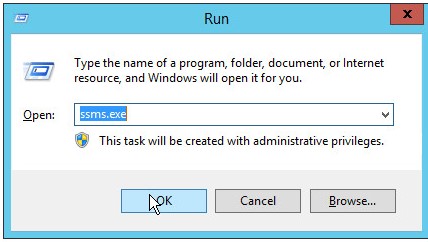
- 在執行 UI 中輸入
ssms.exe然後按下確認。
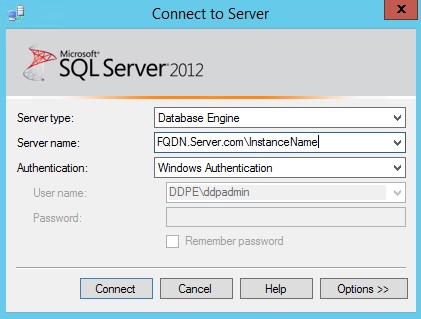
- 從連線至伺服器功能表:
- 選取資料庫引擎作為伺服器類型。
- 填入伺服器名稱。
- 選取驗證方法。
- 如果使用 SQL Server Authentication,請填入 sysadmin 登入資料。
- 按一下連線。
 註:
註:- 伺服器名稱 = 資料庫的完整網域名稱 (FQDN)
- 如果使用 SQL 例項,
\InstanceName必須遵循 伺服器名稱。InstanceNameInstanceName 代表環境中資料庫例項的名稱。
- 如果使用 Windows 驗證,smss.exe 必須以具有 sysadmin 登入資料的帳戶執行。
- 展開安全性,然後展開登入。

- 以滑鼠右鍵按一下使用者帳戶,然後按一下內容。
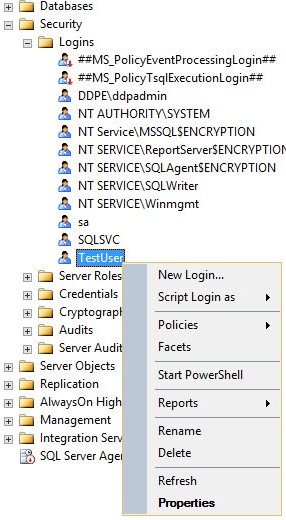
- 在「登入內容」視窗中:
- 按一下伺服器角色。
- 選取 sysadmin 角色。
- 按一下確定。
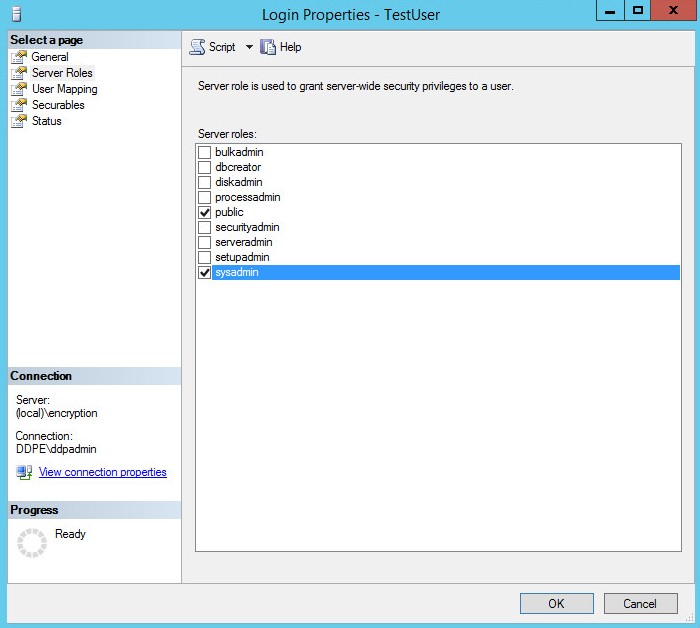
用於管理 Dell Security Management Server SQL 存取的帳戶需要指派 db_owner 角色。 db_owner 角色已指派。
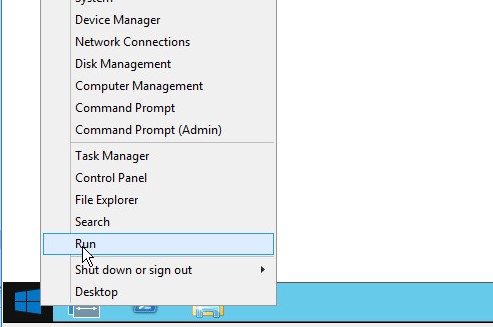
- 以滑鼠右鍵按一下 Windows 開始功能表,然後按一下執行。
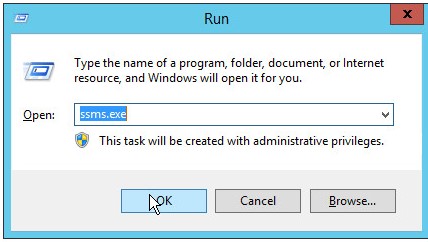
- 在執行 UI 中輸入
ssms.exe然後按下確認。
- 從連線至伺服器功能表:
- 選取資料庫引擎作為伺服器類型。
- 填入伺服器名稱。
- 選取驗證方法。
- 如果使用 SQL Server Authentication,請填入 sysadmin 登入資料。
- 按一下連線。
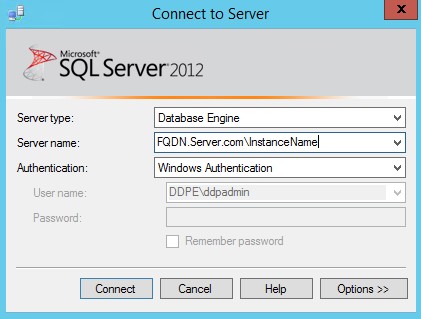 註:
註:- 伺服器名稱 = 資料庫的完整網域名稱 (FQDN)
- 如果使用 SQL 例項,
\InstanceName必須遵循 伺服器名稱。\InstanceNameInstanceName 代表環境中資料庫例項的名稱。
- 如果使用 Windows 驗證,smss.exe 必須以具有 sysadmin 登入資料的帳戶執行。
- 請至
Databases\TestDB\Security\Users。
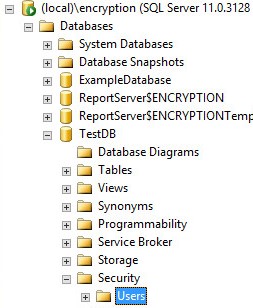 注意: 例如,
TestDB範例 TestDB 可能與您環境中的資料庫名稱不同。 - 在使用者名稱上按右鍵,然後選取內容。
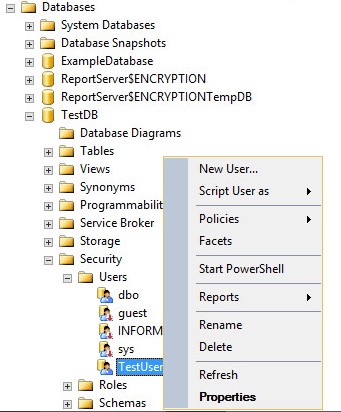
- 從資料庫使用者視窗:
- 按一下擁有的架構然後選取 db_owner。
db_owner。 - 按一下確定。
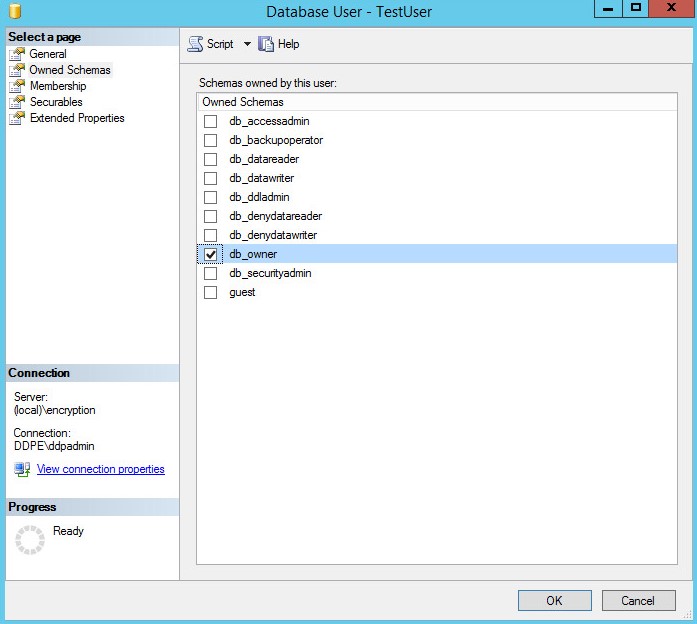
- 按一下擁有的架構然後選取 db_owner。
- 從資料庫使用者視窗:
- 按一下成員,然後選取 db_owner。
db_owner。 - 按一下確定。
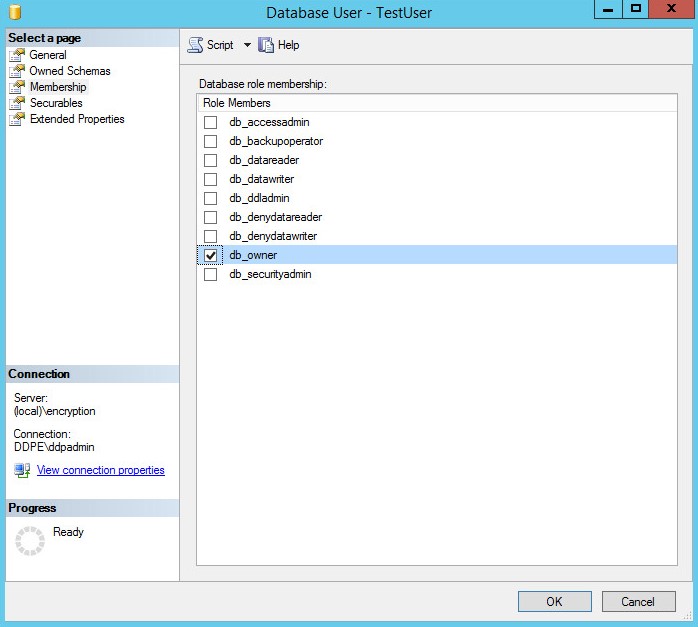
- 按一下成員,然後選取 db_owner。
Dell Security Management Server 可讓您在安裝伺服器軟體之前建立 SQL 資料庫。或者,Dell Security Management Server 安裝程式可在安裝期間建立。
- 以滑鼠右鍵按一下 Windows 開始功能表,然後按一下執行。
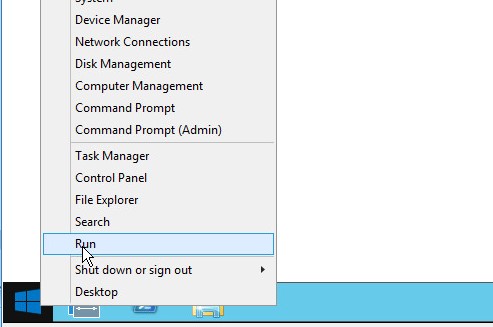
- 在執行 UI 中輸入
ssms.exe然後按下確認。
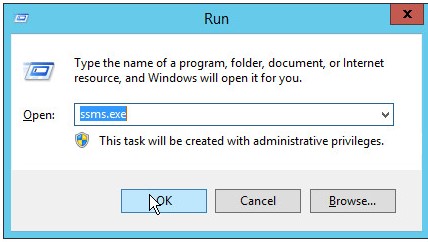
- 從連線至伺服器功能表:
- 選取資料庫引擎作為伺服器類型。
- 填入伺服器名稱。
- 選取驗證方法。
- 如果使用 SQL Server Authentication,請填入 sysadmin 登入資料。
- 按一下連線。
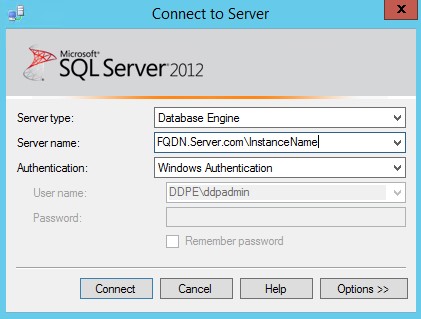 註:
註:- 伺服器名稱 = 資料庫的完整網域名稱 (FQDN)
- 如果使用 SQL 例項,
\InstanceName必須遵循 伺服器名稱。InstanceNameInstanceName 代表環境中資料庫例項的名稱。
- 如果使用 Windows 驗證,smss.exe 必須以具有 sysadmin 登入資料的帳戶執行。
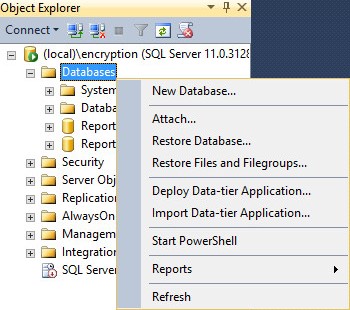
- 以滑鼠右鍵按一下資料庫,然後按一下新資料庫。
- 在「新資料庫」功能表中:
- 填入資料庫名稱。
- 使用 Windows 登入或 SQL Server 登入帳戶填入擁有者。
- 按一下確定。
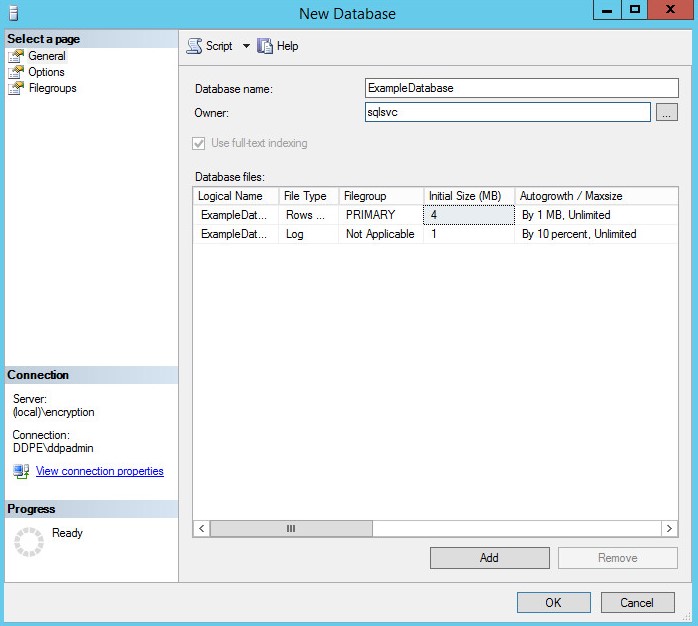 在使用 Windows 驗證至 SQL Server 時,指派為擁有者的帳戶會在 Dell Security Management Server 安裝期間填入為服務帳戶。
必須在 SQL Server 中啟用混合驗證選項,才能使用 Dell Security Management Server 的兩種驗證方法。
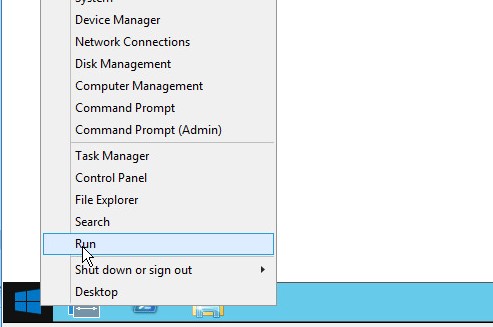
- 以滑鼠右鍵按一下 Windows 開始功能表,然後按一下執行。
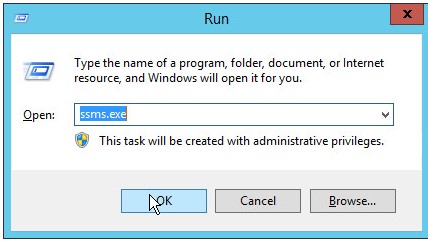
- 在執行 UI 中輸入
ssms.exe然後按下確認。
- 從連線至伺服器功能表:
- 選取資料庫引擎作為伺服器類型。
- 填入伺服器名稱。
- 選取 Windows 驗證。
- 按一下連線。
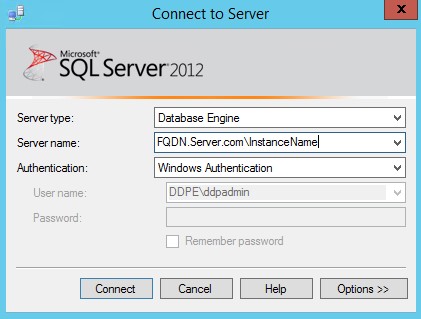 註:
註:- 伺服器名稱 = 資料庫的完整網域名稱 (FQDN)
- 如果使用 SQL 例項,
\InstanceName必須遵循 伺服器名稱。\InstanceNameInstanceName 代表環境中資料庫例項的名稱。
- 如果使用 Windows 驗證,smss.exe 必須以具有 sysadmin 登入資料的帳戶執行。
- 以滑鼠右鍵按一下 SQL 例項,然後選取內容。
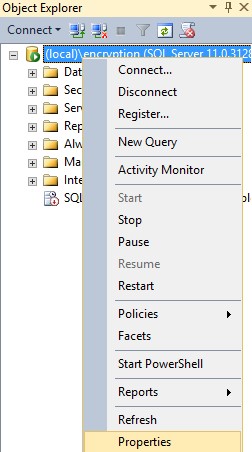
- 在「伺服器內容」視窗中:
- 按一下安全性。
- 選取 SQL Server 和 Windows 認證模式。
- 按一下確定。
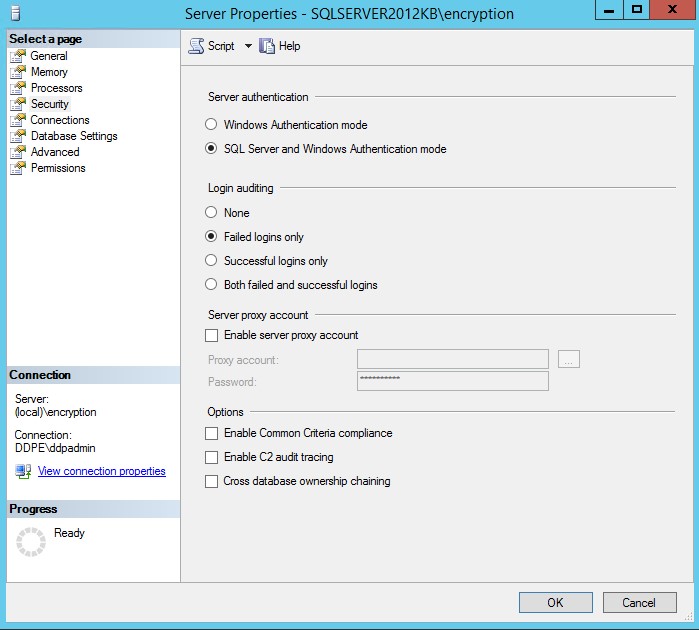
- 按一下確定。
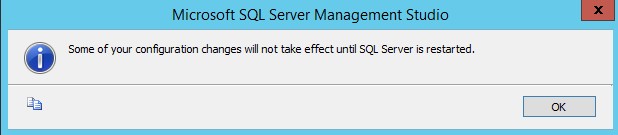
- 重新啟動安裝了 SQL Server 的伺服器。
伺服器可能會在停機時間重新啟動。但是,變更在伺服器重新啟動前不會生效。
安裝 Dell Security Management Server v9.9.2 及更新版本時,必須具備全文搜尋功能。
- 按兩下 SQL 安裝媒體。

- 按兩下 setup.exe。
 必須有系統管理權限才能執行 setup.exe。
 - 按一下安裝。

- 按一下安裝新的獨立式 SQL Server 或新增功能至現有的安裝。

- 按一下確定。
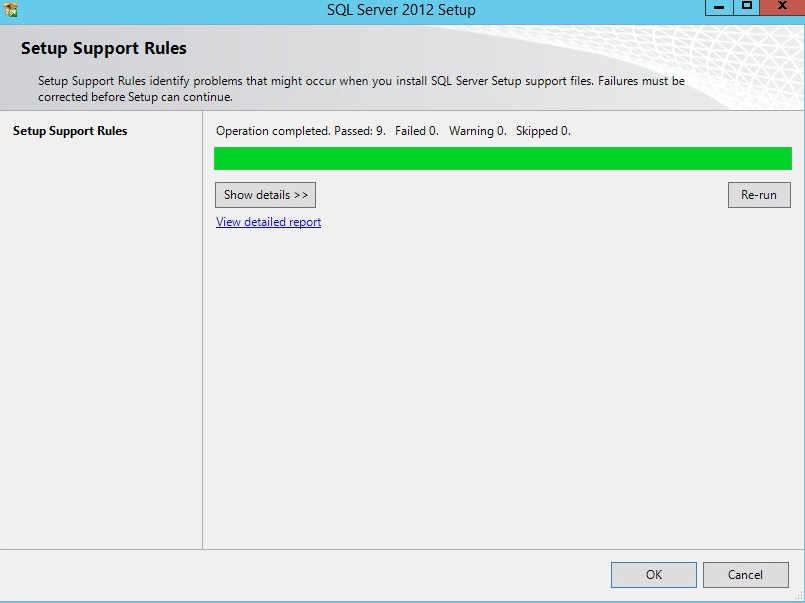
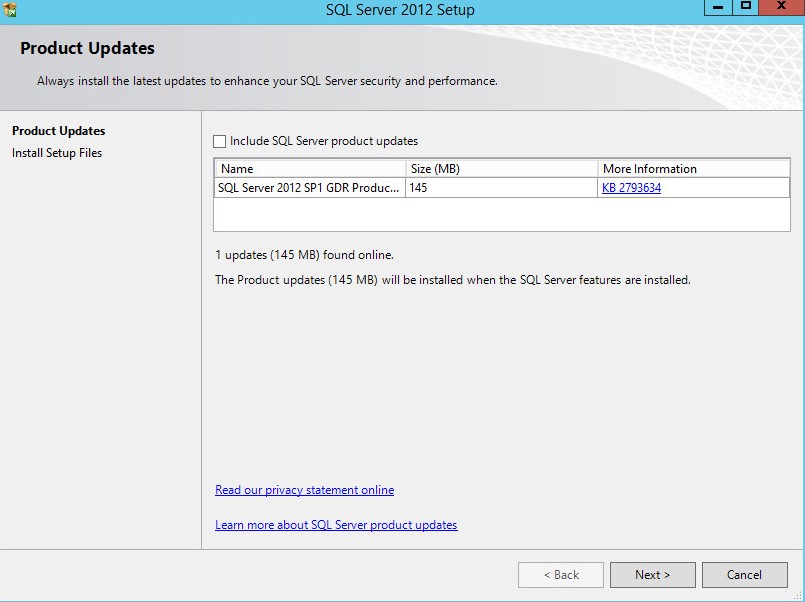
- 或者,選取包含 SQL 伺服器更新,然後按一下下一步。
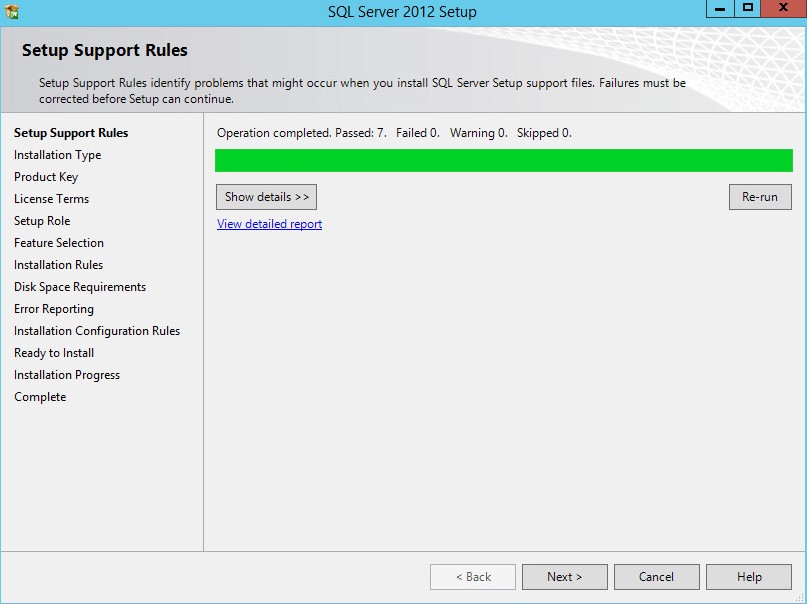
- 按一下下一步。
- 從安裝類型功能表:
- 選取新增功能至現有的 SQL Server 例項。
- 從下拉式方塊中選取資料庫例項名稱。
- 按一下下一步。
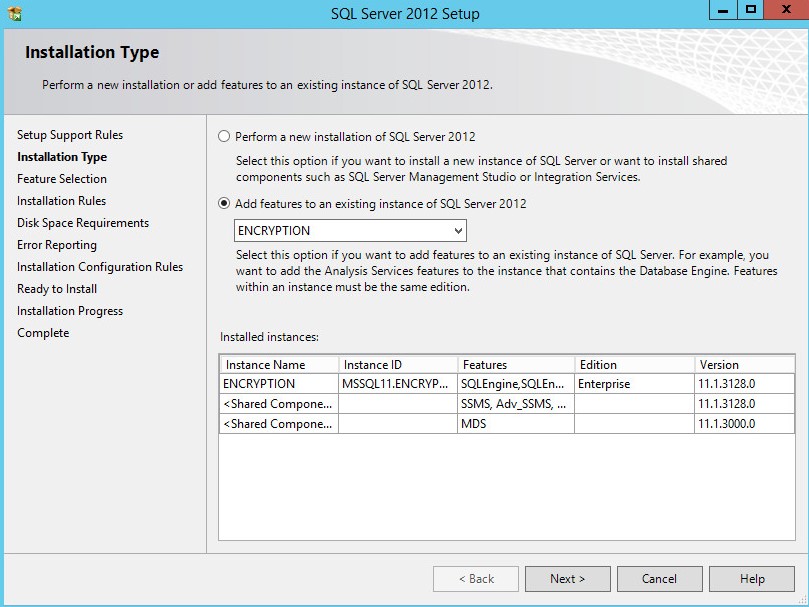 如果使用不同版本的 SQL Server,SQL Server 的產品版本會與範例映像有所不同。
 - 選取搜尋的全文和語義擷取,然後按一下下一步。
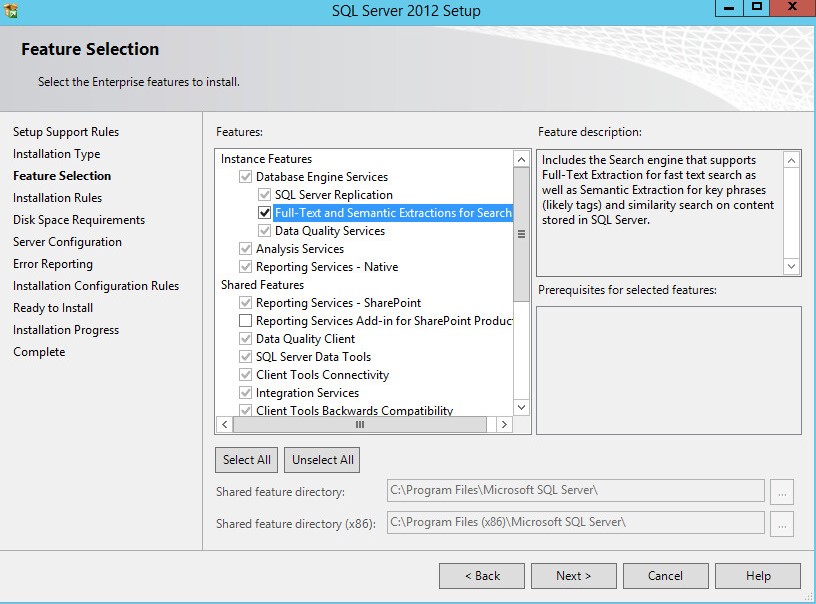
- 按一下下一步。
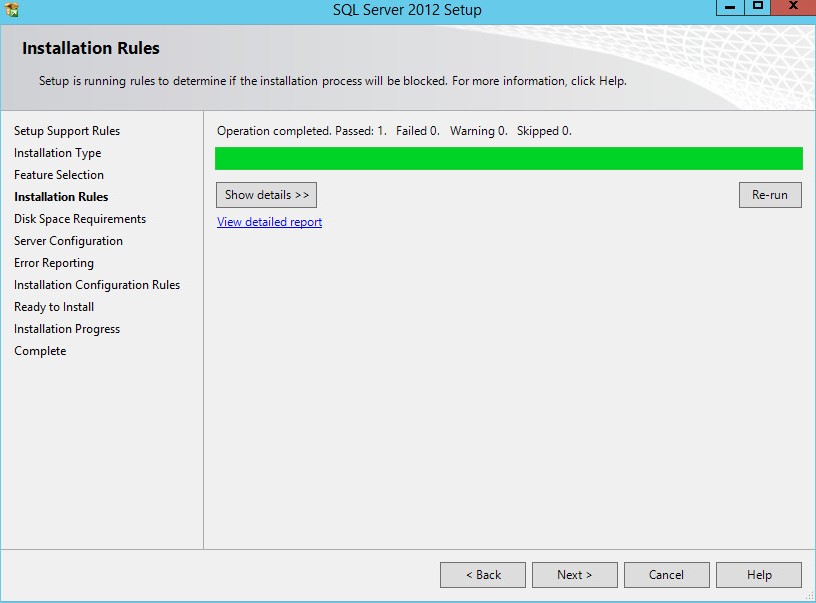
- 按一下下一步。
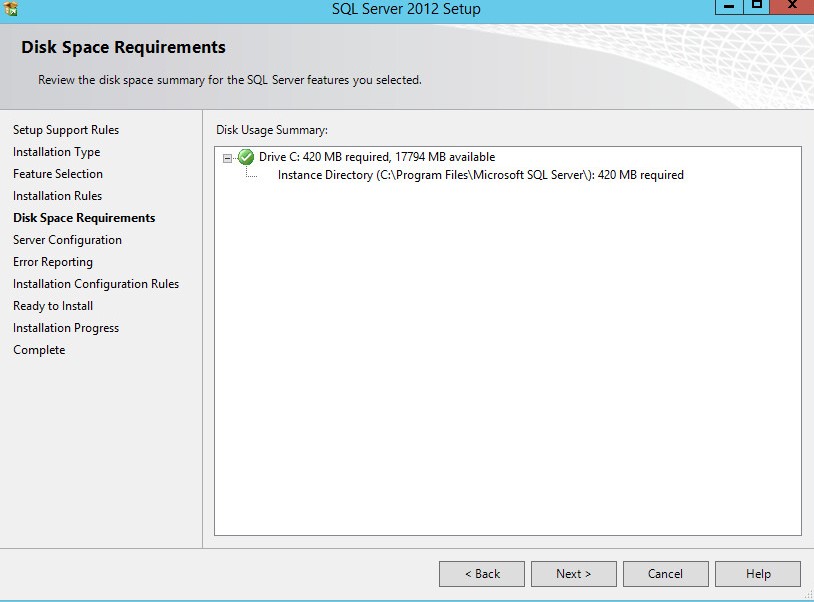
- 按一下下一步。
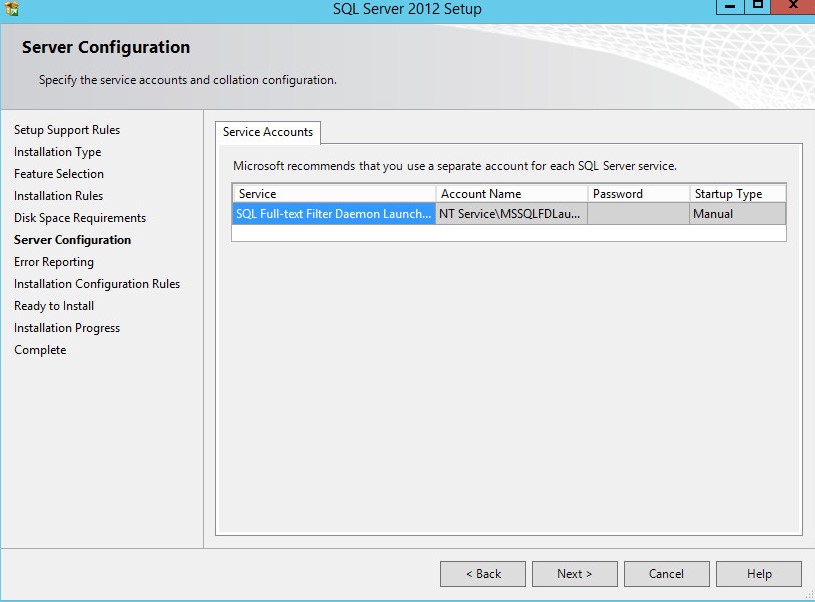
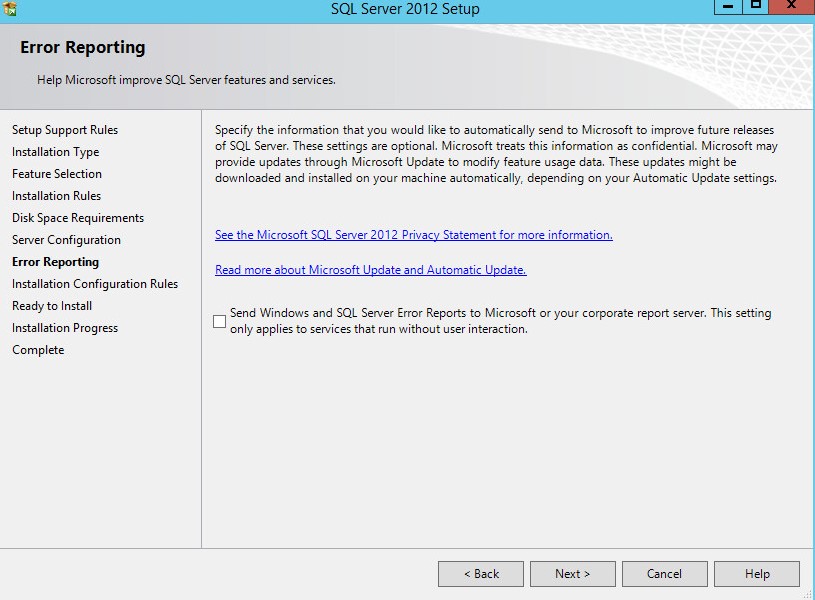
- 或者,選取傳送 Windows 和 SQL Server 錯誤報告至 Microsoft 或貴公司報告伺服器,然後按一下下一步。
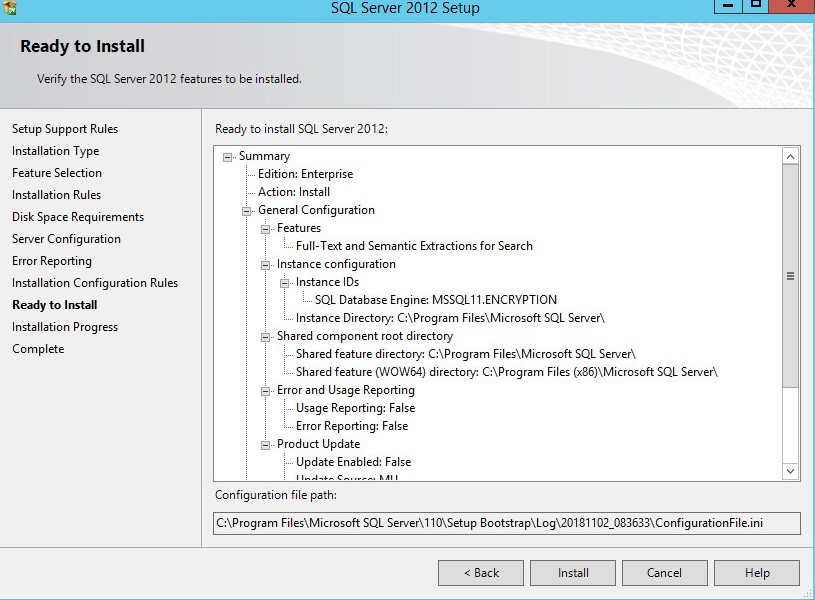
- 按一下安裝。
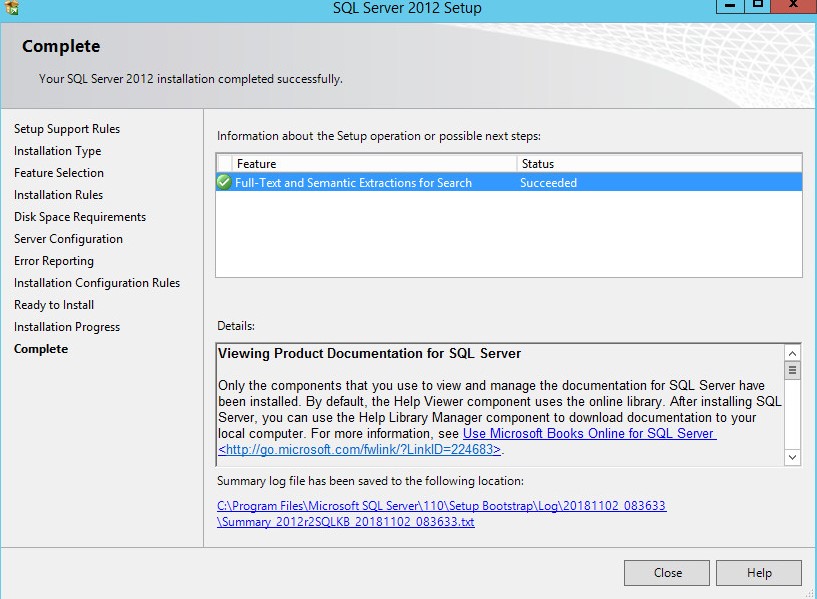
- 安裝後,按一下關閉以離開 UI。
SQL Server 2005 至 SQL Server 2008 R2
SQL Server 可能需要組態以:
- 指派 sysadmin 角色。
- 指派資料庫角色。
- 建立 SQL 資料庫。
- 啟用混合驗證。
- 新增全文搜尋功能。
如需詳細資訊,請按一下適當的程序。
- Dell Security Management Server v9.2.0 或更新版本不再支援 Microsoft SQL Server 2005。
- Dell Security Management Server v9.7.0 或更新版本不再支援 Microsoft SQL Server 2008。
- Dell Security Management Server v10.2.9 或更新版本不再支援 Microsoft SQL Server 2008 R2。
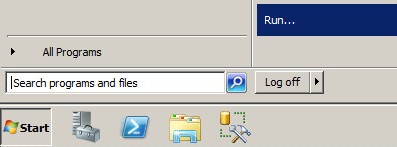
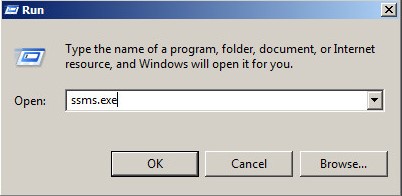
- 按一下 Windows 開始功能表,然後按一下執行。
- 在執行 UI 中輸入
ssms.exe然後按下確認。
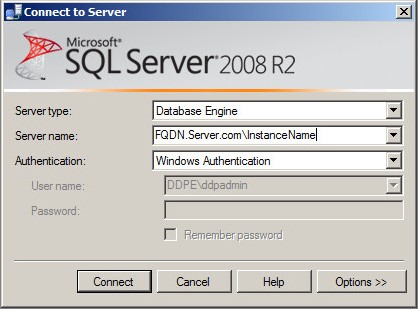
- 從連線至伺服器功能表:
- 選取資料庫引擎作為伺服器類型。
- 填入伺服器名稱。
- 選取驗證方法。
- 如果使用 SQL Server Authentication,請填入 sysadmin 登入資料。
- 按一下連線。
 註:
註:- 伺服器名稱 = 資料庫的完整網域名稱 (FQDN)
- 如果使用 SQL 例項,
\InstanceName必須遵循 伺服器名稱。InstanceNameInstanceName 代表環境中資料庫例項的名稱。
- 如果使用 Windows 驗證,smss.exe 必須以具有 sysadmin 登入資料的帳戶執行。
- 展開安全性,然後展開登入。

- 以滑鼠右鍵按一下使用者帳戶,然後按一下內容。
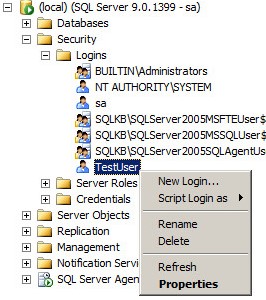
- 在「登入內容」視窗中:
- 按一下伺服器角色。
- 選取 sysadmin 角色。
- 按一下確定。

用於管理 Dell Security Management Server SQL 存取的帳戶需要指派 db_owner 角色。
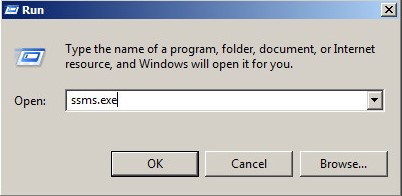
- 按一下 Windows 開始功能表,然後按一下執行。
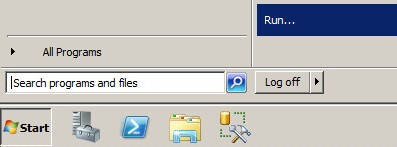
- 在執行 UI 中輸入
ssms.exe然後按下確認。
- 從連線至伺服器功能表:
- 選取資料庫引擎作為伺服器類型。
- 填入伺服器名稱。
- 選取驗證方法。
- 如果使用 SQL Server Authentication,請填入 sysadmin 登入資料。
- 按一下連線。
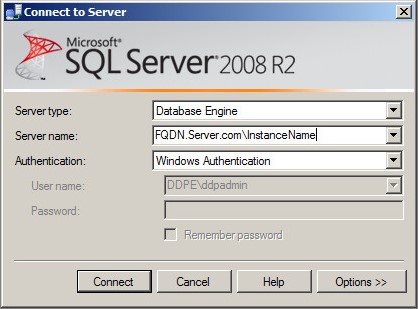 註:
註:- 伺服器名稱 = 資料庫的完整網域名稱 (FQDN)
- 如果使用 SQL 例項,
\InstanceName必須遵循 伺服器名稱。InstanceNameInstanceName 代表環境中資料庫例項的名稱。
- 如果使用 Windows 驗證,smss.exe 必須以具有 sysadmin 登入資料的帳戶執行。
- 請至
Databases\TestDB\Security\Users。
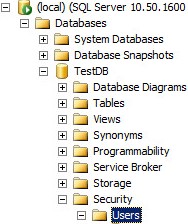 注意: 例如,
TestDB範例 TestDB 可能與您環境中的資料庫名稱不同。 - 在使用者名稱上按右鍵,然後選取內容。
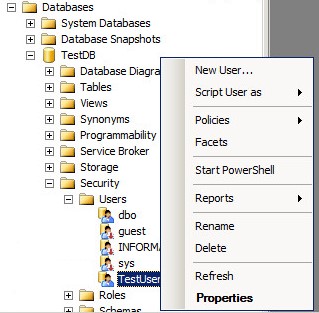
- 從資料庫使用者視窗:
- 按一下一般。
- 選擇
db_owner在 「擁有的架構」 下。 - 選擇
db_owner在 “角色成員”下。 - 按一下確定。
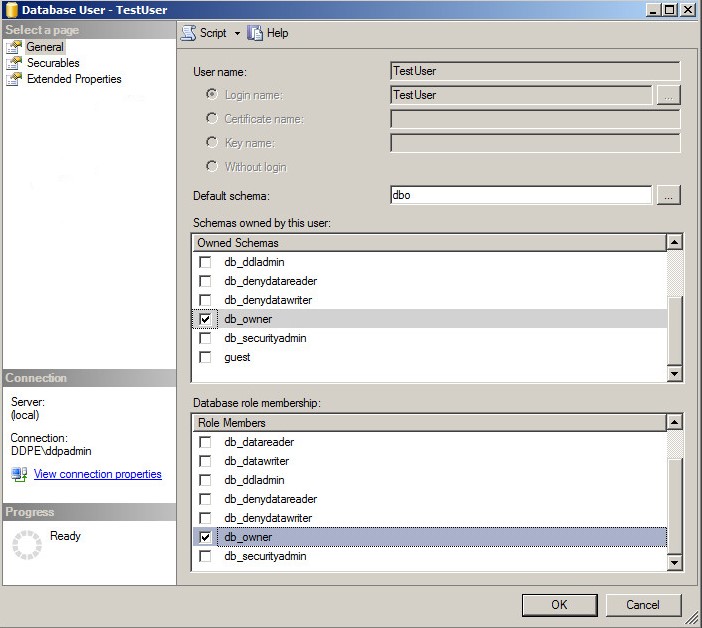
Dell Security Management Server 可讓您在安裝伺服器軟體之前建立 SQL 資料庫。
- 按一下 Windows 開始功能表,然後按一下執行。
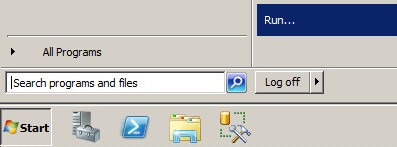
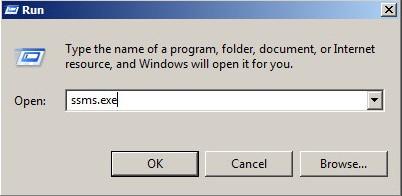
- 在執行 UI 中輸入
ssms.exe然後按下確認。
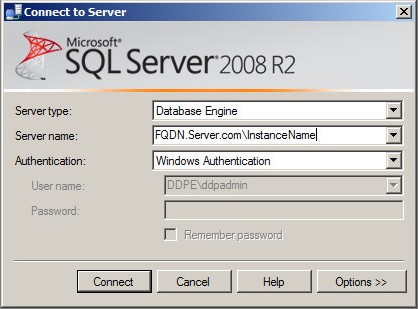
- 從連線至伺服器功能表:
- 選取資料庫引擎作為伺服器類型。
- 填入伺服器名稱。
- 選取驗證方法。
- 如果使用 SQL Server Authentication,請填入 sysadmin 登入資料。
- 按一下連線。
 註:
註:- 伺服器名稱 = 資料庫的完整網域名稱 (FQDN)
- 如果使用 SQL 例項,
\InstanceName必須遵循 伺服器名稱。InstanceNameInstanceName 代表環境中資料庫例項的名稱。
- 如果使用 Windows 驗證,smss.exe 必須以具有 sysadmin 登入資料的帳戶執行。
- 以滑鼠右鍵按一下資料庫,然後按一下新資料庫。
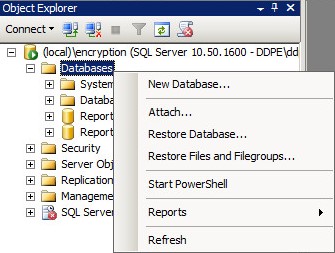
- 在「新資料庫」功能表中:
- 填入資料庫名稱。
- 使用 Windows 登入或 SQL Server 登入帳戶填入擁有者。
- 按一下確定。
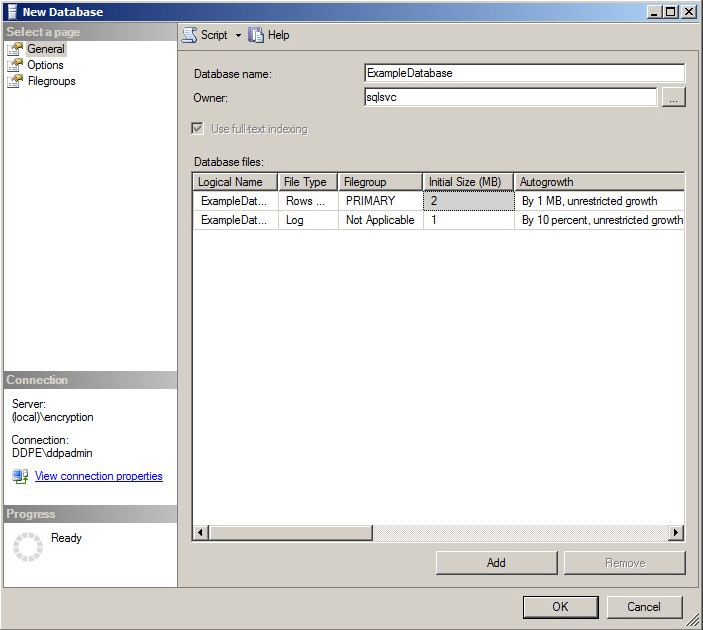 在使用 Windows 驗證至 SQL Server 時,指派為擁有者的帳戶會在 Dell Security Management Server 安裝期間填入為服務帳戶。
必須在 SQL Server 中啟用混合驗證選項,才能使用 Dell Security Management Server 的兩種驗證方法。
- 按一下 Windows 開始功能表,然後按一下執行。
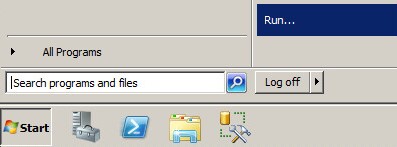
- 在執行 UI 中輸入
ssms.exe然後按下確認。
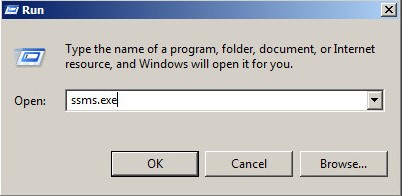
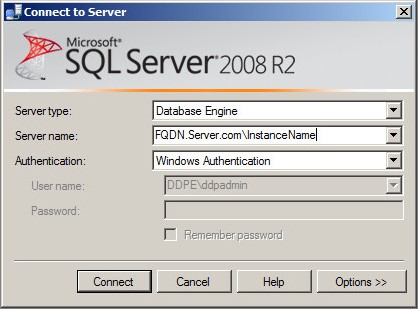
- 從連線至伺服器功能表:
- 選取資料庫引擎作為伺服器類型。
- 填入伺服器名稱。
- 選取 Windows 驗證。
- 按一下連線。
 註:
註:- 伺服器名稱 = 資料庫的完整網域名稱 (FQDN)
- 如果使用 SQL 例項,
\InstanceName必須遵循 伺服器名稱。InstanceNameInstanceName 代表環境中資料庫例項的名稱。
- 如果使用 Windows 驗證,smss.exe 必須以具有 sysadmin 登入資料的帳戶執行。
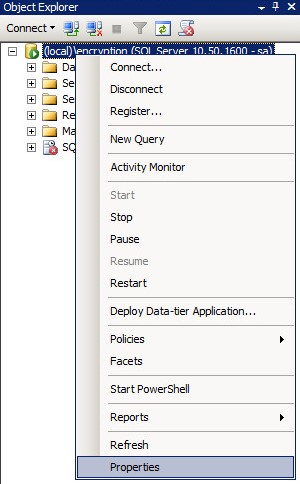
- 以滑鼠右鍵按一下 SQL 例項,然後選取內容。
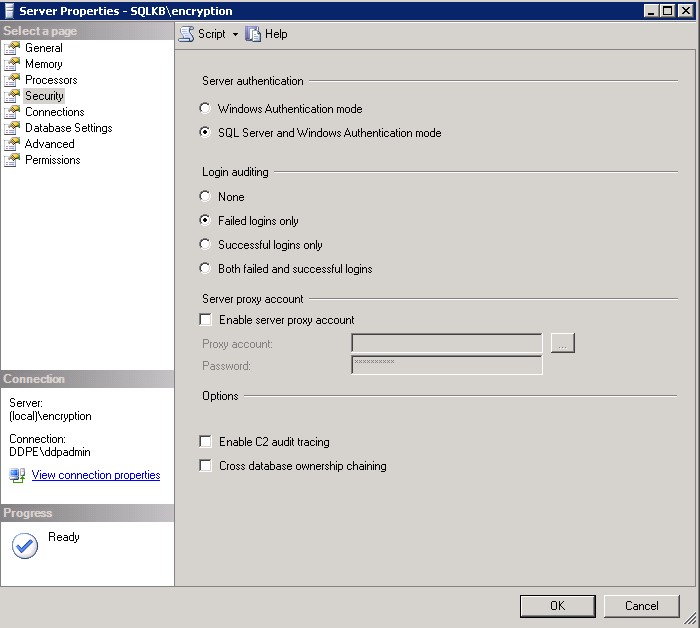
- 在「伺服器內容」視窗中:
- 按一下安全性。
- 選取 SQL Server 和 Windows 認證模式。
- 按一下確定。
- 按一下確定。

- 重新啟動安裝了 SQL Server 的伺服器。
伺服器可能會在停機時間重新啟動。但是,變更在伺服器重新啟動前不會生效。
安裝 Dell Security Management Server v9.9.2 及更新版本時,必須具備全文搜尋功能。
- 按兩下 SQL 安裝媒體。

- 按兩下 setup.exe。
 必須有系統管理權限才能執行 setup.exe。
 - 按一下安裝。
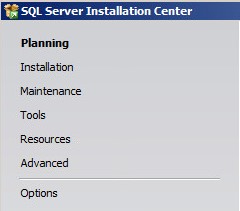
- 按一下安裝新的獨立式 SQL Server 或新增功能至現有的安裝。

- 按一下確定。
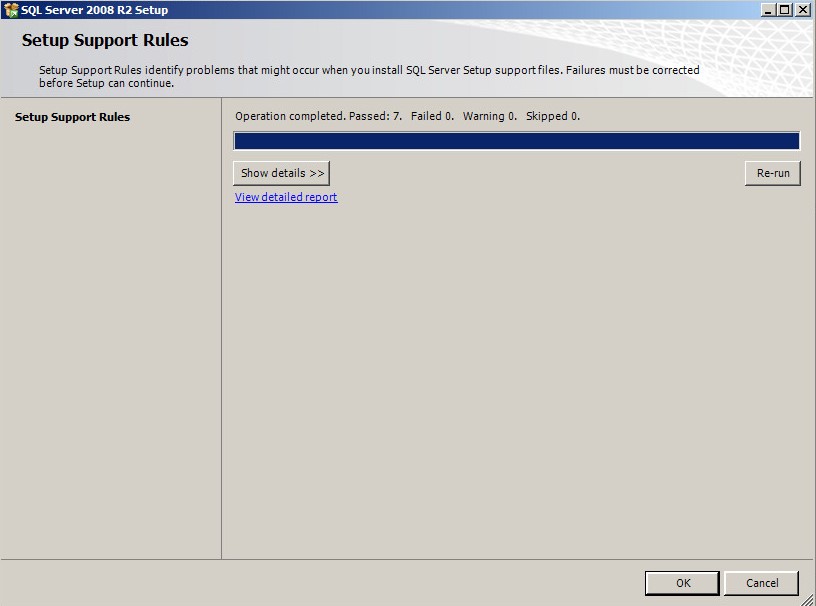
- 按一下安裝。
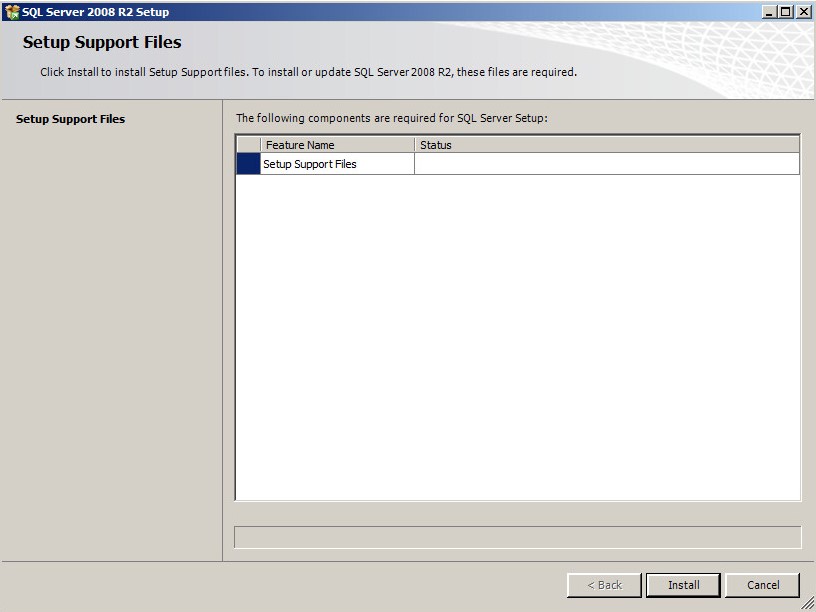
- 按一下下一步。
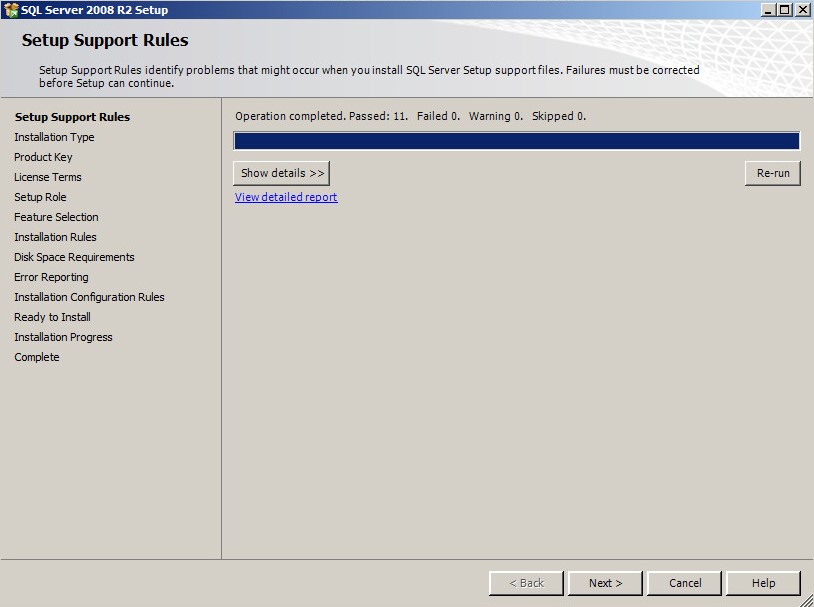
- 從安裝類型功能表:
- 選取新增功能至現有的 SQL Server 例項。
- 從下拉式方塊中選取資料庫例項名稱。
- 按一下下一步。
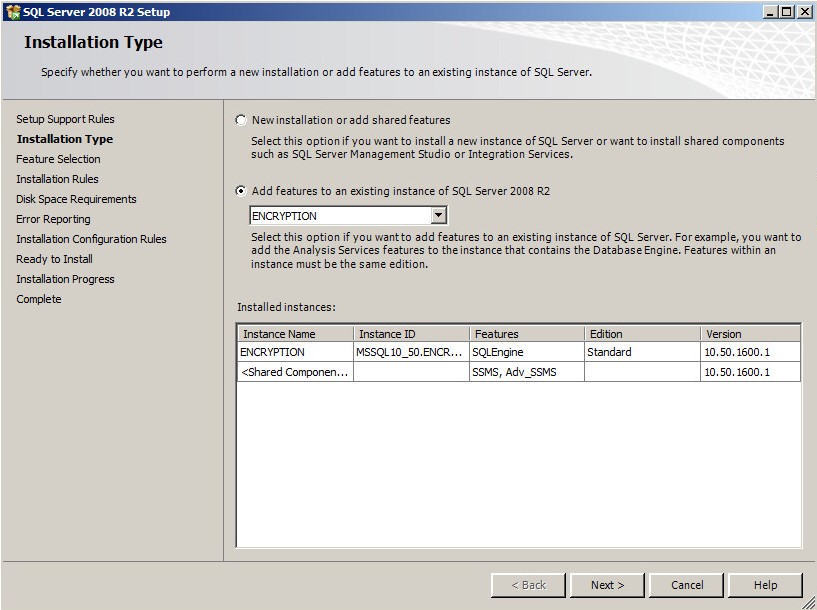 如果使用不同版本的 SQL Server,SQL Server 的產品版本會與範例映像有所不同。
 - 選取全文搜尋,然後按一下下一步。
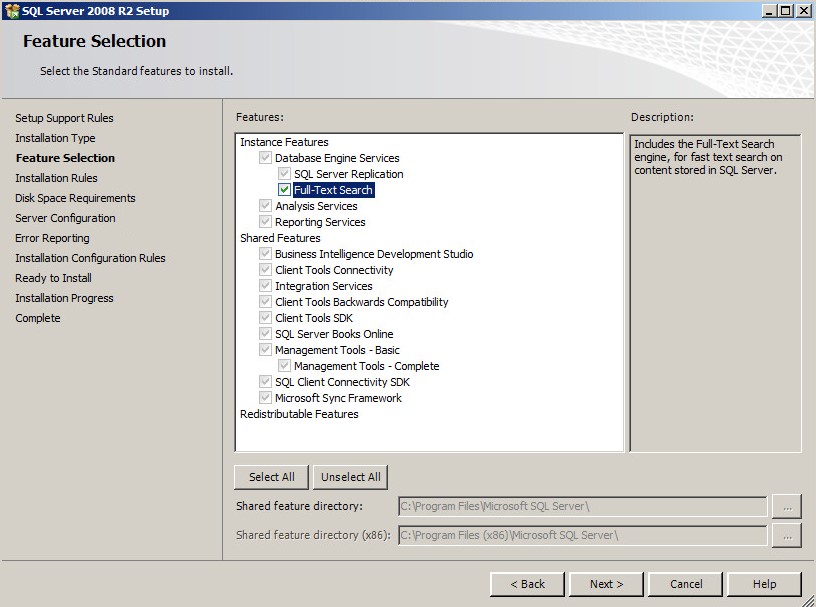
- 按一下下一步。
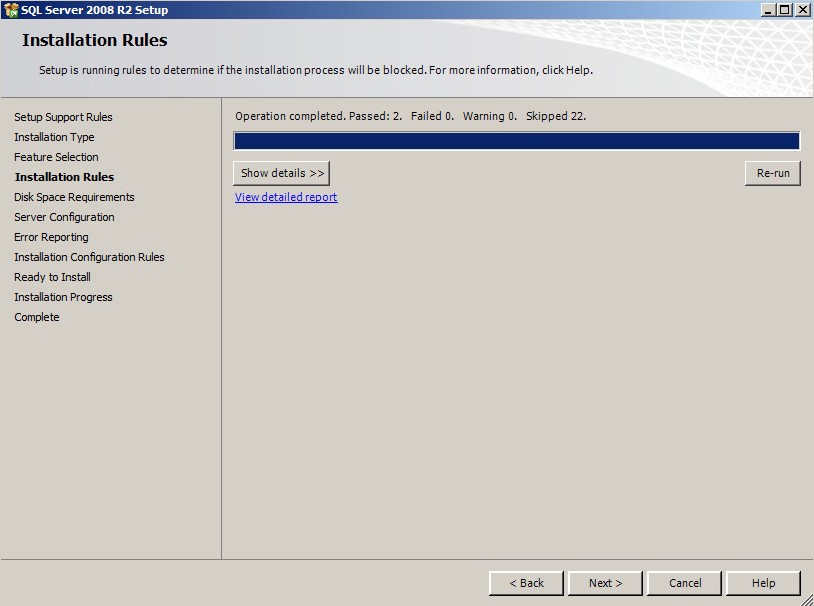
- 按一下下一步。
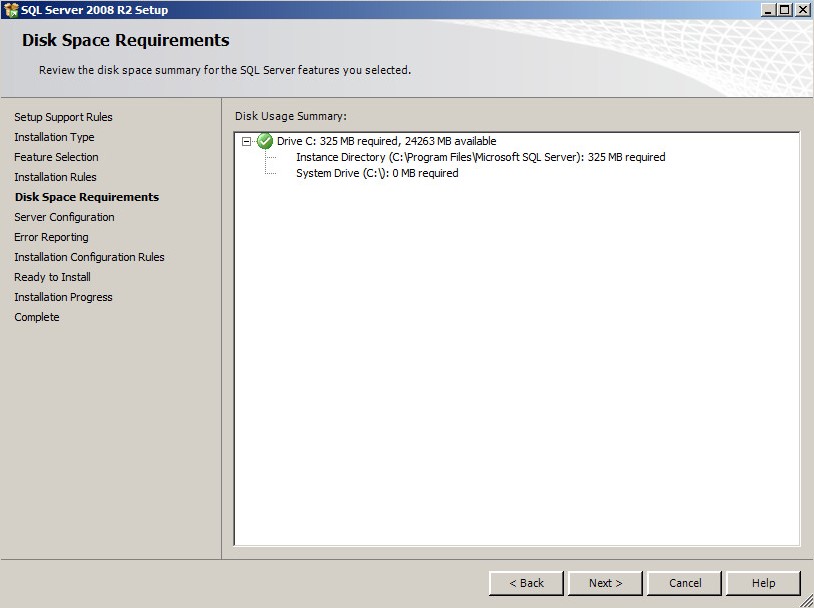
- 按一下下一步。
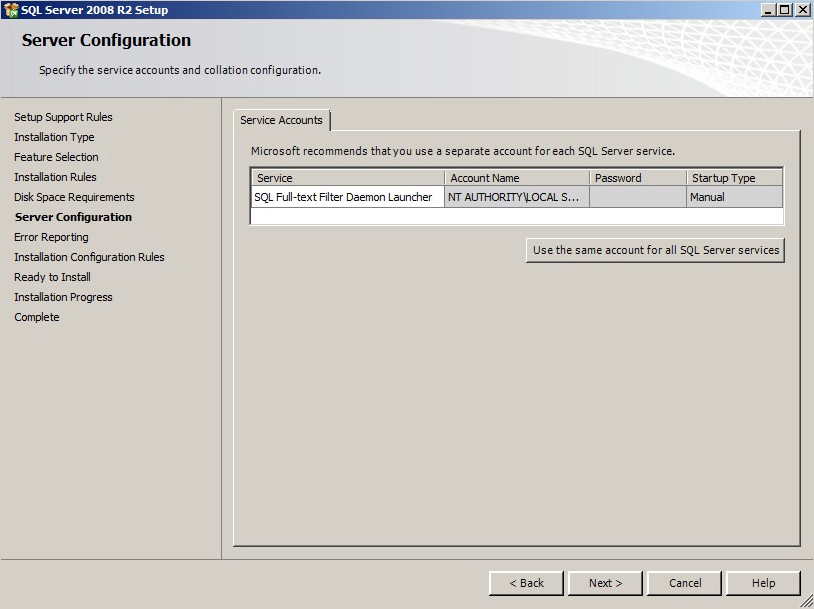
- 或者,選取傳送 Windows 和 SQL Server 錯誤報告至 Microsoft 或貴公司報告伺服器,然後按一下下一步。
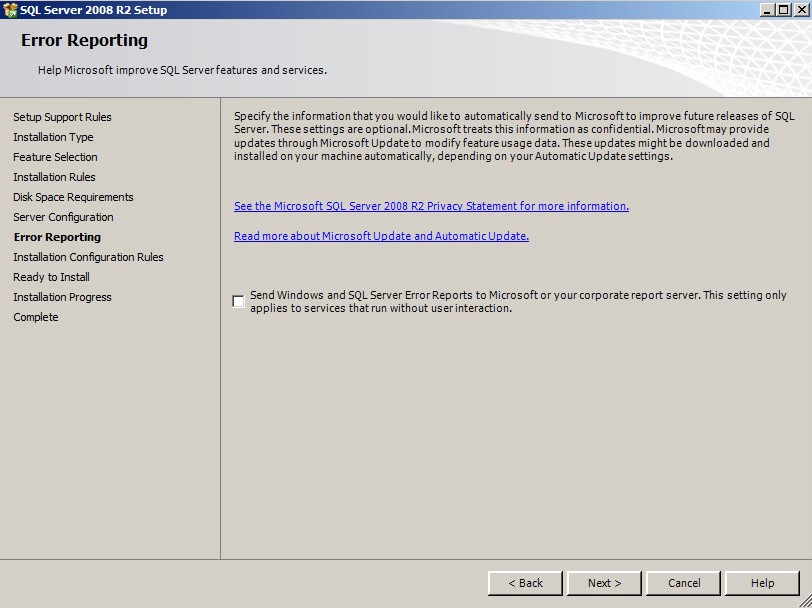
- 按一下下一步。
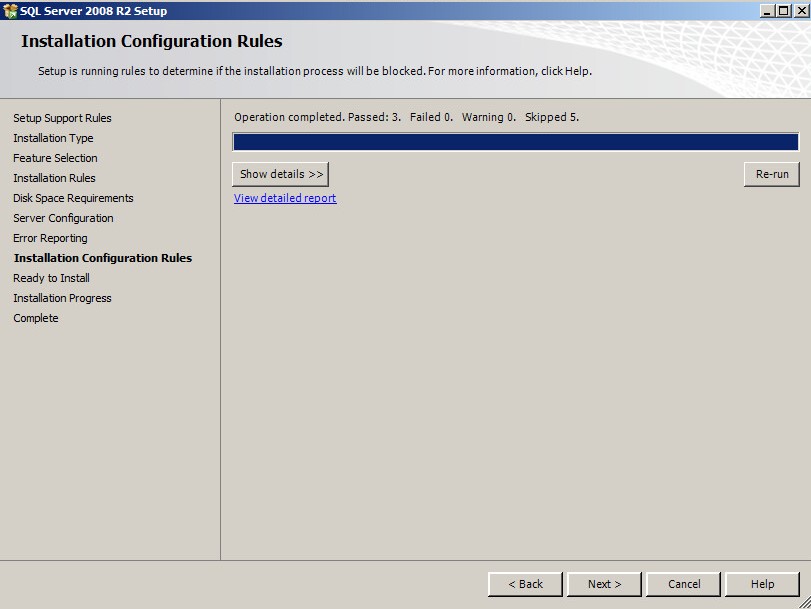
- 按一下安裝。
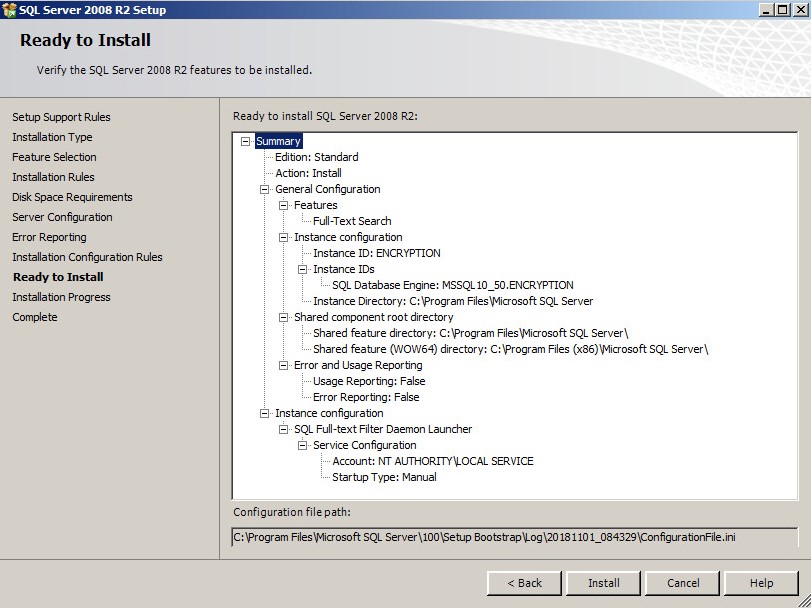
- 安裝後,按一下關閉以離開 UI。