Vejledning til fjernelse af dele for CRU (customer replaceable units) på Precision 3541
Résumé: Denne artikel er en vejledning til de dele af Dell Precision 3541 Mobile Workstation, som Dell vurderer, at man kan fjerne og udskifte.
Symptômes
Disse vejledninger vil føre dig trin for trin gennem en sikker fjernelse af, hvad der anses for at være CRU-dele (customer replaceable unit) af et Precision 3541-system. (CRU'er er de dele af systemet, der ikke kræver en tekniker til fjernelse eller udskiftning.) Vejledningerne vil også indeholde billeder, der viser, hvad det omfatter.
Indholdsfortegnelse:
Vejledning til fjernelse
Hvis disse retningslinjer ikke dækker det, du vil gøre, skal du derefter se din systemmanual.
Afsnittet nedenfor indeholder oplysninger om sikker praksis, som du bør tage i betragtning, før du arbejder med elektrisk udstyr.
Cause
Instruktioner til fjernelse
 Bemærk: Klik på titlen på afsnittet, du ønsker at åbne, for at se indholdet.
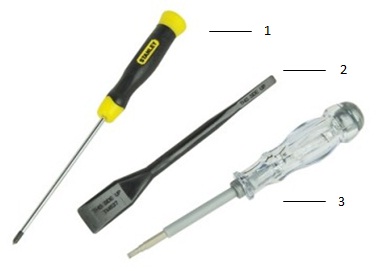
| 1 | Lille Phillips-skruetrækker | 2 | Plastiksyl |
| 3 | Lille skruetrækker med fladt hoved |
 Bemærk: Vær opmærksom på, at hvis du bruger en stor stjerneskruetrækker eller en skruetrækker med lige kærv, kan det medføre skader på skruerne. Sådanne skader vil gøre det umuligt at fjerne skruerne uden særlige redskaber, som ikke er tilgængelige for vores teknikere på stedet.
-
Præ-instruktioner inden fjernelse af det primære adgangspanel:
-
Under installation eller fjernelsen af hardware skal du altid sikre, at alle data er blevet korrekt sikkerhedskopieret.
-
Frakobl eventuelle telefon-, netværks- eller USB-kabler fra computeren.
-
Frakobl computeren og alle tilsluttede enheder de stikkontakter, de er sluttet til.
-
-
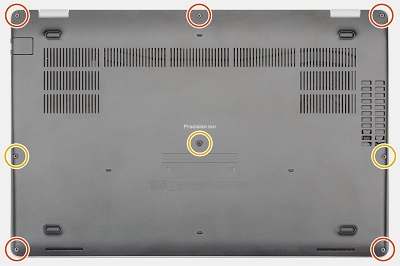
Fjern de tre (3) skruer fra toppen af bunden og de to (2) skruer fra bunden, og hold dem adskilt fra de tre (3) skruer, du fjerner fra midten af bunden (de første 5 røde ringskruer er længere end de 3 orange ringskruer på tværs af midten).
-
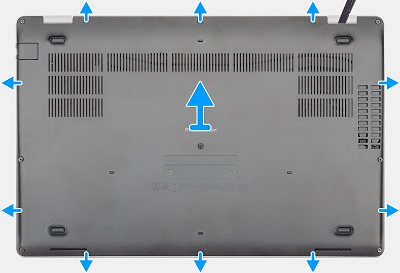
Brug en plastiksyl eller et lignende værktøj til at lirke bunden op, idet du starter fra hængslet i højre side og arbejder dig rundt om bunden med uret.
-
Løft bunddækslet væk fra computeren.
-
Præ-instruktioner inden fjernelse af batteriet:
-
Under installation eller fjernelsen af hardware skal du altid sikre, at alle data er blevet korrekt sikkerhedskopieret.
-
Frakobl eventuelle telefon-, netværks- eller USB-kabler fra computeren.
-
Frakobl computeren og alle tilsluttede enheder de stikkontakter, de er sluttet til.
-
Fjern adgangspanelet
-
-
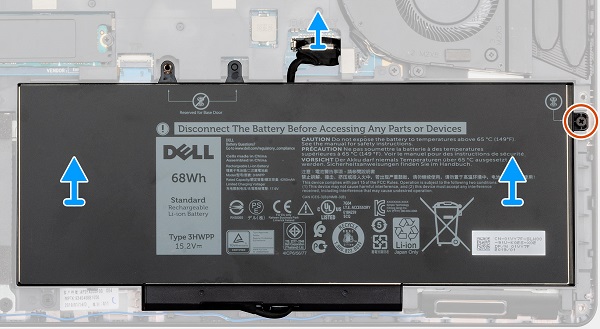
Frakobl batterikablet fra bundkortet, og fjern fastgørelsesskruen fra højre side af batteriet.
-
Løft batteriet op og ud af pc'en.
-
Instruktioner inden fjernelse af systemblæseren:
-
Under installation eller fjernelsen af hardware skal du altid sikre, at alle data er blevet korrekt sikkerhedskopieret.
-
Frakobl eventuelle telefon-, netværks- eller USB-kabler fra computeren.
-
Frakobl computeren og alle tilsluttede enheder de stikkontakter, de er sluttet til.
-
Fjern systemdækslet og batteriet
-
-
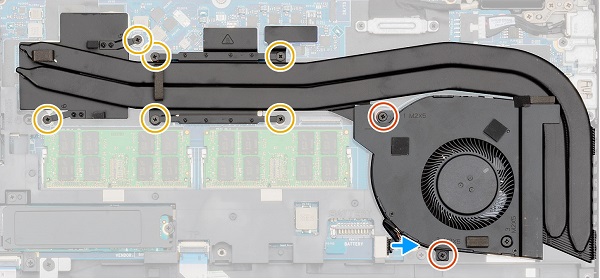
Fjern de seks (6) skruer fra kølelegemet langs systemets øverste kant, og hold dem adskilt fra de to (2) skruer, du skal fjerne fra blæseren i øverste højre hjørne. (De 6 orange ringskruer er mindre end de 2 røde ringskruer, der fastgør blæseren).
-
Frakobl blæserkablet fra bundkortet, og løft blæser-/kølelegemeenheden ud af pc'en.
-
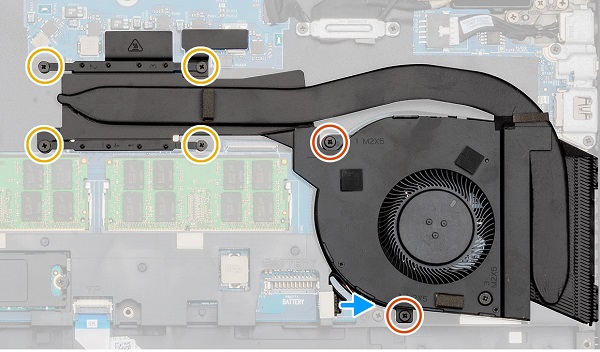
Fjern de fire (4) skruer fra kølelegemet langs systemets øverste kant, og hold dem adskilt fra de to (2) skruer, du skal fjerne fra blæseren i øverste højre hjørne. (De 4 orange ringskruer er mindre end de 2 røde ringskruer, der fastgør blæseren).
-
Frakobl blæserkablet fra bundkortet, og løft blæser-/kølelegemeenheden ud af pc'en.
-
Instruktioner inden fjernelse af (valgfrit) microSIM-kortbakke:
-
Under installation eller fjernelsen af hardware skal du altid sikre, at alle data er blevet korrekt sikkerhedskopieret.
-
Frakobl eventuelle telefon-, netværks- eller USB-kabler fra computeren.
-
Frakobl computeren og alle tilsluttede enheder de stikkontakter, de er sluttet til.
-
-
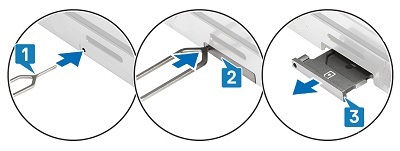
Ret en papirclips ud, eller brug SIM-kortets afmonteringsværktøj til at stikke ind i hullet i venstre side af microSIM-kortbakken [1 &2]
-
Kortbakken vil delvist blive skubbet ud fra højre side af systemet [3]
-
Tag fat i bakken, og træk den helt ud af systemet
-
Instruktioner inden fjernelse af microSD-hukommelseskortet:
-
Under installation eller fjernelsen af hardware skal du altid sikre, at alle data er blevet korrekt sikkerhedskopieret.
-
Frakobl eventuelle telefon-, netværks- eller USB-kabler fra computeren.
-
Frakobl computeren og alle tilsluttede enheder de stikkontakter, de er sluttet til.
-
-
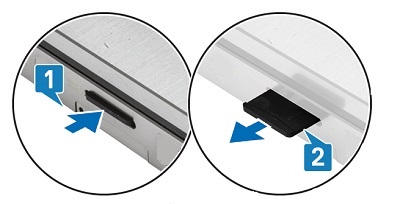
Tryk på og frigør microSD-kortet i åbningen, så det delvist springer ud af højre side på dit system [1]
-
Tag fat i kortet, og træk det helt ud af åbningen [2]
-
Præ-instruktioner inden fjernelse af hukommelsen:
-
Under installation eller fjernelsen af hardware skal du altid sikre, at alle data er blevet korrekt sikkerhedskopieret.
-
Frakobl eventuelle telefon-, netværks- eller USB-kabler fra computeren.
-
Frakobl computeren og alle tilsluttede enheder de stikkontakter, de er sluttet til.
-
Fjern systemdækslet og batteriet
-
-
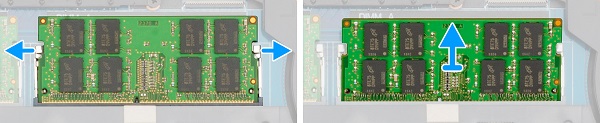
Hukommelsen er placeret midt i systemet. Træk metalfastgørelsesklemmerne på begge sider af hukommelses-DIMM fra hinanden for at få hukommelsen til at poppe op i en vinkel fra bundkortet.
-
Træk hukommelses-dimm'en ud af stikket og ud af pc'en.
 Bemærk: Gentag trin 2 og 3, hvis der er yderligere DIMM-hukommelser i systemet.
-
Instruktioner inden fjernelse af solid state-drevet (SSD):
-
Under installation eller fjernelsen af hardware skal du altid sikre, at alle data er blevet korrekt sikkerhedskopieret.
-
Frakobl eventuelle telefon-, netværks- eller USB-kabler fra computeren.
-
Frakobl computeren og alle tilsluttede enheder de stikkontakter, de er sluttet til.
-
Fjern systemdækslet og batteriet
-
-
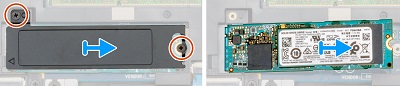
SSD'et er placeret mellem batteribåsen og hukommelsen. Fjern de to (2) skruer, der fastgør kortet til bundkortet.
-
Fjern kølepladen, og træk SSD'et ud af dets stik og pc'en.
-
Præ-instruktioner inden fjernelse af WWAN-kortet (3G, mobildata):
-
Under installation eller fjernelsen af hardware skal du altid sikre, at alle data er blevet korrekt sikkerhedskopieret.
-
Frakobl eventuelle telefon-, netværks- eller USB-kabler fra computeren.
-
Frakobl computeren og alle tilsluttede enheder de stikkontakter, de er sluttet til.
-
Fjern systemdækslet og batteriet
-
-
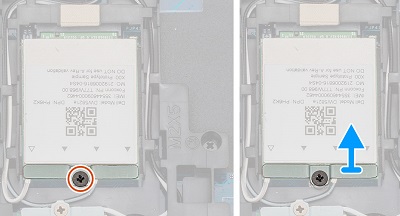
WWAN-kortet sidder i systemets øverste venstre hjørne, fjern skruen, der holder fastgørelsesbeslaget fast på bundkortet, og tag beslaget af.
-
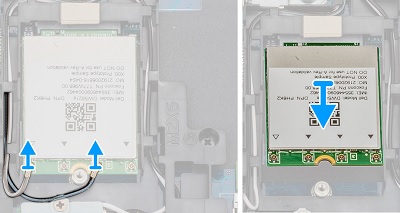
Frakobl antennekablerne for enden af WWAN-kortet. Disse er trykstik og hopper af med et tryk fra en fingernegle eller en plastiksyl.
-
Løft kortet ud af stikket og pc'en.
-
Præ-instruktioner inden fjernelse af WLAN-kortet (Wi-Fi, trådløs):
-
Under installation eller fjernelsen af hardware skal du altid sikre, at alle data er blevet korrekt sikkerhedskopieret.
-
Frakobl eventuelle telefon-, netværks- eller USB-kabler fra computeren.
-
Frakobl computeren og alle tilsluttede enheder de stikkontakter, de er sluttet til.
-
Fjern systemdækslet og batteriet
-
-
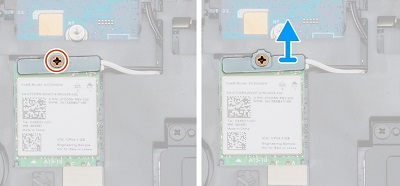
WLAN-kortet sidder mellem knapcellebatteriet og hukommelsen i systemet. Fjern skruen, der holder fastgørelsesbeslaget fast på bundkortet, og tag beslaget af.
-
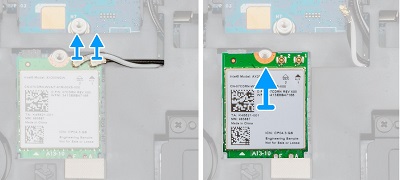
Frakobl antennekablerne fra enden af WLAN-kortet. Disse er trykstik og hopper af med et tryk fra en fingernegle eller en plastiksyl.
-
Løft kortet ud af stikket og pc'en.