Sélectionnez un produit pour vérifier la pertinence de l’article
Cet article concerne Cet article ne concerne pasCet article n’est associé à aucun produit spécifique.Toutes les versions du produit ne sont pas identifiées dans cet article.
Résolution d’un problème de connexion OMSA après le renforcement de la sécurité dans Windows :
Workflow de dépannage :
Étape 1 : Désinstallez et réinstallez OMSA.
Remarque : Chaque version d’OMSA utilise des chiffrements spécifiques et est mise à niveau vers les normes de sécurité actuelles avec chaque version. Ainsi, une version antérieure peut ne pas fonctionner sur un serveur renforcé.
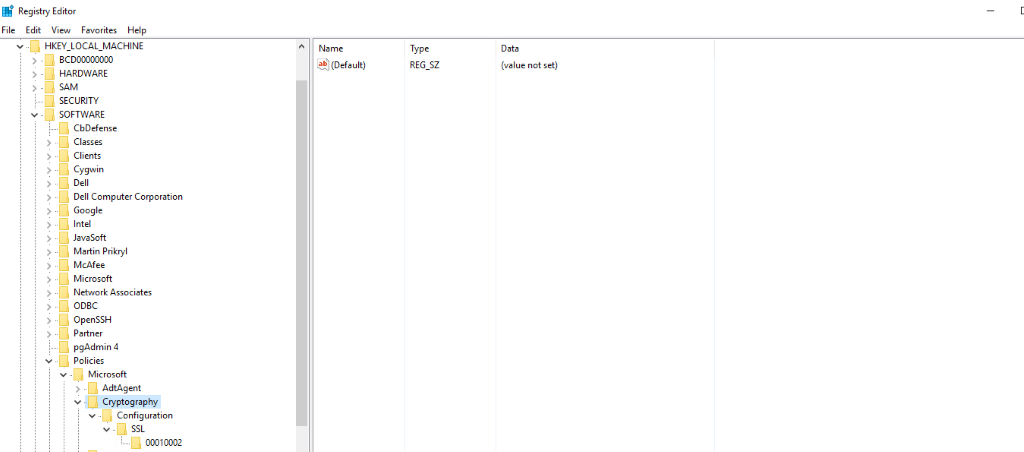
Étape 2 : Vérifiez la configuration du registre pour la configuration des chiffrements, des hachages et des protocoles.
Remarque : Comparez les registres qui fonctionnent et ceux qui ne fonctionnent pas, le cas échéant
Étape 3 : Vérifiez le server.xml à l’adresse C:\Program Files\Dell\SysMgt\apache-tomcat\conf pour les chiffrements pris en charge.
Étape 4 : Assurez-vous qu’au moins l’un de ces chiffrements est activé dans le registre.
Étape 5 : Si ce n’est pas le cas, sauvegardez le registre, puis activez l’un des chiffrements. Redémarrez si des modifications de configuration ont été apportées.
Comment vérifier les chiffrements, les hachages et les protocoles :