NetWorker : POST des restaurations d’image de machine virtuelle VMware avec l’API REST
Résumé: Cet article donne un bref aperçu de la façon d’effectuer des restaurations d’image de machine virtuelle (VM) VMware à partir de l’API REST.
Cet article concerne
Cet article ne concerne pas
Cet article n’est associé à aucun produit spécifique.
Toutes les versions du produit ne sont pas identifiées dans cet article.
Instructions
Cet article donne un bref aperçu de la façon d’effectuer des restaurations d’image de machine virtuelle VMware à partir de l’API REST. Le guide complet de l’API REST est disponible sur la page API REST de Dell NetWorker
- Interrogez toutes les machines virtuelles protégées pour obtenir l’UUID de la machine virtuelle que vous souhaitez restaurer. La syntaxe du lien est la suivante :
https://NETWORKER_SERVER:9090/nwrestapi/v3/global/vmware/vcenters/VCENTER_SERVER/protectedvms
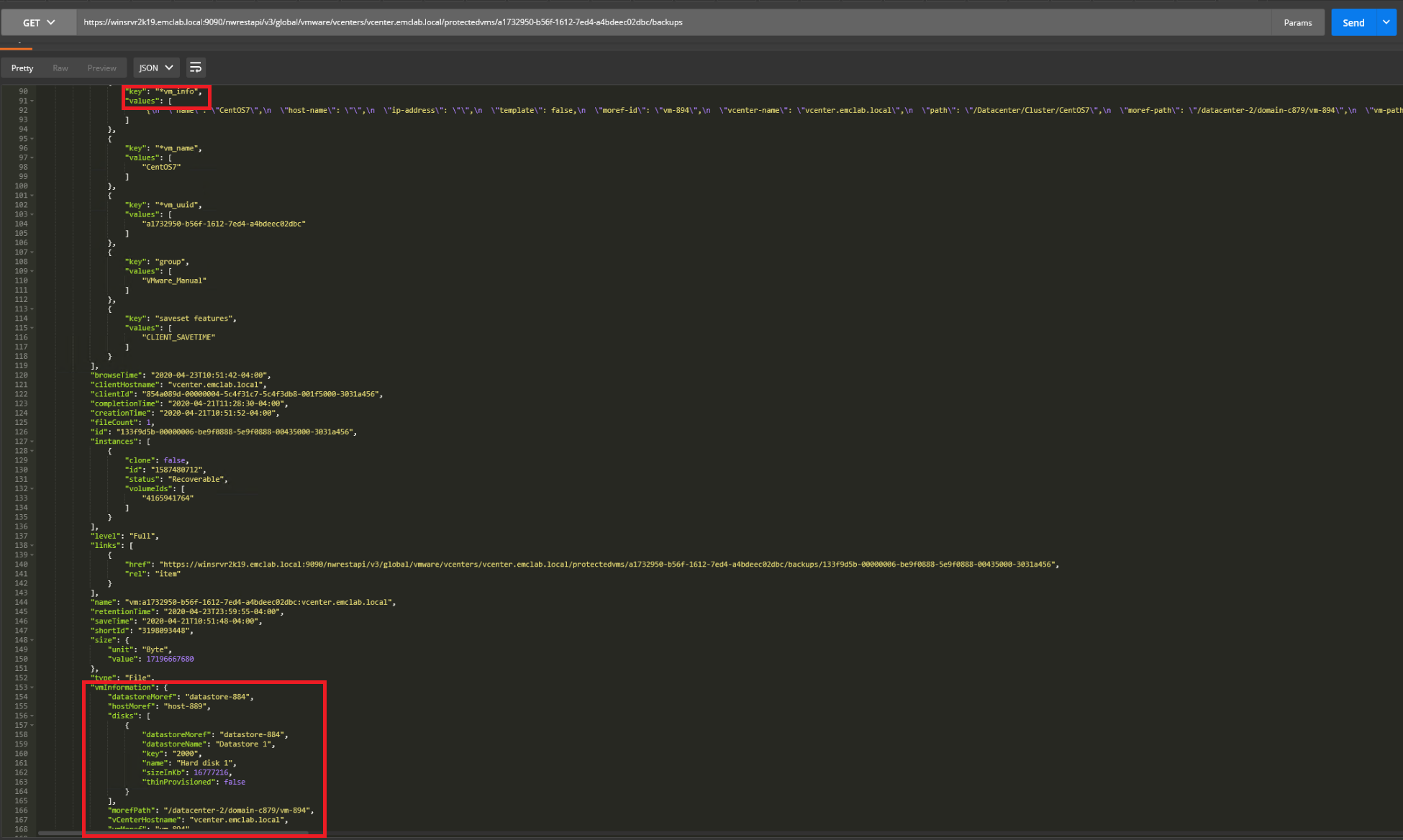
- Vous devez collecter les valeurs MoRef (VMware Managed Object Reference) requises pour la machine virtuelle spécifique que vous souhaitez restaurer : La syntaxe du lien est la suivante :
https://NETWORKER_SERVER:9090/nwrestapi/v3/global/vmware/vcenters/VCENTER_SERVER/protectedvms/VM_UUID/backups
Les valeurs requises s’affichent sous
vm_info ligne et sous la vmInformation de la sortie.
Exemple :
- Collectez des informations supplémentaires en ajoutant l’ID de sauvegarde au
GETDemande:
https://NETWORKER_SERVER:9090/nwrestapi/v3/global/vmware/vcenters/VCENTER_SERVER/protectedvms/VM_UUID/backups/BACKUP_ID
- Utilisez la syntaxe de lien suivante pour effectuer le POST de restauration :
https://NETWORKER_SERVER:9090/nwrestapi/v3/global/vmware/vcenters/VCENTER_SERVER/protectedvms/VM_UUID/backups/BACKUP_ID/op/recover
Un exemple de contenu du corps JSON remplace les valeurs par les valeurs collectées aux étapes 2 et 3 :
{
	"recoverMode": "New",
	"datacenterMoref": "DATACENTER_MOREF",
	"datastoreMoref": "DATASTORE_MOREF",
	"computeResourceMoref": "COMPUTE_RESOURCE_MOREF",
		"disks": [
                    {
                        "datastoreMoref": "DATASTORE_MOREF",
                        "key": "2000",
                        "name": "Hard disk 1"
                    }
                ],
	"vCenterHostname": "VCENTER_NAME",
	"hostMoref": "VCENTER_MOREF",
	"vmName": "RESTORED_VM_NAME",
	"powerOn": "true/false",
	"reconnectNic": "true/false"
}
Exemple :
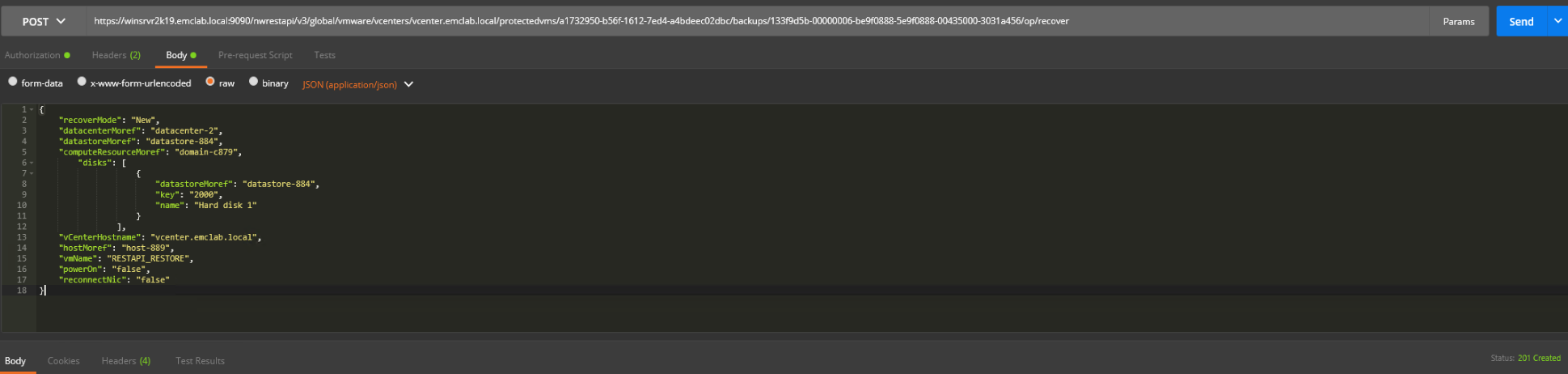
NOTE: L’état 201 indique que la demande a été soumise. Il s’agit d’un exemple de restauration d’image complète dans un environnement spécifique. Les propriétés et les exigences peuvent changer en fonction de l’environnement VMware.
La session de restauration s’affiche dans le client VMware.
Dépannage générique :
| Code | Description | Exemples |
|---|---|---|
| 1XX | Informatif | 100 - Continuer |
| 2XX | Succès | 200 - OK
201 - Créé 202 - Accepté |
| 3XX | Redirection | 301 - Déplacé de façon permanente.
307 - Redirection temporaire |
| 4XX | Erreur de l’écran CLIENT | 400 - Demande
incorrecte 401 - Non autorisé 404 - Introuvable |
| 5XX | Erreur de l’écran SERVER | 500 - Erreur
de serveur interne 503 - Service indisponible |
Informations supplémentaires
Les logs de la session de restauration sont disponibles ici :
NetWorker Server :
- Linux :
/nsr/logs/recover/ - Windows :
[INSTALL_DRIVE]:\Program Files\EMC NetWorker\nsr\logs\recover
vProxy utilisé pour la restauration :
/opt/emc/vproxy/runtime/logs/recycle/vrecoverd/
Note: Une fois la restauration terminée, elle est déplacée vers :
/opt/emc/vproxy/runtime/logs/recycle/vrecoverd/DATE
Produits concernés
NetWorkerProduits
NetWorkerPropriétés de l’article
Numéro d’article: 000021344
Type d’article: How To
Dernière modification: 30 Jun 2026
Version: 7
Trouvez des réponses à vos questions auprès d’autres utilisateurs Dell
Services de support
Vérifiez si votre appareil est couvert par les services de support.