NetWorker: Jak provést test POST obnovení bitové kopie virtuálního počítače VMware pomocí rozhraní REST API
Résumé: Tento článek poskytuje stručný přehled o tom, jak provést obnovení bitové kopie virtuálního počítače VMware (VM) z rozhraní REST API.
Cet article concerne
Cet article ne concerne pas
Cet article n’est associé à aucun produit spécifique.
Toutes les versions du produit ne sont pas identifiées dans cet article.
Instructions
Tento článek poskytuje stručný přehled o tom, jak provést obnovení image virtuálního počítače VMware z rozhraní REST API. Úplná příručka k rozhraní REST API je k dispozici na adrese Dell NetWorker REST API
- Dotazujte se na všechny chráněné virtuální počítače, abyste získali UUID virtuálního počítače, který chcete obnovit. Syntaxe odkazu je následující:
https://NETWORKER_SERVER:9090/nwrestapi/v3/global/vmware/vcenters/VCENTER_SERVER/protectedvms
- Musíte shromáždit požadované hodnoty MoRef (VMware Managed Object Reference) pro konkrétní virtuální počítač, který chcete obnovit: Syntaxe odkazu je následující:
https://NETWORKER_SERVER:9090/nwrestapi/v3/global/vmware/vcenters/VCENTER_SERVER/protectedvms/VM_UUID/backups
Požadované hodnoty jsou uvedeny v části
vm_info čára a pod čarou vmInformation části výstupu.
Příklad:
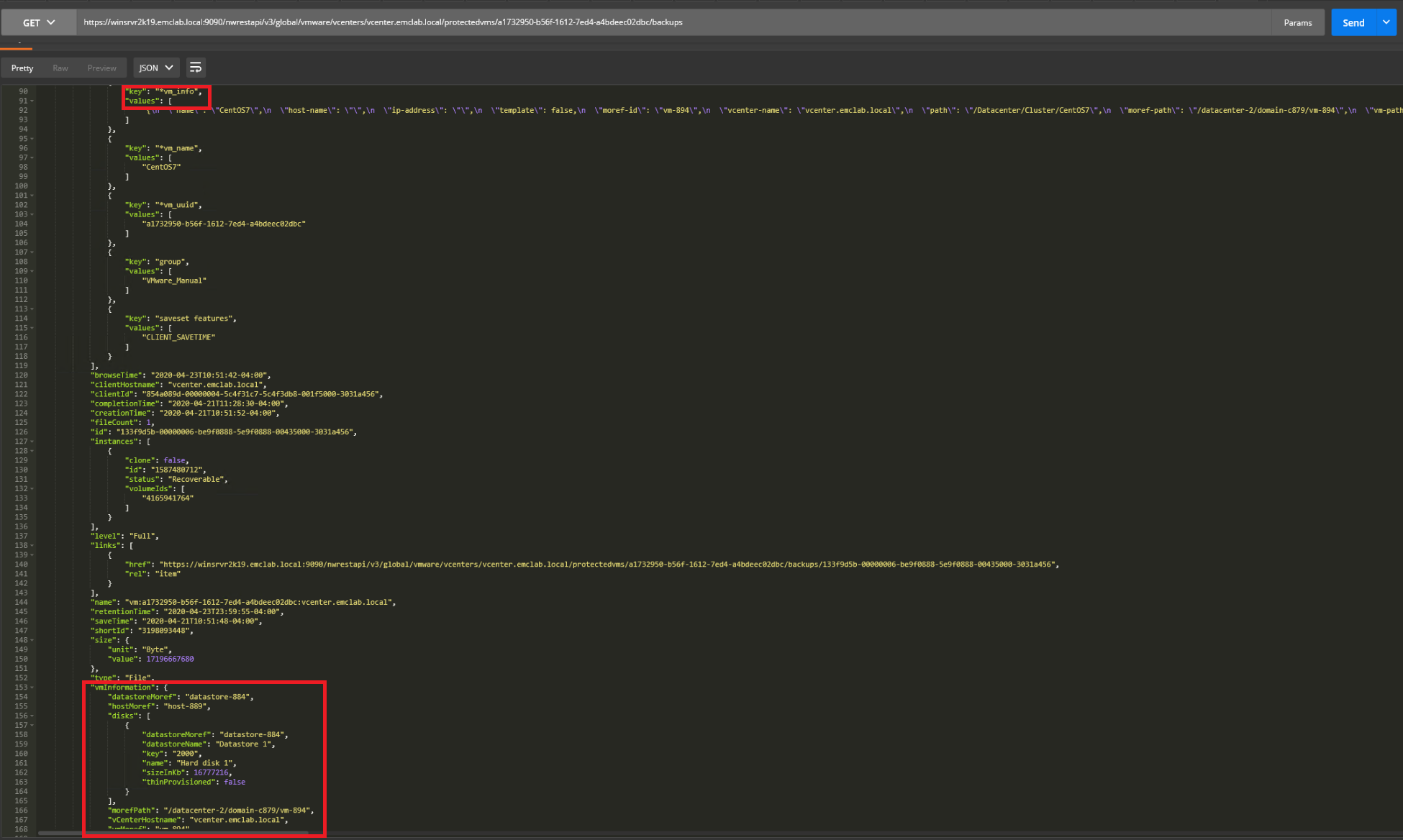
- Shromážděte další informace přidáním ID zálohy do
GETPožadavek:
https://NETWORKER_SERVER:9090/nwrestapi/v3/global/vmware/vcenters/VCENTER_SERVER/protectedvms/VM_UUID/backups/BACKUP_ID
- K testu POST obnovení použijte následující syntaxi odkazu:
https://NETWORKER_SERVER:9090/nwrestapi/v3/global/vmware/vcenters/VCENTER_SERVER/protectedvms/VM_UUID/backups/BACKUP_ID/op/recover
Příkladem obsahu textu JSON je nahrazení hodnot hodnotami shromážděnými v kroku 2 a 3:
{
	"recoverMode": "New",
	"datacenterMoref": "DATACENTER_MOREF",
	"datastoreMoref": "DATASTORE_MOREF",
	"computeResourceMoref": "COMPUTE_RESOURCE_MOREF",
		"disks": [
                    {
                        "datastoreMoref": "DATASTORE_MOREF",
                        "key": "2000",
                        "name": "Hard disk 1"
                    }
                ],
	"vCenterHostname": "VCENTER_NAME",
	"hostMoref": "VCENTER_MOREF",
	"vmName": "RESTORED_VM_NAME",
	"powerOn": "true/false",
	"reconnectNic": "true/false"
}
Příklad:
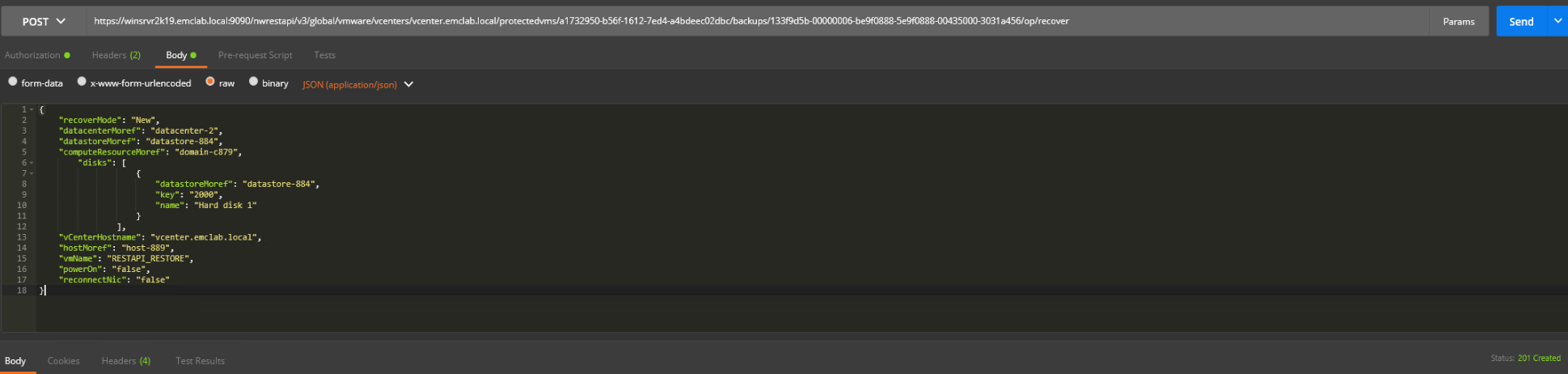
POZNÁMKA: Stav 201 označuje, že žádost byla odeslána. Toto je příklad úplného obnovení bitové kopie v konkrétním prostředí. Vlastnosti a požadavky se mohou měnit v závislosti na prostředí VMware.
Relace obnovení se zobrazí v klientovi VMware.
Obecné odstraňování problémů:
| Kód | Popis | Příklady |
|---|---|---|
| 1XX | Informační | 100 - Pokračovat |
| 2XX | Úspěšné spuštění | 200 – OK
201 – Vytvořeno 202 – Přijato |
| 3XX | Přesměrování | 301 - Trvale přesunuto.
307 - Dočasné přesměrování |
| 4XX | Chyba CLIENT | 400 – Chybný požadavek
401 – Neautorizováno 404 – Nenalezeno |
| 5XX | Chyba SERVER | 500 – Interní chyba
serveru 503 – Služba není k dispozici. |
Informations supplémentaires
Protokoly relace obnovení se nacházejí na adrese:
Server NetWorker:
- Linux:
/nsr/logs/recover/ - Windows:
[INSTALL_DRIVE]:\Program Files\EMC NetWorker\nsr\logs\recover
vProxy použitý pro obnovu:
/opt/emc/vproxy/runtime/logs/recycle/vrecoverd/
Poznámka: Po dokončení se obnovení přesune do části:
/opt/emc/vproxy/runtime/logs/recycle/vrecoverd/DATE
Produits concernés
NetWorkerProduits
NetWorkerPropriétés de l’article
Numéro d’article: 000021344
Type d’article: How To
Dernière modification: 30 Jun 2026
Version: 7
Trouvez des réponses à vos questions auprès d’autres utilisateurs Dell
Services de support
Vérifiez si votre appareil est couvert par les services de support.