NetWorker: Cómo realizar la POST de restauraciones de imágenes de VM de VMware con la API REST
Résumé: En este artículo, se proporciona una breve descripción general de cómo realizar restauraciones de imágenes de máquinas virtuales (VM) de VMware desde la API REST.
Cet article concerne
Cet article ne concerne pas
Cet article n’est associé à aucun produit spécifique.
Toutes les versions du produit ne sont pas identifiées dans cet article.
Instructions
En este artículo, se proporciona una breve descripción general de cómo realizar restauraciones de imágenes de VM de VMware desde la API REST. La guía completa de API REST está disponible en API REST de Dell NetWorker
- Consulte todas las VM protegidas para obtener el UUID de la VM que desea restaurar. A continuación, se muestra la sintaxis del vínculo:
https://NETWORKER_SERVER:9090/nwrestapi/v3/global/vmware/vcenters/VCENTER_SERVER/protectedvms
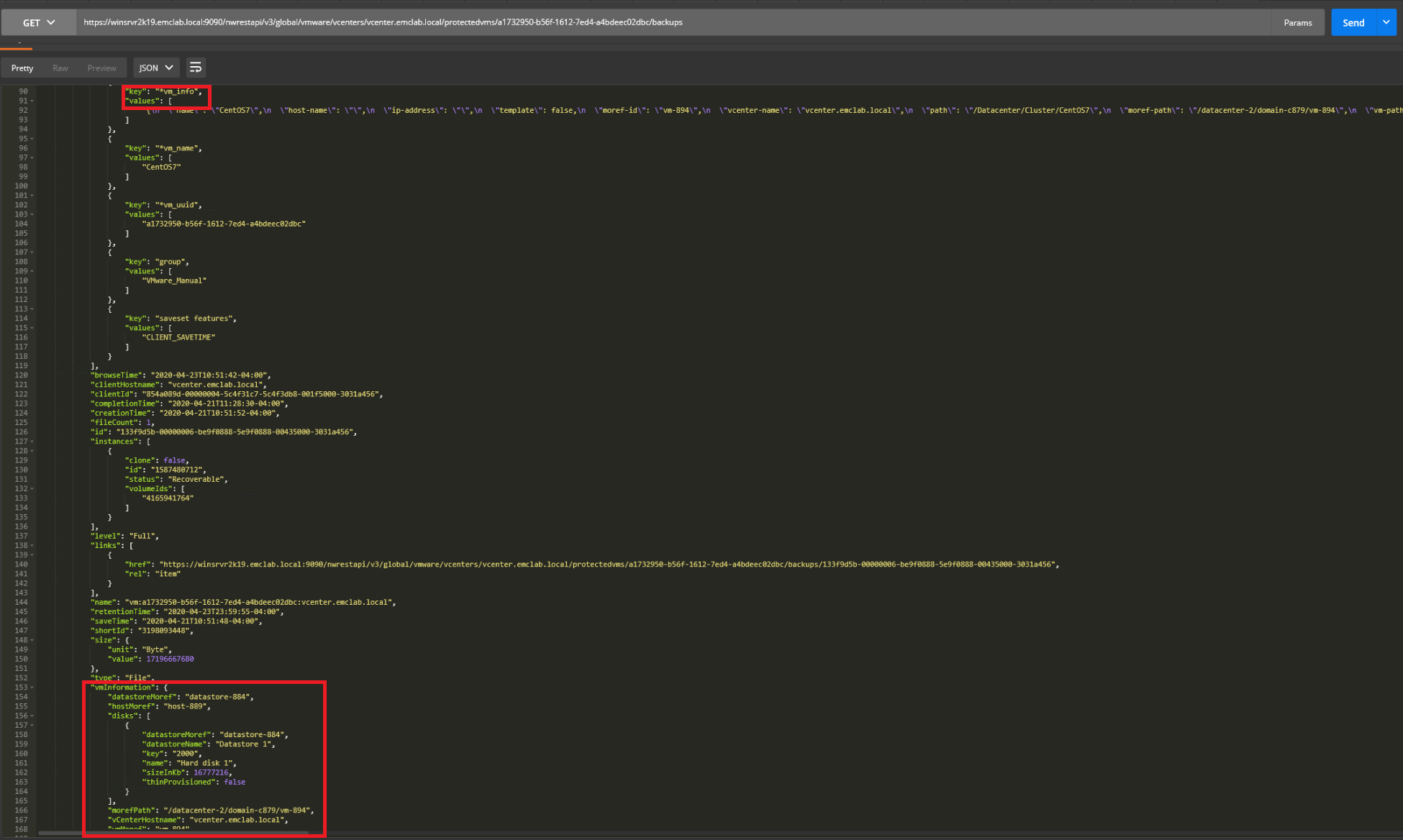
- Debe recolectar los valores de referencia de objetos administrados (MoRef) de VMware necesarios para la VM específica que desea restaurar: A continuación, se muestra la sintaxis del enlace:
https://NETWORKER_SERVER:9090/nwrestapi/v3/global/vmware/vcenters/VCENTER_SERVER/protectedvms/VM_UUID/backups
Los valores obligatorios aparecen bajo el
vm_info y bajo la línea vmInformation de la salida.
Ejemplo:
- Recolecte información adicional agregando el ID de respaldo a la
GETSolicitud:
https://NETWORKER_SERVER:9090/nwrestapi/v3/global/vmware/vcenters/VCENTER_SERVER/protectedvms/VM_UUID/backups/BACKUP_ID
- Utilice la siguiente sintaxis de enlace para aplicar POST a la restauración:
https://NETWORKER_SERVER:9090/nwrestapi/v3/global/vmware/vcenters/VCENTER_SERVER/protectedvms/VM_UUID/backups/BACKUP_ID/op/recover
Un ejemplo del contenido del cuerpo JSON es el reemplazo de los valores por los valores recolectados en los pasos 2 y 3:
{
	"recoverMode": "New",
	"datacenterMoref": "DATACENTER_MOREF",
	"datastoreMoref": "DATASTORE_MOREF",
	"computeResourceMoref": "COMPUTE_RESOURCE_MOREF",
		"disks": [
                    {
                        "datastoreMoref": "DATASTORE_MOREF",
                        "key": "2000",
                        "name": "Hard disk 1"
                    }
                ],
	"vCenterHostname": "VCENTER_NAME",
	"hostMoref": "VCENTER_MOREF",
	"vmName": "RESTORED_VM_NAME",
	"powerOn": "true/false",
	"reconnectNic": "true/false"
}
Ejemplo:
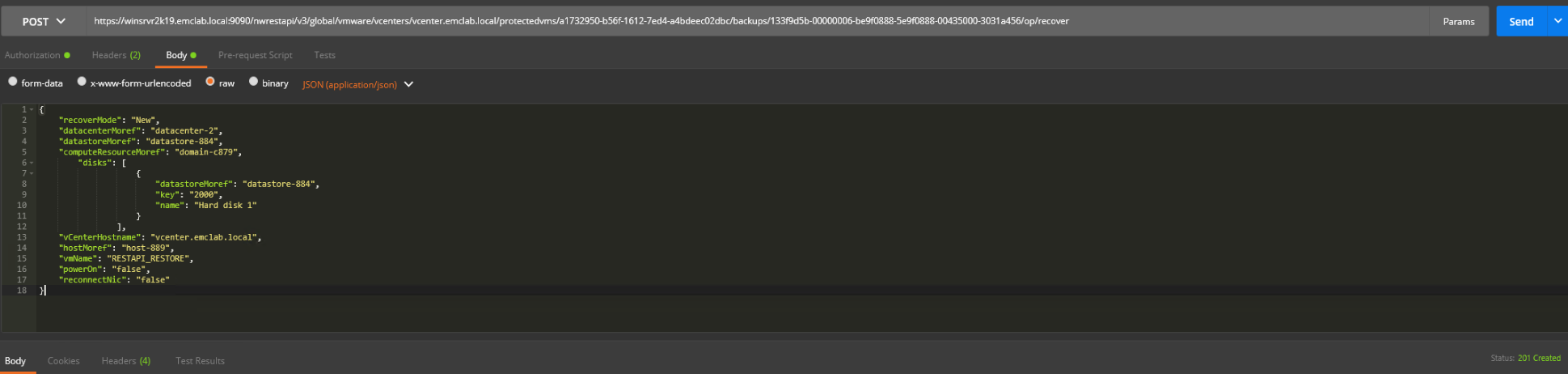
NOTA: El estado 201 indica que la solicitud se envió. Este es un ejemplo de una restauración de imagen completa en un entorno específico. Las propiedades y los requisitos pueden cambiar según el entorno VMware.
La sesión de restauración se observa en el cliente VMware.
Solución de problemas genéricos:
| Code | Descripción | Ejemplos |
|---|---|---|
| 1XX | Informativo | 100 - Continuar |
| 2XX | Success | 200 - Correcto
201 - Creado 202 - Aceptado |
| 3XX | Redireccionamiento | 301 - Trasladado permanentemente.
307 - Redirección temporal |
| 4XX | Error de CLIENT | 400 - Solicitud incorrecta
401 - No autorizado 404 - No encontrado |
| 5XX | Error de SERVER | 500 - Error
interno del servidor 503 - Servicio no disponible |
Informations supplémentaires
Los registros de la sesión de restauración se encuentran en:
NetWorker Server:
- Linux:
/nsr/logs/recover/ - Windows:
[INSTALL_DRIVE]:\Program Files\EMC NetWorker\nsr\logs\recover
El vProxy utilizado para la restauración:
/opt/emc/vproxy/runtime/logs/recycle/vrecoverd/
Nota: Una vez finalizada la restauración, se transfiere a:
/opt/emc/vproxy/runtime/logs/recycle/vrecoverd/DATE
Produits concernés
NetWorkerProduits
NetWorkerPropriétés de l’article
Numéro d’article: 000021344
Type d’article: How To
Dernière modification: 30 Jun 2026
Version: 7
Trouvez des réponses à vos questions auprès d’autres utilisateurs Dell
Services de support
Vérifiez si votre appareil est couvert par les services de support.