Installation de Dell Endpoint Security Suite Enterprise pour Windows
Résumé: Découvrez comment installer Dell Security Endpoint Security Suite Enterprise sous Windows en suivant ces instructions.
Instructions
- depuis mai 2022, Dell Endpoint Security Suite Enterprise n’est plus couvert par les services de maintenance. Ce produit et ses articles ne sont plus mis à jour par Dell. Pour plus d’informations, consultez l’article Politique relative à la fin de vie et à la fin de prise en charge de Dell Data Security. Si vous avez des questions concernant des articles, contactez votre équipe des ventes ou endpointsecurity@dell.com.
- Consultez l’article sur la sécurité des points de terminaison pour plus d’informations sur les produits actuels.
Dell Endpoint Security Suite Enterprise intègre la protection avancée contre les menaces de Cylance avec les composants de sécurité Dell Encryption Enterprise (anciennement Dell Data Protection) en tant que programme d’installation principal. Cet article présente les étapes d’installation de Dell Endpoint Security Suite Enterprise à l’aide du programme d’installation principal.
Produits concernés :
- Dell Endpoint Security Suite Enterprise
Systèmes d’exploitation concernés :
- Windows
- Avant d’installer Dell Endpoint Security Enterprise :
- Assurez-vous que toutes les configurations matérielles sont remplies.
- Pour plus d’informations, consultez la section Configuration matérielle de Dell Endpoint Security Suite Enterprise.
- Téléchargez Dell Endpoint Security Suite Enterprise.
- Assurez-vous que toutes les configurations matérielles sont remplies.
Le programme d’installation principal peut être installé via l’interface utilisateur (IU) ou des commutateurs d’interface de ligne de commande (CLI). Cliquez sur la méthode appropriée pour obtenir plus d’informations.
UI
L’installation de Dell Endpoint Security Suite Enterprise par interface utilisateur varie selon que la version installée est v2.4 et ultérieure, v2.0 à 2.3, v1.8 à 1.10.1, v1.7 ou v1.0 à 1.6.1. Cliquez sur la version du produit pour connaître le processus d’installation correspondant. Pour plus d’informations sur les versions, consultez l’article Comment identifier la version du programme d’installation principal de Dell Data Security.
v2.4 et versions ultérieures
- Double-cliquez sur DDSSuite.exe pour lancer le programme d’installation.
 L’interface utilisateur pour l’installation peut prendre quelques minutes à apparaître.
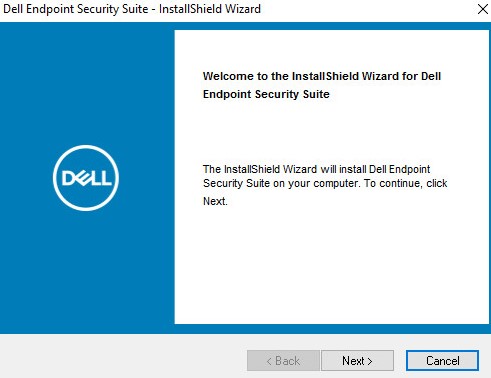
 - Dans l’interface utilisateur du programme d’installation, cliquez sur Next.
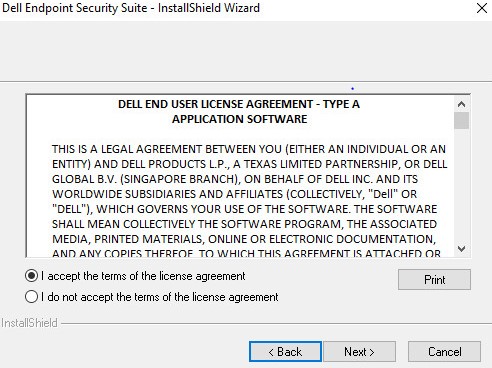
- Acceptez les conditions du contrat de licence puis cliquez sur Next (Suivant).
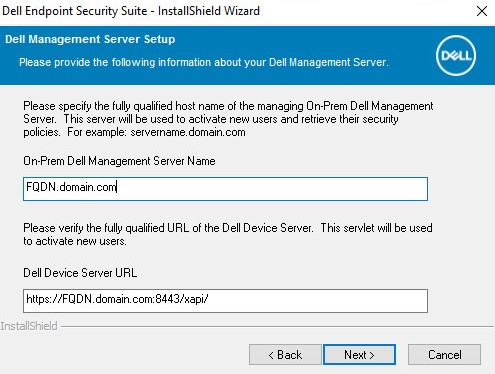
- Saisissez le nom du Dell Management Server sur site et, éventuellement, modifiez l’URL du Dell Device Server.
 Remarque :
- ce menu de l’interface utilisateur n’est disponible que sur les nouvelles installations.
- Nom du Dell Management Server sur site = nom de domaine complet (FQDN) du Dell Security Management Server.
- L’exemple utilisé pour le Nom du Dell Management Server sur site diffère en fonction de votre environnement.
- Le port 8443 est utilisé par défaut pour les activations d’appareil.
- Cette configuration peut être différente dans votre environnement.
- L’URL du Dell Device Server doit être formatée en tant que https://[domaine]:[port]/xapi/.
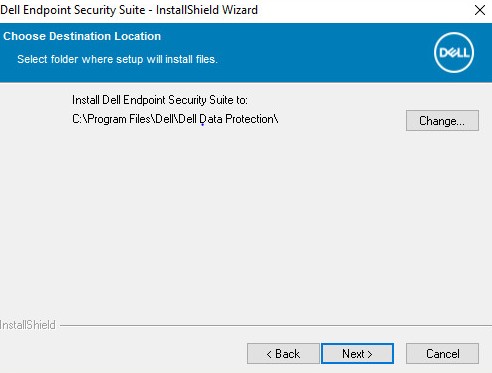
- Vous pouvez également modifier l’emplacement d’installation. Cliquez ensuite sur Next.
- Vérifiez les composants à installer, puis cliquez sur Next.
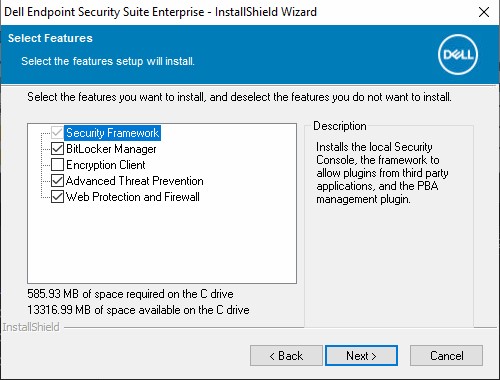 Remarque :
- Security Framework et Advanced Threat Prevention sont des composants requis.
- Lors de la mise à niveau, les composants précédemment installés sont automatiquement vérifiés.
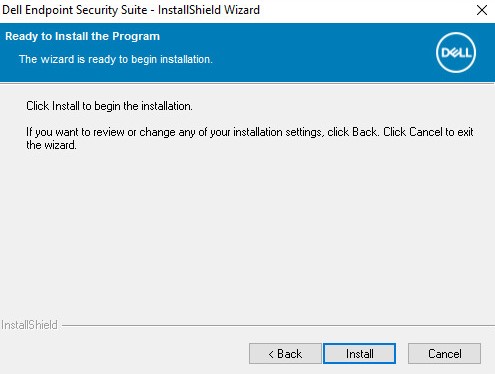
- Cliquez sur Installer pour démarrer l'installation.
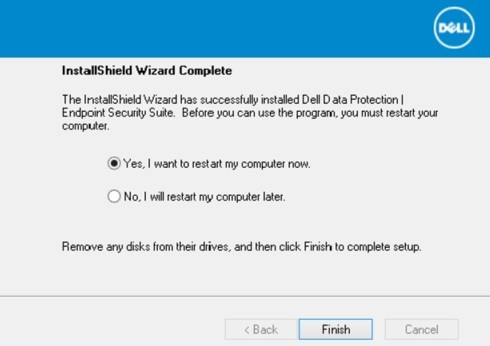
- Sélectionnez Yes, I want to restart my computer now, puis cliquez sur Finish.
v2.0 à 2.3
- Double-cliquez sur DDSSuite.exe pour lancer le programme d’installation.
 L’interface utilisateur pour l’installation peut prendre quelques minutes à apparaître.
 - Dans l’interface utilisateur du programme d’installation, cliquez sur Next.
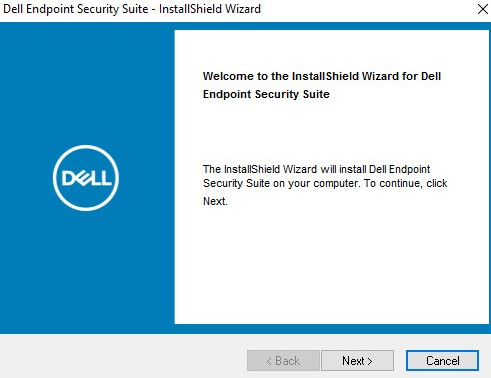
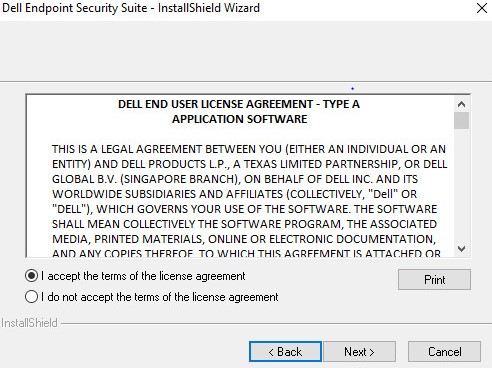
- Acceptez les conditions du contrat de licence puis cliquez sur Next (Suivant).
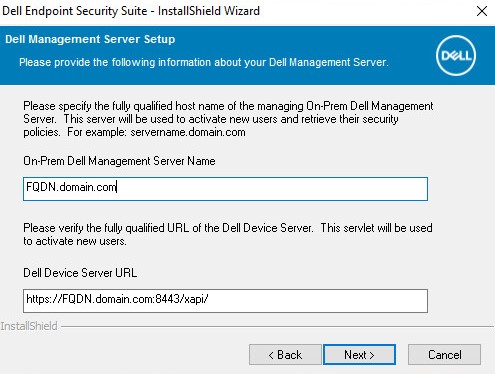
- Saisissez le nom du Dell Management Server sur site et, éventuellement, modifiez l’URL du Dell Device Server.
 Remarque :
- ce menu de l’interface utilisateur n’est disponible que sur les nouvelles installations.
- Nom du Dell Management Server sur site = nom de domaine complet (FQDN) du Dell Security Management Server.
- L’exemple utilisé pour le Nom du Dell Management Server sur site diffère en fonction de votre environnement.
- Le port 8443 est utilisé par défaut pour les activations d’appareil.
- Cette configuration peut être différente dans votre environnement.
- L’URL du Dell Device Server doit être formatée en tant que https://[domaine]:[port]/xapi/.
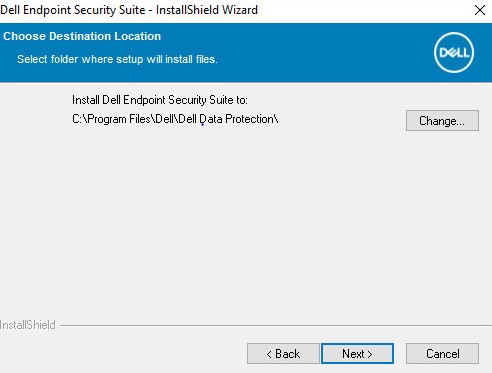
- Vous pouvez également modifier l’emplacement d’installation. Cliquez ensuite sur Next.
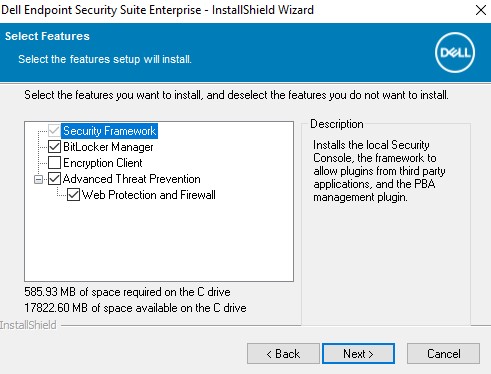
- Vérifiez les composants à installer, puis cliquez sur Next.
 Remarque :
- Security Framework et Advanced Threat Prevention sont des composants requis.
- Lors de la mise à niveau, les composants précédemment installés sont automatiquement vérifiés.
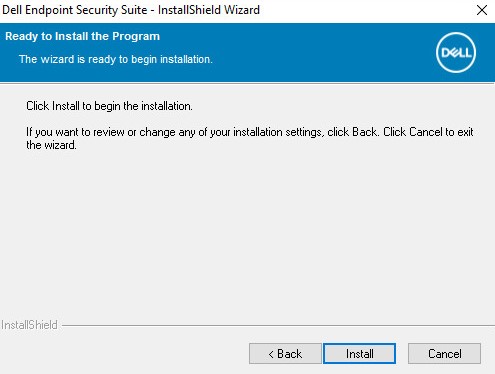
- Cliquez sur Installer pour démarrer l'installation.
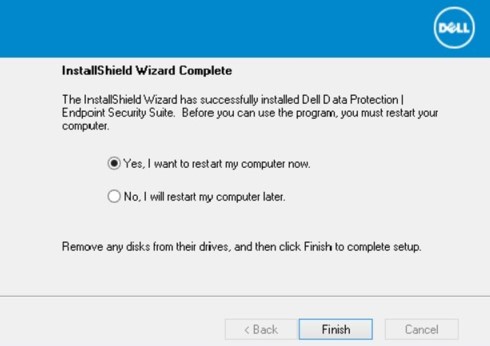
- Sélectionnez Yes, I want to restart my computer now, puis cliquez sur Finish.
v1.8 à 1.10.1
- Double-cliquez sur DDSSuite.exe pour lancer le programme d’installation.
 L’interface utilisateur pour l’installation peut prendre quelques minutes à apparaître.
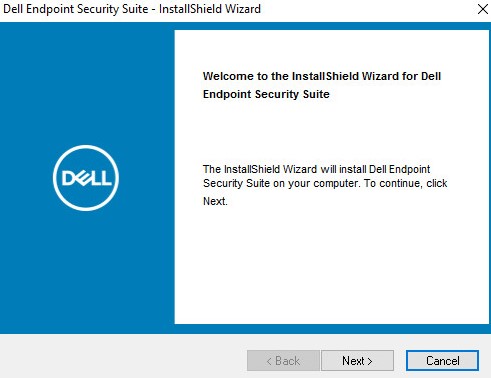
 - Dans l’interface utilisateur du programme d’installation, cliquez sur Next.
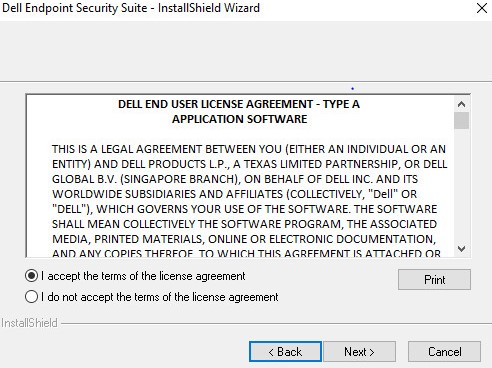
- Acceptez les conditions du contrat de licence puis cliquez sur Next (Suivant).
- Saisissez le nom du Dell Enterprise Server et, éventuellement, modifiez l’URL du Dell Device Server.
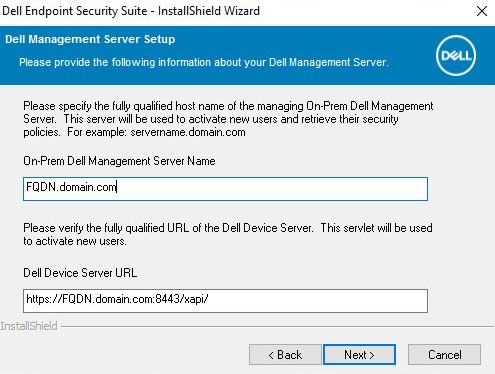 Remarque :
- ce menu de l’interface utilisateur n’est disponible que sur les nouvelles installations.
- Nom du Dell Management Server sur site = nom de domaine complet (FQDN) du Dell Security Management Server.
- L’exemple utilisé pour le Nom du Dell Management Server sur site diffère en fonction de votre environnement.
- Le port 8443 est utilisé par défaut pour les activations d’appareil.
- Cette configuration peut être différente dans votre environnement.
- L’URL du Dell Device Server doit être formatée en tant que https://[domaine]:[port]/xapi/.
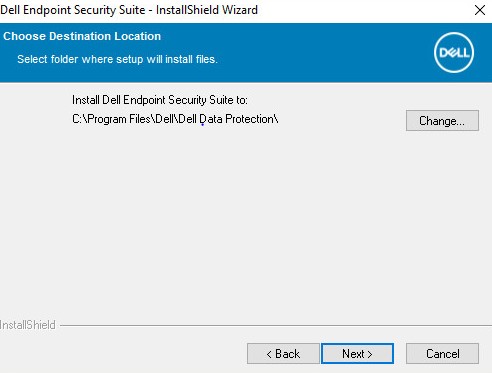
- Vous pouvez également modifier l’emplacement d’installation. Cliquez ensuite sur Next.
- Vérifiez les composants à installer, puis cliquez sur Next.
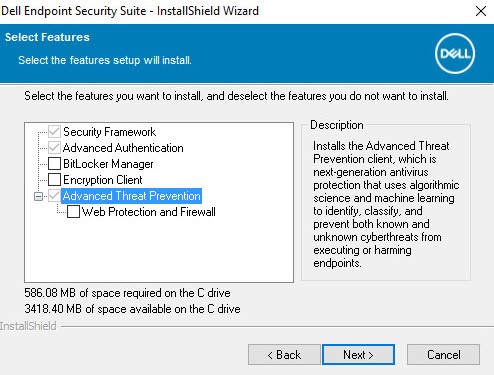 Remarque :
- Security Framework et Advanced Threat Prevention sont des composants requis.
- Lors de la mise à niveau, les composants précédemment installés sont automatiquement vérifiés.
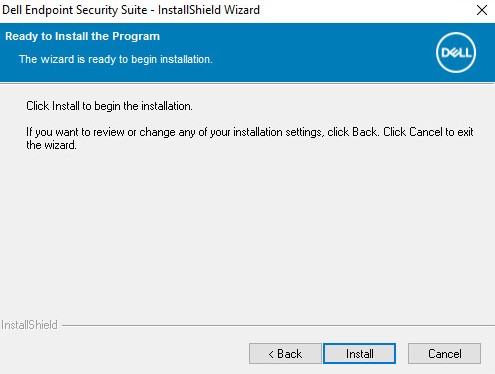
- Cliquez sur Installer pour démarrer l'installation.
- Sélectionnez Yes, I want to restart my computer now, puis cliquez sur Finish.

v1.7
- Double-cliquez sur DDPSuite.exe pour lancer le programme d’installation.
 L’interface utilisateur pour l’installation peut prendre quelques minutes à apparaître.
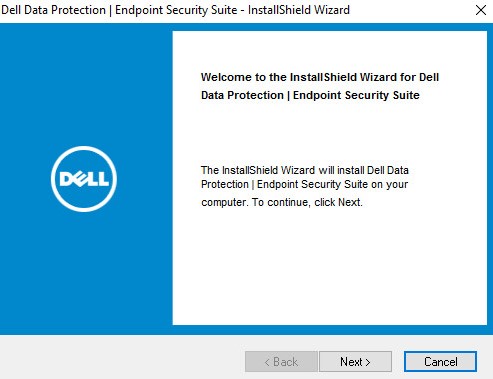
 - Dans l’interface utilisateur du programme d’installation, cliquez sur Next.
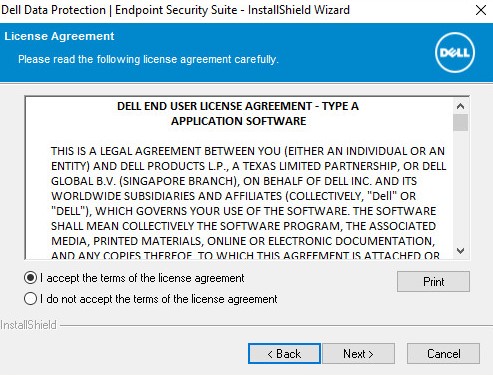
- Acceptez les conditions du contrat de licence puis cliquez sur Next (Suivant).
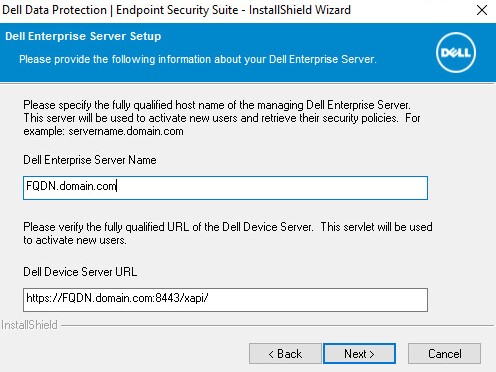
- Saisissez le nom du Dell Enterprise Server et, éventuellement, modifiez l’URL du Dell Device Server.
 Remarque :
- ce menu de l’interface utilisateur n’est disponible que sur les nouvelles installations.
- Nom du Dell Enterprise Server = nom de domaine complet (FQDN) de Dell Security Management Server
- L’exemple de Nom du Dell Enterprise Server diffère en fonction de votre environnement.
- Le port 8443 est utilisé par défaut pour les activations d’appareil.
- Cette configuration peut être différente dans votre environnement.
- L’URL du Dell Device Server doit être formatée en tant que https://[domaine]:[port]/xapi/.
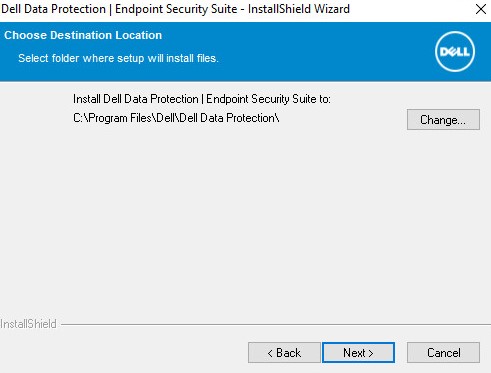
- Vous pouvez également modifier l’emplacement d’installation. Cliquez ensuite sur Next.
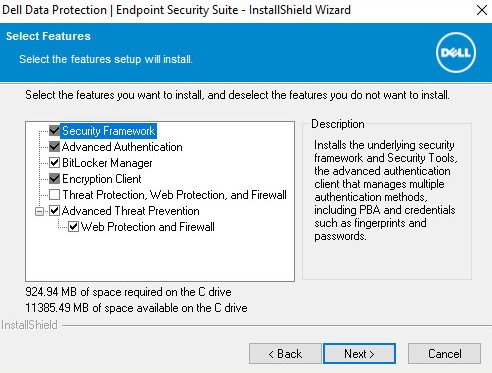
- Sélectionnez les composants à installer, puis sélectionnez Next lorsque vos sélections sont terminées.
 Remarque :
- Security Framework et Advanced Threat Prevention sont des composants requis.
- Lors de la mise à niveau, les composants précédemment installés sont automatiquement vérifiés.
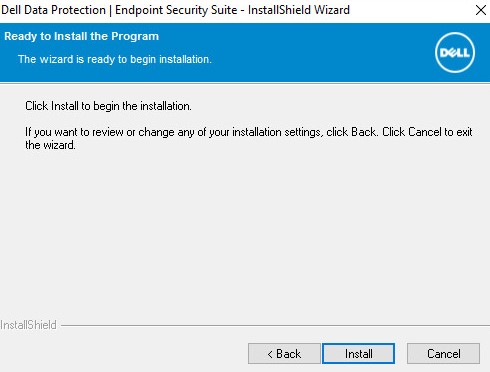
- Cliquez sur Installer pour démarrer l'installation.
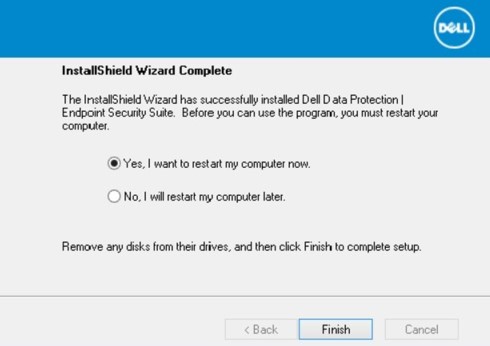
- Sélectionnez Yes, I want to restart my computer now, puis cliquez sur Finish.
v1.0 à 1.6.1
- Double-cliquez sur DDPSuite.exe pour lancer le programme d’installation.
 L’interface utilisateur pour l’installation peut prendre quelques minutes à apparaître.
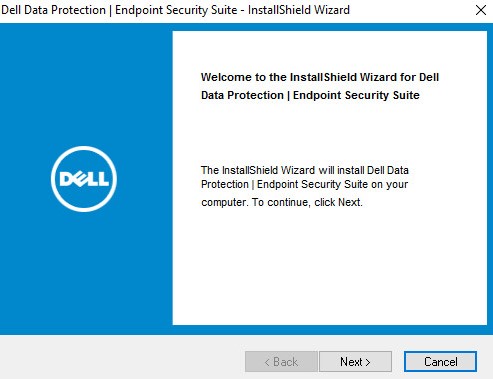
 - Dans l’interface utilisateur du programme d’installation, cliquez sur Next.
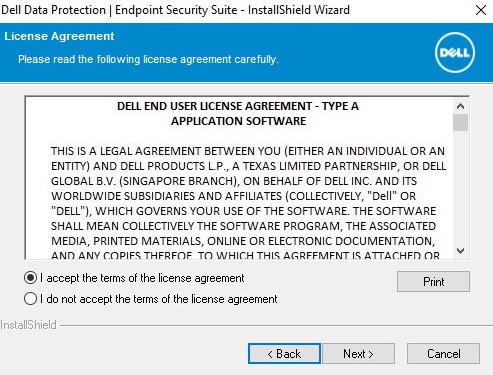
- Acceptez les conditions du contrat de licence puis cliquez sur Next (Suivant).
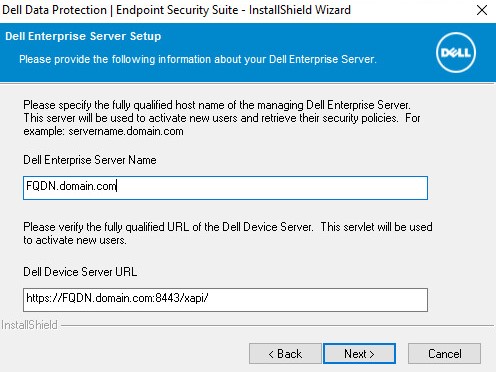
- Saisissez le nom du Dell Enterprise Server et, éventuellement, modifiez l’URL du Dell Device Server.
 Remarque :
- ce menu de l’interface utilisateur n’est disponible que sur les nouvelles installations.
- Nom du Dell Enterprise Server = nom de domaine complet (FQDN) de Dell Security Management Server
- L’exemple de Nom du Dell Enterprise Server diffère en fonction de votre environnement.
- Le port 8443 est utilisé par défaut pour les activations d’appareil.
- Cette configuration peut être différente dans votre environnement.
- L’URL du Dell Device Server doit être formatée en tant que https://[domaine]:[port]/xapi/.
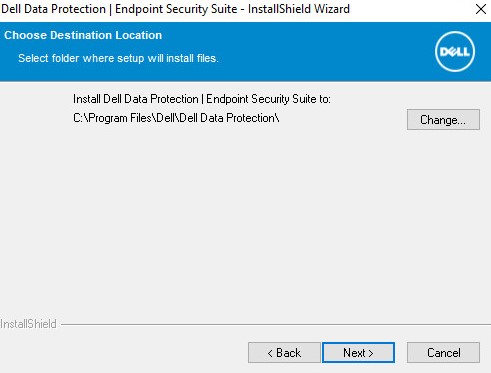
- Vous pouvez également modifier l’emplacement d’installation. Cliquez ensuite sur Next.
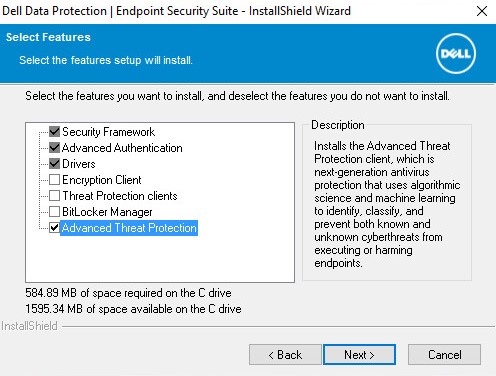
- Vérifiez les composants à installer, puis cliquez sur Next.
 Remarque :
- Security Framework et Advanced Threat Prevention sont des composants requis.
- Lors de la mise à niveau, les composants précédemment installés sont automatiquement vérifiés.
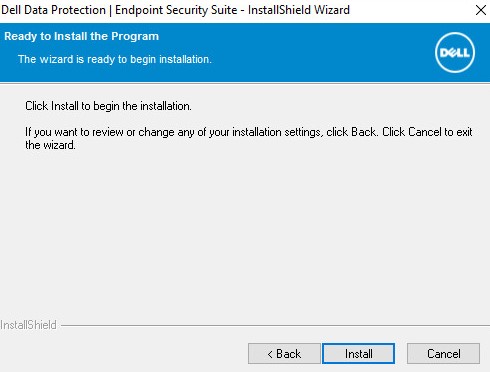
- Cliquez sur Installer pour démarrer l'installation.
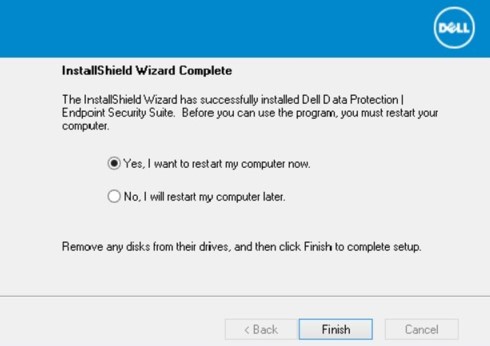
- Sélectionnez Yes, I want to restart my computer now, puis cliquez sur Finish.
CLI
L’installation de Dell Endpoint Security Suite Enterprise par CLI varie selon que la version installée est v2.4 et ultérieure, v1.8 à 2.3 ou v1.0 à 1.7. Cliquez sur la version de produit appropriée pour obtenir la liste des commutateurs et des paramètres. Pour plus d’informations sur les versions, consultez l’article Comment identifier la version du programme d’installation principal de Dell Data Security.
v2.4 et versions ultérieures
- les commutateurs de ligne de commande ne sont pas sensibles à la casse.
- les paramètres sont sensibles à la casse.
| Commutateur | Signification |
|---|---|
/S |
Mode silencieux |
/Z |
Transmet des variables au fichier .msi dans le fichier DDSSuite.exe. |
| Paramètre | Valeur | Requis | Signification |
|---|---|---|---|
SUPPRESSREBOOT |
0 0 (permet le redémarrage) |
Non | Empêche le redémarrage après l’installation réussie du logiciel. Si le paramètre n’est pas défini, la valeur par défaut est 0. |
SUPPRESSREBOOT |
1 1 (empêche le redémarrage) |
Non | Empêche le redémarrage après l’installation réussie du logiciel. Si le paramètre n’est pas défini, la valeur par défaut est 0. |
SERVER |
Voir les exemples ci-dessous : | Oui | Définit le nom de domaine complet (FQDN) ou l’adresse IP statique de Dell Security Management Server. |
InstallPath |
Voir les exemples ci-dessous : | Non | Définit un autre chemin d’installation logicielle. Si le paramètre n’est pas défini, la valeur par défaut est 0. C:\Program Files\Dell\Dell Data Protection\. |
FEATURES |
ATP |
Non | Installe Advanced Threat Prevention et EMAgent. EMAgent. |
FEATURES |
DE-ATP |
Non | Installe Advanced Threat Prevention, Policy Based Encryption et EMAgent. EMAgent. Par défaut, cette option d’installation est définie si le paramètre n’est pas défini. |
FEATURES |
DE |
Non | Installe Policy Based Encryption et EMAgent. EMAgent. |
FEATURES |
BLM |
Non | Installe Advanced Threat Prevention, BitLocker Manager et EMAgent. EMAgent. |
FEATURES |
SED |
Non | Installe Advanced Threat Prevention, SED Management et EMAgent. EMAgent. |
FEATURES |
ATP-WEBFIREWALL |
Non | Installe Advanced Threat Prevention, Client Firewall, Web Protection et EMAgent. EMAgent. |
FEATURES |
DE-ATP-WEBFIREWALL |
Non | Installe Advanced Threat Prevention, Policy Based Encryption, Client Firewall, Web Protection et EMAgent. EMAgent. |
Exemples d’installation via l’interface de ligne de commande :
Exemple 1 :
DDSSuite.exe /S /z"\"SERVER=FQDN.domain.com\"
L’exemple 1 contient :
- Programme d’installation = DDSSuite.exe
- Programme d’installation silencieuse = Oui
- Dell Security Management Server = FQDN.domain.com
- Chemin d’installation =
%SYSTEMROOT%:\Program Files\Dell\Dell Data Protection\- La valeur par défaut est utilisée, car elle n’a pas été définie dans l’exemple.
- Redémarrage après installation = Oui
- La valeur par défaut est utilisée, car elle n’a pas été définie dans l’exemple.
- Fonctionnalités = Advanced Threat Prevention, Policy Based Encryption et EMAgent
EMAgent- La valeur par défaut est utilisée, car elle n’a pas été définie dans l’exemple.
Exemple 2 :
DDSSuite.exe /z"\"SERVER=server.organization.com, FEATURES=ATP-WEBFIREWALL\""
L’exemple 2 contient :
- Programme d’installation = DDSSuite.exe
- Programme d’installation silencieuse = Non
- La valeur par défaut est utilisée, car elle n’a pas été définie dans l’exemple.
- Dell Security Management Server = FQDN.domain.com
- Chemin d’installation =
%SYSTEMROOT%:\Program Files\Dell\Dell Data Protection\- La valeur par défaut est utilisée, car elle n’a pas été définie dans l’exemple.
- Redémarrage après installation = Oui
- La valeur par défaut est utilisée, car elle n’a pas été définie dans l’exemple.
- Fonctionnalités = Advanced Threat Prevention, Client Firewall, Web Protection et EMAgent
EMAgent
Exemple 3 :
DDSSuite.exe /S /z"\"SERVER=server.organization.com, FEATURES=ATP, InstallPath="D:\Program Files\Dell\ATP\", SUPPRESSREBOOT=1\""
L’exemple 3 contient :
- Programme d’installation = DDSSuite.exe
- Programme d’installation silencieuse = Oui
- Dell Security Management Server = FQDN.domain.com
- Chemin d’installation =
D:\Program Files\Dell\ATP\Default - Redémarrage après l’installation = Non
- Fonctionnalités = Advanced Threat Prevention et EMAgent
EMAgent
v1.8 à 2.3
- les commutateurs de ligne de commande ne sont pas sensibles à la casse.
- les paramètres sont sensibles à la casse.
| Commutateur | Signification |
|---|---|
-y –gm2 |
Pré-extraction du programme d’installation. Les deux commutateurs doivent être utilisés ensemble. |
/S |
Mode silencieux |
/Z |
Transmet des variables au fichier .msi dans le fichier DDSSuite.exe. |
| Paramètre | Valeur | Requis | Signification |
|---|---|---|---|
SUPPRESSREBOOT |
0 0 (permet le redémarrage) |
Non | Empêche le redémarrage après l’installation réussie du logiciel. Si le paramètre n’est pas défini, la valeur par défaut est 0. 0. |
SUPPRESSREBOOT |
1 1 (empêche le redémarrage) |
Non | Empêche le redémarrage après l’installation réussie du logiciel. Si le paramètre n’est pas défini, la valeur par défaut est 0. 0. |
SERVER |
Voir les exemples ci-dessous : | Oui | Définit le nom de domaine complet (FQDN) ou l’adresse IP statique de Dell Security Management Server. |
InstallPath |
Voir les exemples ci-dessous : | Non | Définit un autre chemin d’installation logicielle. Si le paramètre n’est pas défini, la valeur par défaut est 0. C:\Program Files\Dell\Dell Data Protection\. |
FEATURES |
ATP |
Non | Installe Advanced Threat Prevention et EMAgent. EMAgent. |
FEATURES |
DE-ATP |
Non | Installe Advanced Threat Prevention, Policy Based Encryption et EMAgent. EMAgent. Par défaut, cette option d’installation est définie si le paramètre n’est pas défini. |
FEATURES |
DE |
Non | Installe Policy Based Encryption et EMAgent. EMAgent. |
FEATURES |
BLM |
Non | Installe Advanced Threat Prevention, BitLocker Manager et EMAgent. EMAgent. |
FEATURES |
SED |
Non | Installe Advanced Threat Prevention, SED Management et EMAgent. EMAgent. |
FEATURES |
ATP-WEBFIREWALL |
Non | Installe Advanced Threat Prevention, Client Firewall, Web Protection et EMAgent. EMAgent. |
FEATURES |
DE-ATP-WEBFIREWALL |
Non | Installe Advanced Threat Prevention, Policy Based Encryption, Client Firewall, Web Protection et EMAgent. EMAgent. |
Exemples d’installation via l’interface de ligne de commande :
Exemple 1 :
DDSSuite.exe -y -gm2 /S /z"\"SERVER=FQDN.domain.com\"
L’exemple 1 contient :
- Programme d’installation = DDSSuite.exe
- Programme d’installation silencieuse = Oui
- Dell Security Management Server = FQDN.domain.com
- Chemin d’installation =
%SYSTEMROOT%:\Program Files\Dell\Dell Data Protection\- La valeur par défaut est utilisée, car elle n’a pas été définie dans l’exemple.
- Redémarrage après installation = Oui
- La valeur par défaut est utilisée, car elle n’a pas été définie dans l’exemple.
- Fonctionnalités = Advanced Threat Prevention, Policy Based Encryption et EMAgent
EMAgent- La valeur par défaut est utilisée, car elle n’a pas été définie dans l’exemple.
Exemple 2 :
DDSSuite.exe -y -gm2 /z"\"SERVER=server.organization.com, FEATURES=ATP-WEBFIREWALL\""
L’exemple 2 contient :
- Programme d’installation = DDSSuite.exe
- Programme d’installation silencieuse = Non
- La valeur par défaut est utilisée, car elle n’a pas été définie dans l’exemple.
- Dell Security Management Server = FQDN.domain.com
- Chemin d’installation =
%SYSTEMROOT%:\Program Files\Dell\Dell Data Protection\- La valeur par défaut est utilisée, car elle n’a pas été définie dans l’exemple.
- Redémarrage après installation = Oui
- La valeur par défaut est utilisée, car elle n’a pas été définie dans l’exemple.
- Fonctionnalités = Advanced Threat Prevention, Client Firewall, Web Protection et EMAgent
EMAgent
Exemple 3 :
DDSSuite.exe -y -gm2 /S /z"\"SERVER=server.organization.com, FEATURES=ATP, InstallPath= "D:\Program Files\Dell\ATP\", SUPPRESSREBOOT=1\""
L’exemple 3 contient :
- Programme d’installation = DDSSuite.exe
- Programme d’installation silencieuse = Oui
- Dell Security Management Server = FQDN.domain.com
- Chemin d’installation =
D:\Program Files\Dell\ATP\Default - Redémarrage après l’installation = Non
- Fonctionnalités = Advanced Threat Prevention et EMAgent
EMAgent
v1.0 à 1.7
- les commutateurs de ligne de commande ne sont pas sensibles à la casse.
- les paramètres sont sensibles à la casse.
| Commutateur | Signification |
|---|---|
-y –gm2 |
Pré-extraction du programme d’installation. Les deux commutateurs doivent être utilisés ensemble. |
/S |
Mode silencieux |
/Z |
Transmet des variables au fichier .msi dans le fichier DDPSuite.exe. |
| Paramètre | Valeur | Requis | Signification |
|---|---|---|---|
SUPPRESSREBOOT |
0 0 (permet le redémarrage) |
Non | Empêche le redémarrage après l’installation réussie du logiciel. Si le paramètre n’est pas défini, la valeur par défaut est 0. 0. |
SUPPRESSREBOOT |
1 1 (empêche le redémarrage) |
Non | Empêche le redémarrage après l’installation réussie du logiciel. Si le paramètre n’est pas défini, la valeur par défaut est 0. 0. |
SERVER |
Voir les exemples ci-dessous : | Oui | Définit le nom de domaine complet (FQDN) ou l’adresse IP statique de Dell Security Management Server. |
InstallPath |
Voir les exemples ci-dessous : | Non | Définit un autre chemin d’installation logicielle. Si le paramètre n’est pas défini, la valeur par défaut est 0. %SYSTEMROOT%:\Program Files\Dell\Dell Data Protection\. |
FEATURES |
ATP |
Non | Installe Advanced Threat Prevention et EMAgent. EMAgent. |
FEATURES |
DE-ATP |
Non | Installe Advanced Threat Prevention, Policy Based Encryption et EMAgent. EMAgent. Par défaut, cette option d’installation est définie si le paramètre n’est pas défini. |
FEATURES |
DE |
Non | Installe Policy Based Encryption et EMAgent. EMAgent. |
FEATURES |
BLM |
Non | Installe Advanced Threat Prevention, BitLocker Manager et EMAgent. EMAgent. |
FEATURES |
SED |
Non | Installe Advanced Threat Prevention, SED Management et EMAgent. EMAgent. |
FEATURES |
ATP-WEBFIREWALL |
Non | Installe Advanced Threat Prevention, Client Firewall, Web Protection et EMAgent. EMAgent. |
FEATURES |
DE-ATP-WEBFIREWALL |
Non | Installe Advanced Threat Prevention, Policy Based Encryption, Client Firewall, Web Protection et EMAgent. EMAgent. |
Exemples d’installation via l’interface de ligne de commande :
Exemple 1 :
DDPSuite.exe -y -gm2 /S /z"\"SERVER=FQDN.domain.com\"
L’exemple 1 contient :
- Programme d’installation = DDPSuite.exe
- Programme d’installation silencieuse = Oui
- Dell Data Protection Server = FQDN.domain.com
- Chemin d’installation =
%SYSTEMROOT%:\Program Files\Dell\Dell Data Protection\- La valeur par défaut est utilisée, car elle n’a pas été définie dans l’exemple.
- Redémarrage après installation = Oui
- La valeur par défaut est utilisée, car elle n’a pas été définie dans l’exemple.
- Fonctionnalités = Advanced Threat Prevention, Policy Based Encryption et EMAgent
EMAgent- La valeur par défaut est utilisée, car elle n’a pas été définie dans l’exemple.
Exemple 2 :
DDPSuite.exe -y -gm2 /z"\"SERVER=server.organization.com, FEATURES=ATP-WEBFIREWALL\""
L’exemple 2 contient :
- Programme d’installation = DDPSuite.exe
- Programme d’installation silencieuse = Non
- La valeur par défaut est utilisée, car elle n’a pas été définie dans l’exemple.
- Dell Data Protection Server = FQDN.domain.com
- Chemin d’installation =
%SYSTEMROOT%:\Program Files\Dell\Dell Data Protection\- La valeur par défaut est utilisée, car elle n’a pas été définie dans l’exemple.
- Redémarrage après installation = Oui
- La valeur par défaut est utilisée, car elle n’a pas été définie dans l’exemple.
- Fonctionnalités = Advanced Threat Prevention, Client Firewall, Web Protection et EMAgent
EMAgent
Exemple 3 :
DDPSuite.exe -y -gm2 /S /z"\"SERVER=server.organization.com, FEATURES=ATP, InstallPath="D:\Program Files\Dell\ATP\", SUPPRESSREBOOT=1\""
L’exemple 3 contient :
- Programme d’installation = DDPSuite.exe
- Programme d’installation silencieuse = Oui
- Dell Data Protection Server = FQDN.domain.com
- Chemin d’installation =
D:\Program Files\Dell\ATP\Default - Redémarrage après l’installation = Non
- Fonctionnalités = Advanced Threat Prevention et EMAgent
EMAgent