NetWorker: Jak nakonfigurovat ověřování LDAPS
Résumé: Přehled konfigurace služby AD nebo protokolu LDAPS (Secure Lightweight Directory Access Protocol) pomocí nástroje NetWorker pomocí průvodce externí autoritou konzole NMC. Tento článek znalostní databáze lze také použít pro pokyny k aktualizaci stávající konfigurace externí autority. ...
Instructions
Tento článek lze rozdělit do následujících částí.
Požadavky:
- Určení, který hostitel je
authcserveru. To je užitečné ve větších datových zónách NetWorker. V menších datových zónách s jedním serverem NetWorker je ověřovacím serverem server NetWorker. - Určete, které běhové prostředí Java se používá pro ověřovací službu.
- Nastavte proměnné příkazového řádku, které usnadní import certifikátů certifikační autority používaných pro protokol SSL s externím ověřováním NetWorker.
Nastavení protokolu SSL:
- Shromažďování certifikátů vyžadovaných pro komunikaci SSL s externím ověřovacím serverem.
- Import certifikátů používaných pro ověřování LDAPS do běhového prostředí ověřovacích služeb
cacertsúložiště klíčů.
Konfigurace zdroje externí autority:
- Vytvořte prostředek externí autority v ověřovací službě.
- Určete externí uživatele nebo skupiny, které se mají použít pro NetWorker.
- Definování, kteří externí uživatelé nebo skupiny mají přístup ke konzoli NetWorker Management Console (NMC).
- Definování oprávnění serveru NetWorker, která mají externí uživatelé a skupiny.
- (Volitelné) Konfigurace oprávnění zabezpečení FULL_CONTROL pro externího uživatele nebo skupinu.
Podrobné pokyny získáte rozbalením jednotlivých částí níže. Než budete pokračovat, je důležité si každou část pečlivě prostudovat:
Požadavky
Požadavky
Chcete-li použít protokol LDAPS, je nutné importovat certifikát certifikační autority (nebo řetěz certifikátů) ze serveru LDAPS do úložiště klíčů Java cacerts ověřovacího serveru NetWorker.
- Určete, který hostitel je server NetWorker Authentication. To lze ověřit v souboru gstd.conf serveru NetWorker Management Console (NMC):
/opt/lgtonmc/etc/gstd.conf
Windows:
C:\Program Files\EMC NetWorker\Management\GST\etc\gstd.conf
gstd.conf soubor obsahuje řetězec authsvc_hostname která definuje ověřovací server používaný ke zpracování požadavků na přihlášení do konzole NetWorker Management Console (NMC). Další informace naleznete v tématu: NetWorker: Jak zjistit, který server je ověřovacím serverem používaným NMC a NWUI
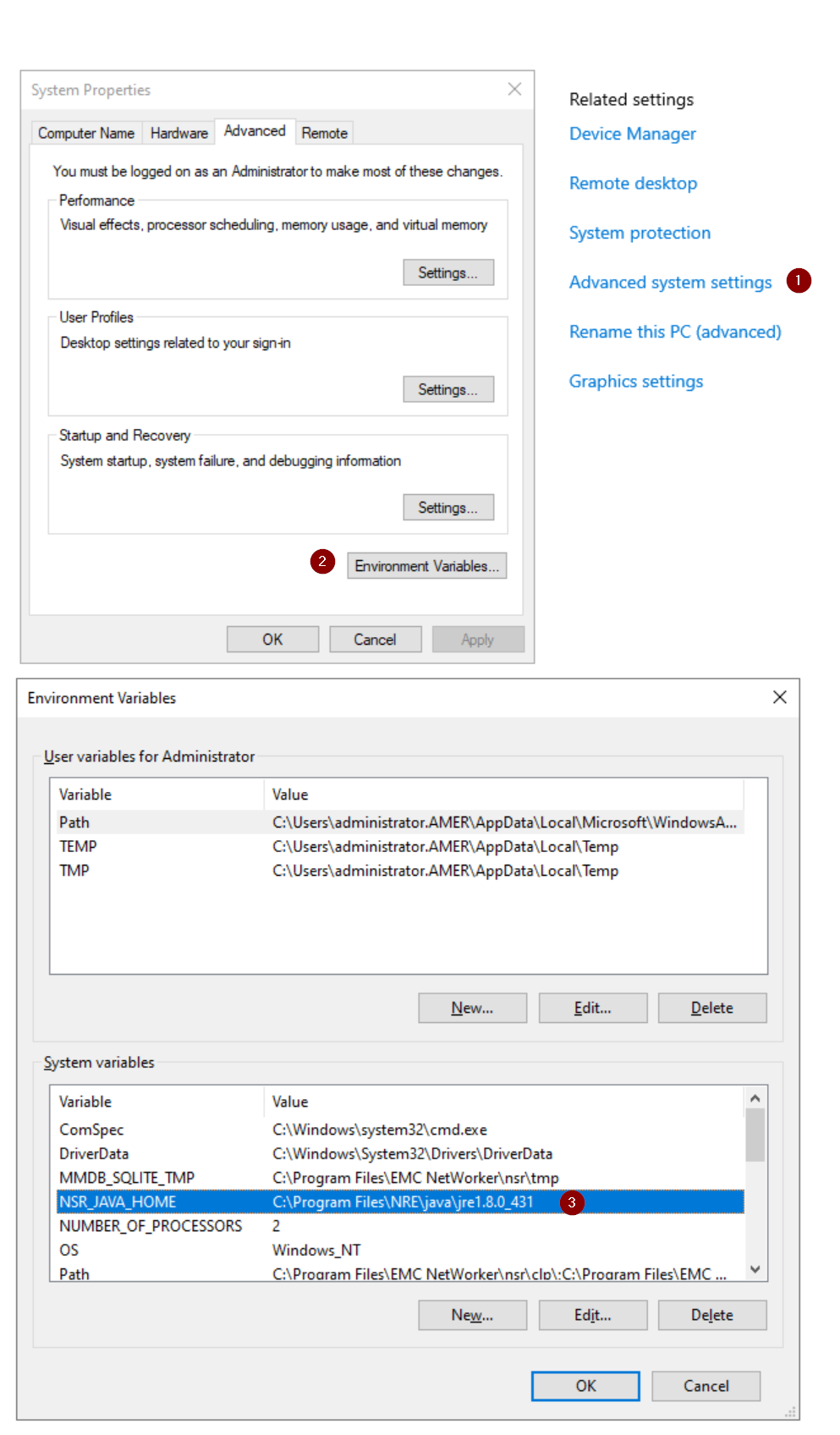
- Na ověřovacím serveru NetWorker identifikujte použitou instanci Java.
B. V části O aplikaci klikněte na položku Upřesnit nastavení systému.
C. V okně Vlastnosti systému klikněte na položku Proměnné prostředí.
D. Kód
NSR_JAVA_HOME definuje cestu běhového prostředí Java používaného nástrojem NetWorker. authc:
-
- E. Na příkazovém řádku správce nastavte proměnné příkazového řádku určující instalační cestu Java určenou v předchozím kroku:
set JAVA="Path\to\java"

keytool příkazy v Nastavení SSL a zajišťuje správné cacerts importuje certifikát CA. Tato proměnná se po zavření relace příkazového řádku odebere a nenarušuje žádné další operace NetWorker.
Linux:
A. Zkontrolujte /nsr/authc/conf/installrc , abyste zjistili, které umístění Java bylo použito při konfiguraci ověřovací služby:
sudo cat /nsr/authc/conf/installrc
[root@nsr ~]# cat /nsr/authc/conf/installrc
JAVA_HOME=/opt/nre/java/latest
echo $JAVA_HOME vrátí jinou cestu; například pokud je také nainstalováno prostředí Oracle Java Runtime Environment (JRE). V dalším kroku je důležité použít $JAVA_HOME cesta, jak je definována v nástroji NetWorker /nsr/authc/conf/installrc souboru.
B. Nastavte proměnné příkazového řádku určující instalační cestu Java určenou ve výše uvedeném kroku.
JAVA=/path/to/java

keytool příkazy v Nastavení SSL a zajišťuje správné cacerts importuje certifikát CA. Tato proměnná se po zavření relace příkazového řádku odebere a nenarušuje žádné další operace NetWorker.
Nastavení protokolu SSL
Nastavení protokolu SSL
Chcete-li použít protokol LDAPS, je nutné importovat certifikát certifikační autority (nebo řetěz certifikátů) ze serveru LDAPS do úložiště důvěryhodných klíčů JAVA. To lze provést následujícím postupem:
Získejte certifikát kořenové certifikační autority (a řetěz, pokud je nakonfigurovaný) z ověřovacího serveru.
Linux:
- Otevřete výzvu se zvýšenými oprávněními na serveru NetWorker Authentication (AUTHC).
- Pomocí nástroje OpenSSL získejte kopii certifikátu certifikační autority ze serveru LDAPS.
openssl s_client -showcerts -connect LDAPS_SERVER:636 2>/dev/null </dev/null
- Linux se obvykle dodává s
opensslnainstalováno. Pokud v prostředí existují linuxové servery, můžete použítopenssltam shromáždit soubory certifikátů. Ty lze zkopírovat a používat v systému Windowsauthcserveru. - Pokud OpenSSL nemáte a nedá se nainstalovat, požádejte správce AD, aby poskytl jeden nebo více certifikátů tak, že je exportuje jako formát x.509 s kódováním Base-64.
- Nahraďte
LDAPS_SERVERs názvem hostitele nebo IP adresou vašeho LDAPS serveru.
- Výstupem výše uvedeného příkazu je certifikát certifikační autority nebo řetězec certifikátů ve formátu PEM (Privacy Enhanced Mail), např.:
-----BEGIN CERTIFICATE-----
MIIGQDCCBSigAwIBAgITbgAAAAiwkngyAQWDwwACAAAACDANBgkqhkiG9w0BAQsF
...REMOVED FOR BREVITY...
m4mGyefXz4TBTwD06opJf4NQIDo=
-----END CERTIFICATE-----
- Zkopírujte certifikát počínaje
---BEGIN CERTIFICATE---a končící na---END CERTIFICATE---a vložte jej do nového souboru. Pokud existuje řetěz certifikátů, musíte to udělat s každým certifikátem. - Přejděte na Import certifikátů.
Windows:
Systém Windows nemá ve výchozím nastavení nainstalovaný software OpenSSL. Pokud je nainstalován ve vašem systému, můžete postupovat podle stejných pokynů z výše uvedené části Linux . Pokud není nainstalovaný, můžete jej nainstalovat z platformy třetí strany nebo pomocí následujících kroků shromáždit certifikát bez OpenSSL.
- Otevřete příkazový řádek PowerShellu se zvýšenými oprávněními na serveru NetWorker Authentication (AUTHC).
- Spusťte následující skript a nahraďte jej
EXTERNAL_AUTH_SERVER_ADDRESSs názvem hostitele LDAP nebo Active Directory (AD) nebo IP adresou:
$server = "EXTERNAL_AUTH_SERVER_ADDRESS"
$port   = 636

$tcp = New-Object System.Net.Sockets.TcpClient
$tcp.Connect($server, $port)

$ssl = New-Object System.Net.Security.SslStream(
    $tcp.GetStream(),
    $false,
    { param($sender,$cert,$chain,$errors) $true }
)

try {
    $ssl.AuthenticateAsClient($server)

    "=== Protocol ==="
    $ssl.SslProtocol
    "=== Cipher ==="
    "$($ssl.CipherAlgorithm) ($($ssl.CipherStrength)-bit)"
    ""
    "=== Server Certificate ==="

    $remoteCert = New-Object System.Security.Cryptography.X509Certificates.X509Certificate2($ssl.RemoteCertificate)

    "Subject  : $($remoteCert.Subject)"
    "Issuer   : $($remoteCert.Issuer)"
    "NotBefore: $($remoteCert.NotBefore)"
    "NotAfter : $($remoteCert.NotAfter)"
    ""

    $b64 = [Convert]::ToBase64String($remoteCert.RawData, [Base64FormattingOptions]::InsertLineBreaks)
    "-----BEGIN CERTIFICATE-----"
    $b64
    "-----END CERTIFICATE-----"
}
finally {
    $ssl.Dispose()
    $tcp.Dispose()
}
PS C:\Users\administrator.AMER> $server = "dc.amer.lan"
PS C:\Users\administrator.AMER> $port   = 636
PS C:\Users\administrator.AMER>
PS C:\Users\administrator.AMER> $tcp = New-Object System.Net.Sockets.TcpClient
PS C:\Users\administrator.AMER> $tcp.Connect($server, $port)
PS C:\Users\administrator.AMER>
PS C:\Users\administrator.AMER> $ssl = New-Object System.Net.Security.SslStream(
>>     $tcp.GetStream(),
>>     $false,
>>     { param($sender,$cert,$chain,$errors) $true }
>> )
PS C:\Users\administrator.AMER>
PS C:\Users\administrator.AMER> try {
>>     $ssl.AuthenticateAsClient($server)
>>
>>     "=== Protocol ==="
>>     $ssl.SslProtocol
>>     "=== Cipher ==="
>>     "$($ssl.CipherAlgorithm) ($($ssl.CipherStrength)-bit)"
>>     ""
>>     "=== Server Certificate (exactly what the DC sends) ==="
>>
>>     $remoteCert = New-Object System.Security.Cryptography.X509Certificates.X509Certificate2($ssl.RemoteCertificate)
>>
>>     "Subject  : $($remoteCert.Subject)"
>>     "Issuer   : $($remoteCert.Issuer)"
>>     "NotBefore: $($remoteCert.NotBefore)"
>>     "NotAfter : $($remoteCert.NotAfter)"
>>     ""
>>
>>     $b64 = [Convert]::ToBase64String($remoteCert.RawData, [Base64FormattingOptions]::InsertLineBreaks)
>>     "-----BEGIN CERTIFICATE-----"
>>     $b64
>>     "-----END CERTIFICATE-----"
>> }
>> finally {
>>     $ssl.Dispose()
>>     $tcp.Dispose()
>> }
=== Protocol ===
Tls13
=== Cipher ===
Aes256 (256-bit)

=== Server Certificate ===
Subject  : CN=DC.amer.lan
Issuer   : CN=amer-DC-CA, DC=amer, DC=lan
NotBefore: 11/29/2025 01:17:22
NotAfter : 11/29/2026 01:17:22

-----BEGIN CERTIFICATE-----
MIIGDDCCBPSgAwIBAgITNAAAAAT93FoJVZwLkQAAAAAABDANBgkqhkiG9w0BAQsFADBAMRMwEQYK
...REMOVED FOR BREVITY...
c1HhZw24yOwFSOtTQg==
-----END CERTIFICATE-----
- Zkopírujte certifikát počínaje
---BEGIN CERTIFICATE---a končící na---END CERTIFICATE---a vložte jej do nového souboru. Pokud existuje řetěz certifikátů, musíte to udělat s každým certifikátem. - Přejděte na Import certifikátů.
Import certifikátů:
2. Zobrazí seznam aktuálních důvěryhodných certifikátů v úložišti důvěryhodných certifikátů.
- Pro NetWorker 19.12.x (JRE 8.x) a starší:
%JAVA%\bin\keytool -list -keystore %JAVA%\lib\security\cacerts -storepass changeit
$JAVA/bin/keytool -list -keystore $JAVA/lib/security/cacerts -storepass changeit
- Pro NetWorker 19.13 (JDK 17.x) a novější:
%JAVA%\bin\keytool -list -cacerts -storepass changeit
$JAVA/bin/keytool -list -cacerts -storepass changeit
grep nebo findstr pomocí výše uvedeného příkazu zúžíte vyhledávání. Pokud je na serveru LDAPS zastaralý nebo existující certifikát certifikační autority, odstraňte jej pomocí následujícího příkazu:
- Pro NetWorker 19.12.x (JRE 8.x) a starší:
%JAVA%\bin\keytool -delete -alias ALIAS_NAME -keystore %JAVA%\lib\security\cacerts -storepass changeit
$JAVA/bin/keytool -delete -alias ALIAS_NAME -keystore $JAVA/lib/security/cacerts -storepass changeit
- Pro NetWorker 19.13 (JDK 17.x) a novější:
%JAVA%\bin\keytool -delete -alias ALIAS_NAME -cacerts -storepass changeit
$JAVA/bin/keytool -delete -alias ALIAS_NAME -cacerts -storepass changeit
- Pro NetWorker 19.12.x (JRE 8.x) a starší:
%JAVA%\bin\keytool -import -alias ALIAS_NAME -keystore %JAVA%\lib\security\cacerts -storepass changeit -file \PATH_TO\CERT_FILE
$JAVA/bin/keytool -import -alias ALIAS_NAME -keystore $JAVA/lib/security/cacerts -storepass changeit -file /PATH_TO/CERT_FILE
- Pro NetWorker 19.13 (JDK 17.x) a novější:
%JAVA%\bin\keytool -import -alias ALIAS_NAME -cacerts -storepass changeit -file \PATH_TO\CERT_FILE
$JAVA/bin/keytool -import -alias ALIAS_NAME -cacerts -storepass changeit -file /PATH_TO/CERT_FILE
- Nahraďte ALIAS_NAME aliasem importovaného certifikátu (například RCA (kořenová certifikační autorita)). Při importu více certifikátů pro řetěz certifikátů musí mít každý certifikát jiný název aliasu a musí být importován samostatně.
- Nahraďte PATH_TO\CERT_FILE umístěním souboru certifikátu, který jste vytvořili v kroku 6.
yes a stiskněte klávesu Enter.
C:\Users\administrator>%JAVA%\bin\keytool -import -alias RCA -keystore %JAVA%\lib\security\cacerts -storepass changeit -file C:\root-ca.cer
Owner: CN=networker-DC-CA, DC=networker, DC=lan
Issuer: CN=networker-DC-CA, DC=networker, DC=lan
Serial number: 183db0ae21d3108244254c8aad129ecd
...
...
...

Trust this certificate? [no]:  yes
Certificate was added to keystore
|) operační systém grep nebo findstr příkaz na výše uvedené pro zúžení výsledku.
C:\Users\administrator>%JAVA%\bin\keytool -list -keystore %JAVA%\lib\security\cacerts -storepass changeit | findstr RCA
RCA, Jan 15, 2025, trustedCertEntry,
net stop nsrd
net start nsrd
nsr_shutdown
service networker start
Přidání externího ověřování do platformy NetWorker
Přidání externího ověřování do platformy NetWorker
Případně můžete použít authc_config Metoda skriptu:
Pokud dodržíte některý z těchto článků, můžete přejít k části, kde je vytvořen zdroj externí autority. Není nutné opakovat postup importu certifikátu.
1. Přihlaste se do konzole NetWorker Management Console (NMC) pomocí účtu správce NetWorker. Vyberte Nastavení –> Uživatelé a role –> Externí autorita.
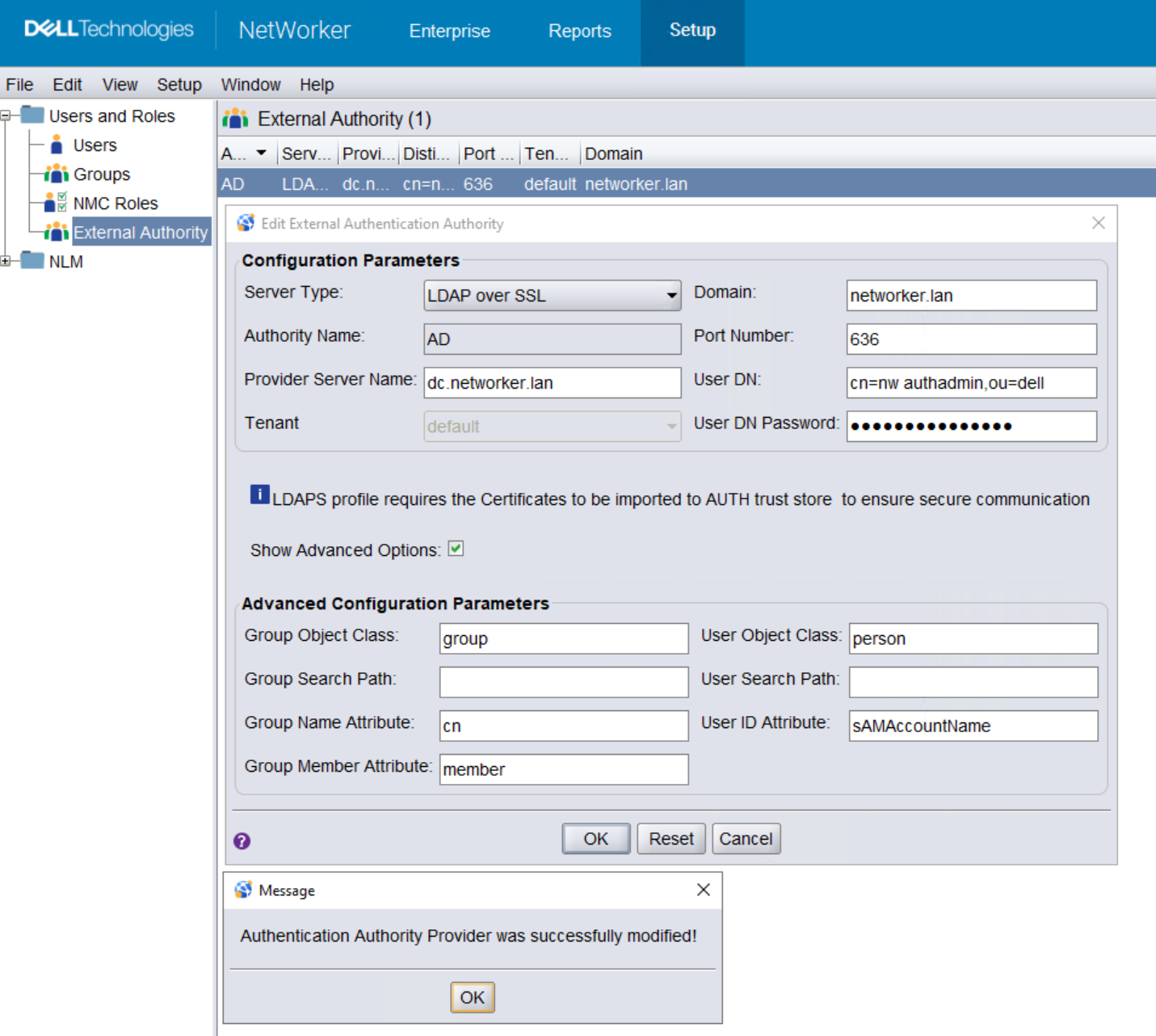
Služba Active Directory přes SSL:
A. Získejte podrobnosti o ID konfigurace:
authc_config -u Administrator -p 'NetWorker_AdminPass' -e find-all-configs
authc_config -u Administrator -p 'NetWorker_AdminPass' -e find-config -D config-id=CONFIG_ID#
Příklad:
nve:~ # authc_config -u Administrator -p '!Password1' -e find-all-configs
The query returns 1 records.
Config Id Config Name
1         AD

nve:~ # authc_config -u Administrator -p '!Password1' -e find-config -D config-id=1
Config Id                    : 1
Config Tenant Id             : 1
Config Name                  : AD
Config Domain                : networker.lan
Config Server Address        : ldaps://dc.networker.lan:636/dc=networker,dc=lan
Config User DN               : cn=nw authadmin,ou=dell,dc=networker,dc=lan
Config User Group Attribute  :
Config User ID Attribute     : sAMAccountName
Config User Object Class     : person
Config User Search Filter    :
Config User Search Path      :
Config Group Member Attribute: member
Config Group Name Attribute  : cn
Config Group Object Class    : group
Config Group Search Filter   :
Config Group Search Path     :
Config Object Class          : objectclass
Is Active Directory          : false
Config Search Subtree        : true
authc_config Příkaz k nastavení is-active-directory=y:
authc_config -u Administrator -p 'NETWORKER_ADMIN_PASSWORD' -e update-config -D config-id=CONFIG_ID# -D config-server-address="ldaps://DOMAIN_SERVER:636/BASE_DN" -D config-user-dn="CONFIG_USER_DN" -D config-user-dn-password='CONFIG_USER_PASSWORD' -D config-active-directory=y
nve:~ # authc_config -u Administrator -p '!Password1' -e update-config -D config-id=1 -D config-server-address="ldaps://dc.networker.lan:636/dc=networker,dc=lan" -D config-user-dn="cn=nw authadmin,ou=dell,dc=networker,dc=lan" -D config-user-dn-password='PASSWORD' -D config-active-directory=y
Configuration AD is updated successfully.
nve:~ #
nve:~ # authc_config -u Administrator -p '!Password1' -e find-config -D config-id=1
Config Id                    : 1
Config Tenant Id             : 1
Config Name                  : AD
Config Domain                : networker.lan
Config Server Address        : ldaps://dc.networker.lan:636/dc=networker,dc=lan
Config User DN               : cn=nw authadmin,ou=dell,dc=networker,dc=lan
Config User Group Attribute  :
Config User ID Attribute     : sAMAccountName
Config User Object Class     : person
Config User Search Filter    :
Config User Search Path      :
Config Group Member Attribute: member
Config Group Name Attribute  : cn
Config Group Object Class    : group
Config Group Search Filter   :
Config Group Search Path     :
Config Object Class          : objectclass
Is Active Directory          : true
Config Search Subtree        : true
Externí zdroj autority je teď správně nakonfigurovaný pro Microsoft Active Directory.
Konfigurace oprávnění pro přístup externích uživatelů a skupin v nástroji NetWorker
authc_mgmt Potvrďte na serveru NetWorker, zda jsou skupiny/uživatelé AD/LDAP viditelné:
authc_mgmt -u Administrator -p 'NetWorker_Admin_Pass' -e query-ldap-users -D query-tenant=tenant_name -D query-domain=domain_name
authc_mgmt -u Administrator -p 'NetWorker_Admin_Pass' -e query-ldap-groups -D query-tenant=tenant_name -D query-domain=domain_name
authc_mgmt -u Administrator -p 'NetWorker_Admin_Pass' -e query-ldap-groups-for-user -D query-tenant=tenant_name -D query-domain=domain_name -D user-name=ad/ldap_username
nve:~ # authc_mgmt -u Administrator -p '!Password1' -e query-ldap-users -D query-tenant=default -D query-domain=networker.lan
The query returns 40 records.
User Name            Full Dn Name
...
...
bkupadmin            CN=Backup Administrator,OU=Support_Services,OU=DELL,dc=networker,dc=lan


nve:~ # authc_mgmt -u Administrator -p '!Password1' -e query-ldap-groups -D query-tenant=default -D query-domain=networker.lan
The query returns 71 records.
Group Name                              Full Dn Name
...
...
NetWorker_Admins                        CN=NetWorker_Admins,OU=DELL,dc=networker,dc=lan

nve:~ # authc_mgmt -u Administrator -p '!Password1' -e query-ldap-groups-for-user -D query-tenant=default -D query-domain=networker.lan -D user-name=bkupadmin
The query returns 1 records.
Group Name       Full Dn Name
NetWorker_Admins CN=NetWorker_Admins,OU=DELL,dc=networker,dc=lan
authc Příkazy mohou selhat s chybou "nesprávné heslo", i když je zadáno správné heslo. To je způsobeno tím, že heslo je zadáno jako viditelný text s "-p" volba. Pokud se s tím setkáte, odstraňte "-p password" z příkazů. Po spuštění příkazu budete vyzváni k zadání skrytého hesla.
Konfigurace konzole NMC pro přijetí externího ověřování:
 (DN) skupiny AD/LDAP. Pro uživatele, kteří vyžadují stejnou úroveň oprávnění jako výchozí účet správce NetWorker, zadejte DN skupiny AD/LDAP v roli Console Security Administrators . Pro uživatele nebo skupiny AD, kteří nepotřebují oprávnění správce ke konzoli NMC, přidejte jejich úplné DN v externích rolích uživatele konzoly.

Konfigurace oprávnění externího uživatele serveru NetWorker:
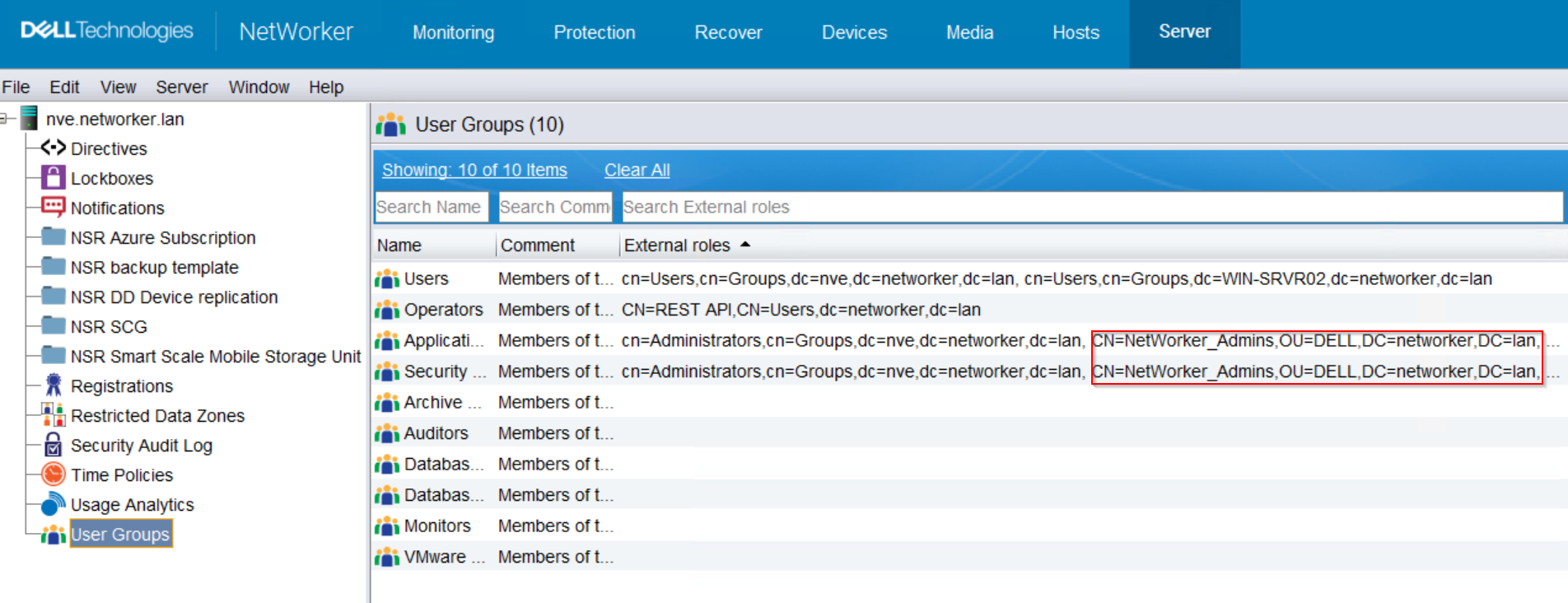
nsraddadmin Postup pro externí uživatele nebo skupiny, kteří by měli mít úplná práva správce NetWorker:
nsraddadmin -e "USER/GROUP_DN"Příklad:
nve:~ # nsraddadmin -e "CN=NetWorker_Admins,OU=DELL,dc=networker,dc=lan"
134749:nsraddadmin: 'CN=NetWorker_Admins,OU=DELL,dc=networker,dc=lan' added to the 'external roles' list of 'Security Administrators' user group.
134749:nsraddadmin: 'CN=NetWorker_Admins,OU=DELL,dc=networker,dc=lan' added to the 'external roles' list of 'Application Administrators' user group.
(Volitelné) Konfigurace FULL_CONTROL Oprávnění pro externí uživatele a skupiny správců
FULL_CONTROL Oprávnění pro externí uživatele a skupiny správců- Správa uživatelů a skupin ověřovacího serveru NetWorker.
- Spravujte externí zdroj autority nakonfigurovaný v nástroji NetWorker.
Bez těchto oprávnění budete pozorovat Access is Denied chyby při pokusu o přístup k těmto nastavením z pohledu externího uživatele.
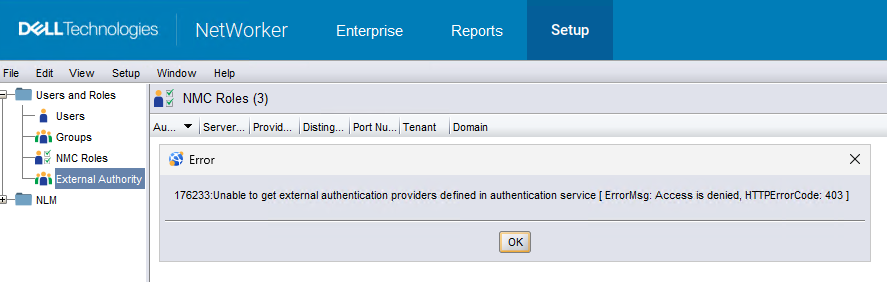
Ve výchozím nastavení jsou tato nastavení přístupná pouze pro výchozí účet správce NetWorker.
Konfigurace FULL_CONTROL oprávnění, proveďte následující:
- Otevřete příkazový řádek správce/uživatele root.
- Pomocí rozlišujícího jména skupiny AD, ke kterému chcete udělit oprávnění FULL_CONTROL spuštění:
authc_config -u Administrator -p 'NetWorker_Admin_Pass' -e add-permission -D permission-name=FULL_CONTROL -D permission-group-dn="AD/LDAP_group_dn"
nve:~ # authc_config -u Administrator -p '!Password1' -e add-permission -D permission-name=FULL_CONTROL -D permission-group-dn="CN=NetWorker_Admins,OU=DELL,dc=networker,dc=lan"
Permission FULL_CONTROL is created successfully.
nve:~ #
nve:~ # authc_config -u Administrator -p '!Password1' -e find-all-permissions
The query returns 2 records.
Permission Id Permission Name Group DN Pattern                Group DN
1             FULL_CONTROL    ^cn=Administrators,cn=Groups.*$
2             FULL_CONTROL                                    CN=NetWorker_Admins,OU=DELL,dc=networ...
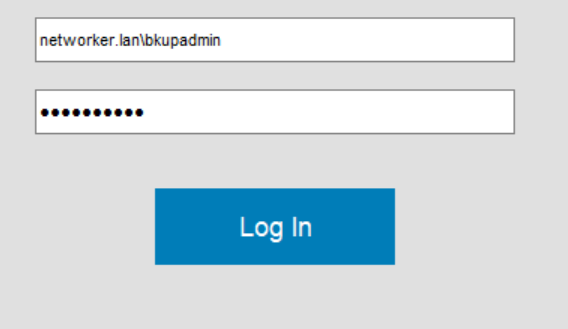
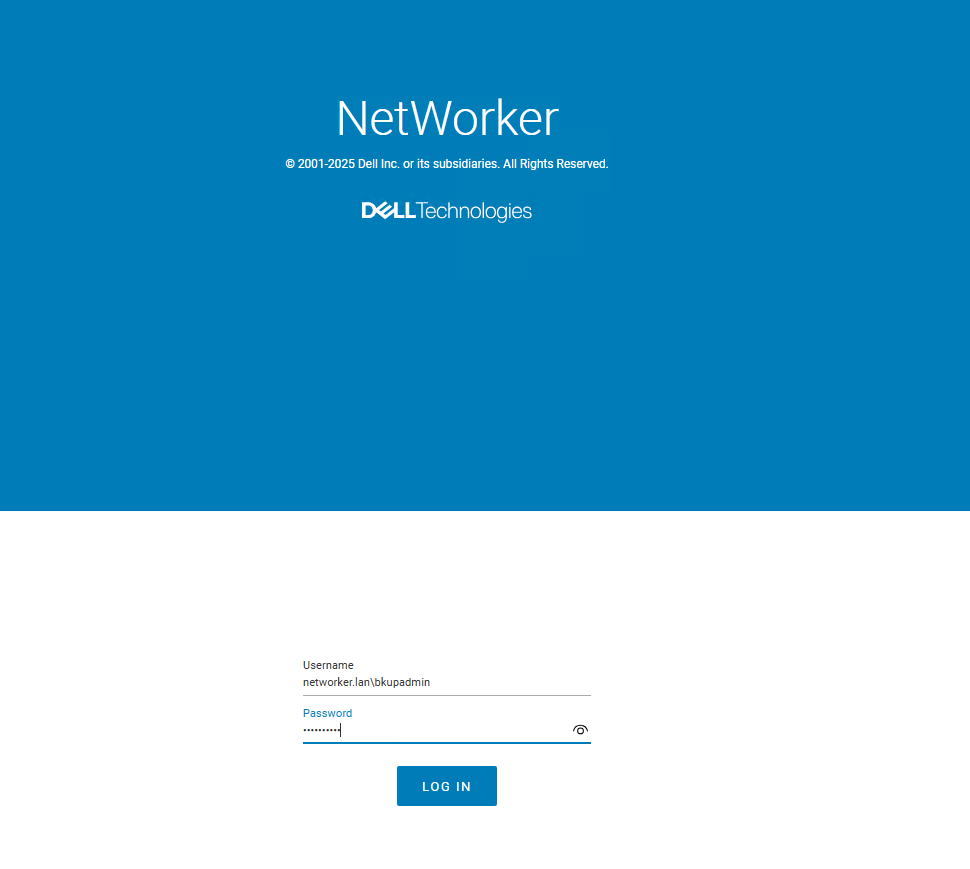
Přístup k NMC nebo NWUI pomocí externích uživatelských účtů

Informations supplémentaires
Další informace naleznete v Příručce ke konfiguraci zabezpečení NetWorker, která je k dispozici prostřednictvím: https://www.dell.com/support/home/product-support/product/networker/docs
Hodnoty konfigurace:
| Typ serveru | Vyberte LDAP, pokud je ověřovacím serverem server LDAP Linux/UNIX, Active Directory, pokud používáte server Microsoft Active Directory. |
| Název autority | Zadejte název této externí ověřovací autority. Tento název může být jakýkoliv, slouží pouze k odlišení mezi ostatními autoritami, když je nakonfigurováno více. |
| Název serveru poskytovatele | Toto pole by mělo obsahovat plně kvalifikovaný název domény (FQDN) vašeho serveru AD nebo LDAP. |
| Nájemce | Tenanty je možné použít v prostředích, kde je možné použít více než jednu metodu ověřování nebo když je potřeba nakonfigurovat více oprávnění. Ve výchozím nastavení je vybrán výchozí tenant. Použití tenantů změní váš způsob přihlášení. Přihlaste se k NMC pomocí "domain\user" pro výchozího tenanta nebo "tenant\domain\user" pro ostatní tenanty. |
| Doména | Zadejte celý název domény (kromě názvu hostitele). Obvykle se jedná o vaše základní DN, které se skládá z hodnot vaší domény Component (DC) vaší domény. |
| Číslo portu | Pro integraci LDAP a AD použijte port 389. Pro protokol LDAP přes SSL použijte port 636.
Tyto porty nejsou výchozími porty NetWorker na serveru AD/LDAP. |
| Rozlišující název uživatele | Zadejte rozlišující název (DN) uživatelského účtu, který má úplný přístup pro čtení adresáře LDAP nebo AD.
Zadejte relativní DN uživatelského účtu nebo úplné DN, pokud přepíšete hodnotu nastavenou v poli Doména. |
| Heslo DN uživatele | Zadejte heslo zadaného uživatelského účtu. |
| Třída Group Object | Třída objektu, která identifikuje skupiny v hierarchii LDAP nebo AD.
|
| Skupinová vyhledávací cesta | V takovém případě může toto pole zůstat prázdné authc je schopen dotazovat se na celou doménu. Než se tito uživatelé/skupiny budou moci přihlásit k konzoli NMC a spravovat server NetWorker, je nutné udělit oprávnění pro přístup k serveru NMC/NetWorker. Zadejte relativní cestu k doméně namísto úplného DN. |
| Atribut názvu skupiny | Atribut, který identifikuje název skupiny. Například cn |
| Atribut člena skupiny | Členství uživatele ve skupině
|
| Třída objektu uživatele | Třída objektu, která identifikuje uživatele v hierarchii LDAP nebo AD.
Například inetOrgPerson nebo user |
| Vyhledávací cesta uživatele | Stejně jako Cesta hledání skupiny může být toto pole ponecháno prázdné, v takovém případě je AUTHC schopen dotazovat se na celou doménu. Zadejte relativní cestu k doméně namísto úplného DN. |
| Atribut ID uživatele | ID uživatele, které je přidruženo k objektu uživatele v hierarchii LDAP nebo AD.
|
Další relevantní články:
- NetWorker: Jak importovat nebo nahradit certifikáty podepsané certifikační autoritou pro "AUTHC" a "NWUI" (Linux)
- NetWorker: Jak importovat nebo nahradit certifikáty podepsané certifikační autoritou pro "AUTHC" a "NWUI" (Windows)
- NetWorker: Jak importovat nebo nahradit certifikáty podepsané certifikační autoritou pro konzoli NMC
- NetWorker: Integrace a konfigurace služeb AD a LDAP (Průvodce odstraňováním problémů)