NetWorker:LDAPS認証を設定する方法
Résumé: NMCの外部認証機関ウィザードを使用したNetWorkerでのADまたはSecure Lightweight Directory Access Protocol(LDAPS)の構成の概要。このKBは、既存の外部認証機関の構成を更新する手順にも使用できます。
Instructions
この記事は、次のセクションに分割できます。
前提条件:
- どのホストが
authcサーバー。これは、大規模なNetWorkerデータゾーンで役立ちます。単一のNetWorkerサーバーを含む小規模なデータゾーンでは、NetWorkerサーバーが認証サーバーになります。 - 認証サービスに使用するJava Runtime Environmentを決定します。
- NetWorker外部認証によるSSLに使用されるCA証明書のインポートを容易にするために、コマンド ライン変数を設定します。
SSL のセットアップ:
- 外部認証サーバーとのSSL通信に必要な証明書を収集します。
- LDAPS認証に使用する証明書の認証サービスのランタイム環境へのインポート
cacertsキーストア。
外部認証機関リソースの構成:
- 認証サービスで外部認証機関リソースを作成します。
- NetWorkerで使用する外部ユーザーまたはグループを決定します。
- NetWorker Management Console (NMC)へのアクセス権を持つ外部ユーザーまたはグループを定義します。
- 外部ユーザーおよびグループに付与するNetWorkerサーバー権限を定義します。
- (オプション)外部ユーザーまたはグループのFULL_CONTROLセキュリティ権限を構成します。
詳細な手順については、以下の各セクションを展開します。続行する前に、各セクションを注意深く確認することが重要です。
前提条件
前提条件
LDAPSを使用するには、CA証明書(または証明書チェーン)をLDAPSサーバーからNetWorker認証サーバーのJava cacertsキーストアにインポートする必要があります。
- NetWorker認証サーバーがどのホストであるかを判断します。これは、NMC(NetWorker管理コンソール)サーバーのgstd.confファイルで検証できます。
/opt/lgtonmc/etc/gstd.conf
Windows:
C:\Program Files\EMC NetWorker\Management\GST\etc\gstd.conf
gstd.conf ファイルに文字列が含まれています authsvc_hostname これにより、NetWorker Management Console (NMC)のログイン リクエストを処理するために使用される認証サーバーが定義されます。詳細については、「NetWorker:NMCおよびNWUIで使用されている認証サーバーを識別する方法」を参照してください。
- NetWorker認証サーバーで、使用されているJavaインスタンスを特定します。
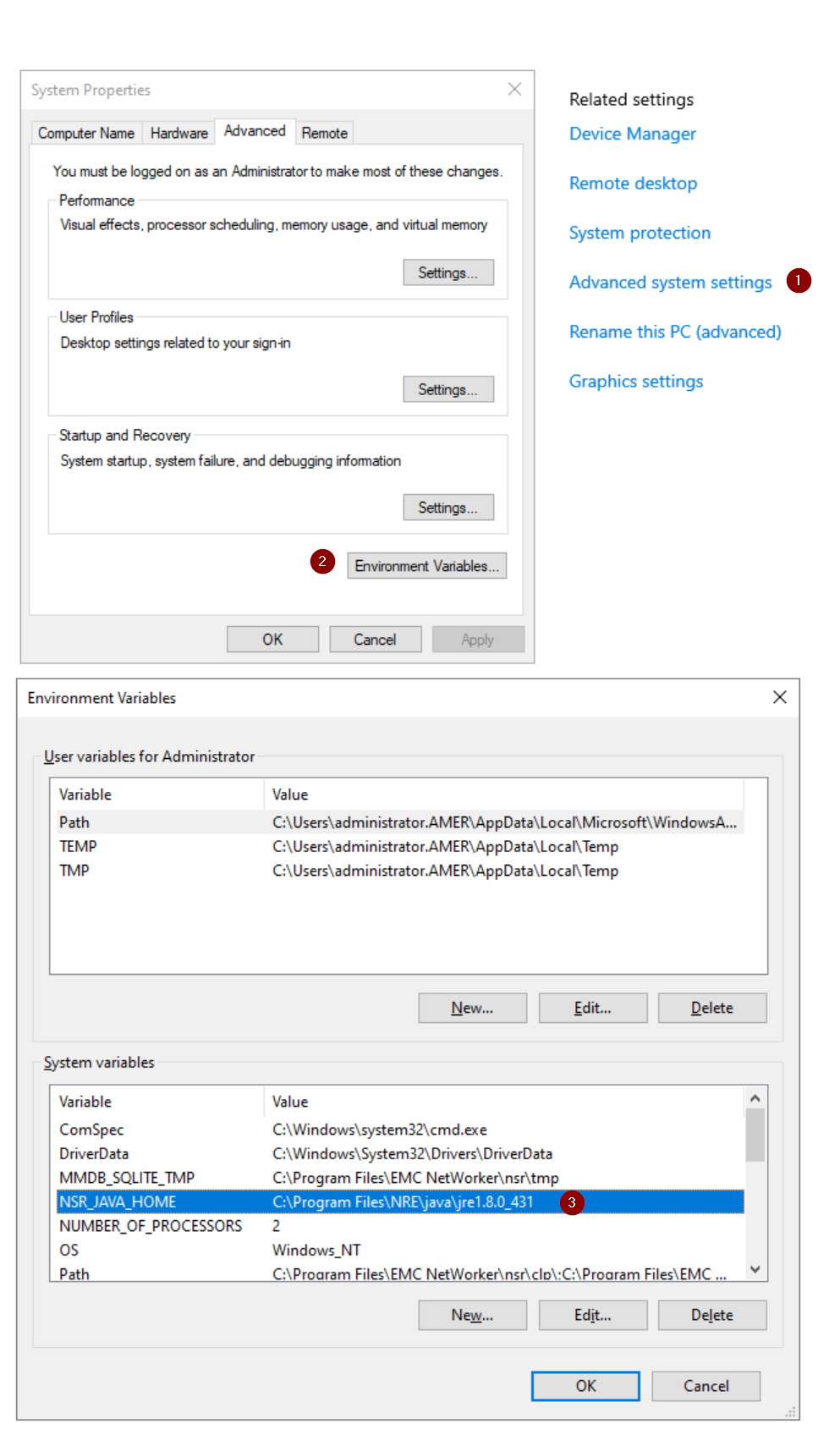
B.[バージョン情報]から[システムの詳細設定]をクリックします。
C.[システムのプロパティ]から、[環境変数]をクリックします。
D.『オペレーティングシステム』ディスクはオプションなので、同梱されていないコンピューターもあります。
NSR_JAVA_HOME 変数は、NetWorkerが使用するJava Runtime Environmentのパスを定義します authc:
-
- E.管理コマンド プロンプトから、上記の手順で決定したJavaインストール パスを指定するコマンドライン変数を設定します。
set JAVA="Path\to\java"

keytool コマンドを使用して、正しい cacerts ファイルはCA証明書をインポートします。この変数は、コマンド ライン セッションが終了すると削除され、他のNetWorker操作に干渉しません。
Linux:
A. [ /nsr/authc/conf/installrc ファイルを使用して、認証サービスの構成時に使用された Java の場所を確認します。
sudo cat /nsr/authc/conf/installrc
[root@nsr ~]# cat /nsr/authc/conf/installrc
JAVA_HOME=/opt/nre/java/latest
echo $JAVA_HOME 別のパスを返します。たとえば、Oracle Java Runtime Environment (JRE)もインストールされている場合などです。次のステップでは、 $JAVA_HOME NetWorkerの /nsr/authc/conf/installrc ファイルは提供しません。
B. 上記の手順で決定したJavaインストール パスを指定するコマンドライン変数を設定します。
JAVA=/path/to/java

keytool コマンドを使用して、正しい cacerts ファイルはCA証明書をインポートします。この変数は、コマンド ライン セッションが終了すると削除され、他のNetWorker操作に干渉しません。
SSLのセットアップ
SSLのセットアップ
LDAPSを使用するには、LDAPSサーバーからJAVA信頼キーストアにCA証明書(または証明書チェーン)をインポートする必要があります。これは、次の手順で実行できます。
認証サーバーからルートCA証明書(および構成されている場合はチェーン)を取得します。
Linux:
- NetWorker認証(AUTHC)サーバーで管理者特権のプロンプトを開きます。
- OpenSSLツールを使用して、LDAPSサーバーからCA証明書のコピーを取得します。
openssl s_client -showcerts -connect LDAPS_SERVER:636 2>/dev/null </dev/null
- Linuxには通常、
opensslインストールされているかどうかを確認します。環境内にLinuxサーバーが存在する場合は、openssl証明書ファイルを収集します。これらは、Windowsにコピーして使用できますauthcサーバー。 - OpenSSLがなく、インストールできない場合は、AD管理者に、Base-64エンコードのx.509形式でエクスポートして、1つ以上の証明書を提供してもらいます。
- 次の内容を入れ替えます:
LDAPS_SERVERをLDAPSサーバーのホスト名またはIPアドレスに置き換えます。
- 上記のコマンドは、CA証明書または証明書のチェーンをPrivacy Enhanced Mail(PEM)形式で出力します。例:
-----BEGIN CERTIFICATE-----
MIIGQDCCBSigAwIBAgITbgAAAAiwkngyAQWDwwACAAAACDANBgkqhkiG9w0BAQsF
...REMOVED FOR BREVITY...
m4mGyefXz4TBTwD06opJf4NQIDo=
-----END CERTIFICATE-----
- 証明書を次からコピーします。
---BEGIN CERTIFICATE---そしてで終わります---END CERTIFICATE---をクリックし、新しいファイルに貼り付けます。証明書のチェーンがある場合は、証明書ごとにこれを行う必要があります。 - 証明書のインポートに移動します。
Windows:
Windowsには、デフォルトでOpenSSLがインストールされていません。システムにインストールされている場合は、上記の Linux セクションと同じ手順に従うことができます。インストールされていない場合は、サード パーティー プラットフォームからインストールするか、次の手順を使用してOpenSSLを使用せずに証明書を収集できます。
- NetWorker認証(AUTHC)サーバーで管理者特権のPowerShellプロンプトを開きます。
- 次のスクリプトを実行して、
EXTERNAL_AUTH_SERVER_ADDRESSをLDAPまたはActive Directory(AD)のホスト名またはIPに置き換えます。
$server = "EXTERNAL_AUTH_SERVER_ADDRESS"
$port   = 636

$tcp = New-Object System.Net.Sockets.TcpClient
$tcp.Connect($server, $port)

$ssl = New-Object System.Net.Security.SslStream(
    $tcp.GetStream(),
    $false,
    { param($sender,$cert,$chain,$errors) $true }
)

try {
    $ssl.AuthenticateAsClient($server)

    "=== Protocol ==="
    $ssl.SslProtocol
    "=== Cipher ==="
    "$($ssl.CipherAlgorithm) ($($ssl.CipherStrength)-bit)"
    ""
    "=== Server Certificate ==="

    $remoteCert = New-Object System.Security.Cryptography.X509Certificates.X509Certificate2($ssl.RemoteCertificate)

    "Subject  : $($remoteCert.Subject)"
    "Issuer   : $($remoteCert.Issuer)"
    "NotBefore: $($remoteCert.NotBefore)"
    "NotAfter : $($remoteCert.NotAfter)"
    ""

    $b64 = [Convert]::ToBase64String($remoteCert.RawData, [Base64FormattingOptions]::InsertLineBreaks)
    "-----BEGIN CERTIFICATE-----"
    $b64
    "-----END CERTIFICATE-----"
}
finally {
    $ssl.Dispose()
    $tcp.Dispose()
}
PS C:\Users\administrator.AMER> $server = "dc.amer.lan"
PS C:\Users\administrator.AMER> $port   = 636
PS C:\Users\administrator.AMER>
PS C:\Users\administrator.AMER> $tcp = New-Object System.Net.Sockets.TcpClient
PS C:\Users\administrator.AMER> $tcp.Connect($server, $port)
PS C:\Users\administrator.AMER>
PS C:\Users\administrator.AMER> $ssl = New-Object System.Net.Security.SslStream(
>>     $tcp.GetStream(),
>>     $false,
>>     { param($sender,$cert,$chain,$errors) $true }
>> )
PS C:\Users\administrator.AMER>
PS C:\Users\administrator.AMER> try {
>>     $ssl.AuthenticateAsClient($server)
>>
>>     "=== Protocol ==="
>>     $ssl.SslProtocol
>>     "=== Cipher ==="
>>     "$($ssl.CipherAlgorithm) ($($ssl.CipherStrength)-bit)"
>>     ""
>>     "=== Server Certificate (exactly what the DC sends) ==="
>>
>>     $remoteCert = New-Object System.Security.Cryptography.X509Certificates.X509Certificate2($ssl.RemoteCertificate)
>>
>>     "Subject  : $($remoteCert.Subject)"
>>     "Issuer   : $($remoteCert.Issuer)"
>>     "NotBefore: $($remoteCert.NotBefore)"
>>     "NotAfter : $($remoteCert.NotAfter)"
>>     ""
>>
>>     $b64 = [Convert]::ToBase64String($remoteCert.RawData, [Base64FormattingOptions]::InsertLineBreaks)
>>     "-----BEGIN CERTIFICATE-----"
>>     $b64
>>     "-----END CERTIFICATE-----"
>> }
>> finally {
>>     $ssl.Dispose()
>>     $tcp.Dispose()
>> }
=== Protocol ===
Tls13
=== Cipher ===
Aes256 (256-bit)

=== Server Certificate ===
Subject  : CN=DC.amer.lan
Issuer   : CN=amer-DC-CA, DC=amer, DC=lan
NotBefore: 11/29/2025 01:17:22
NotAfter : 11/29/2026 01:17:22

-----BEGIN CERTIFICATE-----
MIIGDDCCBPSgAwIBAgITNAAAAAT93FoJVZwLkQAAAAAABDANBgkqhkiG9w0BAQsFADBAMRMwEQYK
...REMOVED FOR BREVITY...
c1HhZw24yOwFSOtTQg==
-----END CERTIFICATE-----
- 証明書を次からコピーします。
---BEGIN CERTIFICATE---そしてで終わります---END CERTIFICATE---をクリックし、新しいファイルに貼り付けます。証明書のチェーンがある場合は、証明書ごとにこれを行う必要があります。 - 証明書のインポートに移動します。
証明書のインポート:
2.トラスト ストア内の現在信頼されている証明書のリストを表示します。
- NetWorker 19.12.x(JRE 8.x)以前の場合:
%JAVA%\bin\keytool -list -keystore %JAVA%\lib\security\cacerts -storepass changeit
$JAVA/bin/keytool -list -keystore $JAVA/lib/security/cacerts -storepass changeit
- NetWorker 19.13(JDK 17.x)以降の場合:
%JAVA%\bin\keytool -list -cacerts -storepass changeit
$JAVA/bin/keytool -list -cacerts -storepass changeit
grep または findstr コマンドを上記のコマンドに置き換えて、検索を絞り込みます。LDAPSサーバーからの古いCA証明書または既存のCA証明書がある場合は、次のコマンドを使用して削除します。
- NetWorker 19.12.x(JRE 8.x)以前の場合:
%JAVA%\bin\keytool -delete -alias ALIAS_NAME -keystore %JAVA%\lib\security\cacerts -storepass changeit
$JAVA/bin/keytool -delete -alias ALIAS_NAME -keystore $JAVA/lib/security/cacerts -storepass changeit
- NetWorker 19.13(JDK 17.x)以降の場合:
%JAVA%\bin\keytool -delete -alias ALIAS_NAME -cacerts -storepass changeit
$JAVA/bin/keytool -delete -alias ALIAS_NAME -cacerts -storepass changeit
- NetWorker 19.12.x(JRE 8.x)以前の場合:
%JAVA%\bin\keytool -import -alias ALIAS_NAME -keystore %JAVA%\lib\security\cacerts -storepass changeit -file \PATH_TO\CERT_FILE
$JAVA/bin/keytool -import -alias ALIAS_NAME -keystore $JAVA/lib/security/cacerts -storepass changeit -file /PATH_TO/CERT_FILE
- NetWorker 19.13(JDK 17.x)以降の場合:
%JAVA%\bin\keytool -import -alias ALIAS_NAME -cacerts -storepass changeit -file \PATH_TO\CERT_FILE
$JAVA/bin/keytool -import -alias ALIAS_NAME -cacerts -storepass changeit -file /PATH_TO/CERT_FILE
- ALIAS_NAMEをインポートされた証明書のエイリアス(RCA(ルートCA)など)に置き換えます。証明書チェーンに対して複数の証明書をインポートする場合、各証明書には異なるエイリアス名が必要であり、個別にインポートする必要があります。
- PATH_TO\CERT_FILE を、手順 6 で作成した証明書ファイルの場所に置き換えます。
yes をクリックし、Enter キーを押します。
C:\Users\administrator>%JAVA%\bin\keytool -import -alias RCA -keystore %JAVA%\lib\security\cacerts -storepass changeit -file C:\root-ca.cer
Owner: CN=networker-DC-CA, DC=networker, DC=lan
Issuer: CN=networker-DC-CA, DC=networker, DC=lan
Serial number: 183db0ae21d3108244254c8aad129ecd
...
...
...

Trust this certificate? [no]:  yes
Certificate was added to keystore
|)オペレーティングシステム grep または findstr コマンドを上記に追加して、結果を絞り込みます。
C:\Users\administrator>%JAVA%\bin\keytool -list -keystore %JAVA%\lib\security\cacerts -storepass changeit | findstr RCA
RCA, Jan 15, 2025, trustedCertEntry,
net stop nsrd
net start nsrd
nsr_shutdown
service networker start
NetWorkerへの外部認証の追加
NetWorkerへの外部認証の追加
または、 authc_config script メソッド:
いずれかの記事に従った場合は、外部認証機関リソースが作成されている部分に進むことができます。証明書のインポート手順を繰り返す必要はありません。
1.NetWorker管理者アカウントを使用して、 NetWorker Management Console (NMC)にログインします。セットアップ-->ユーザーと役割-->外部認証機関を選択します。
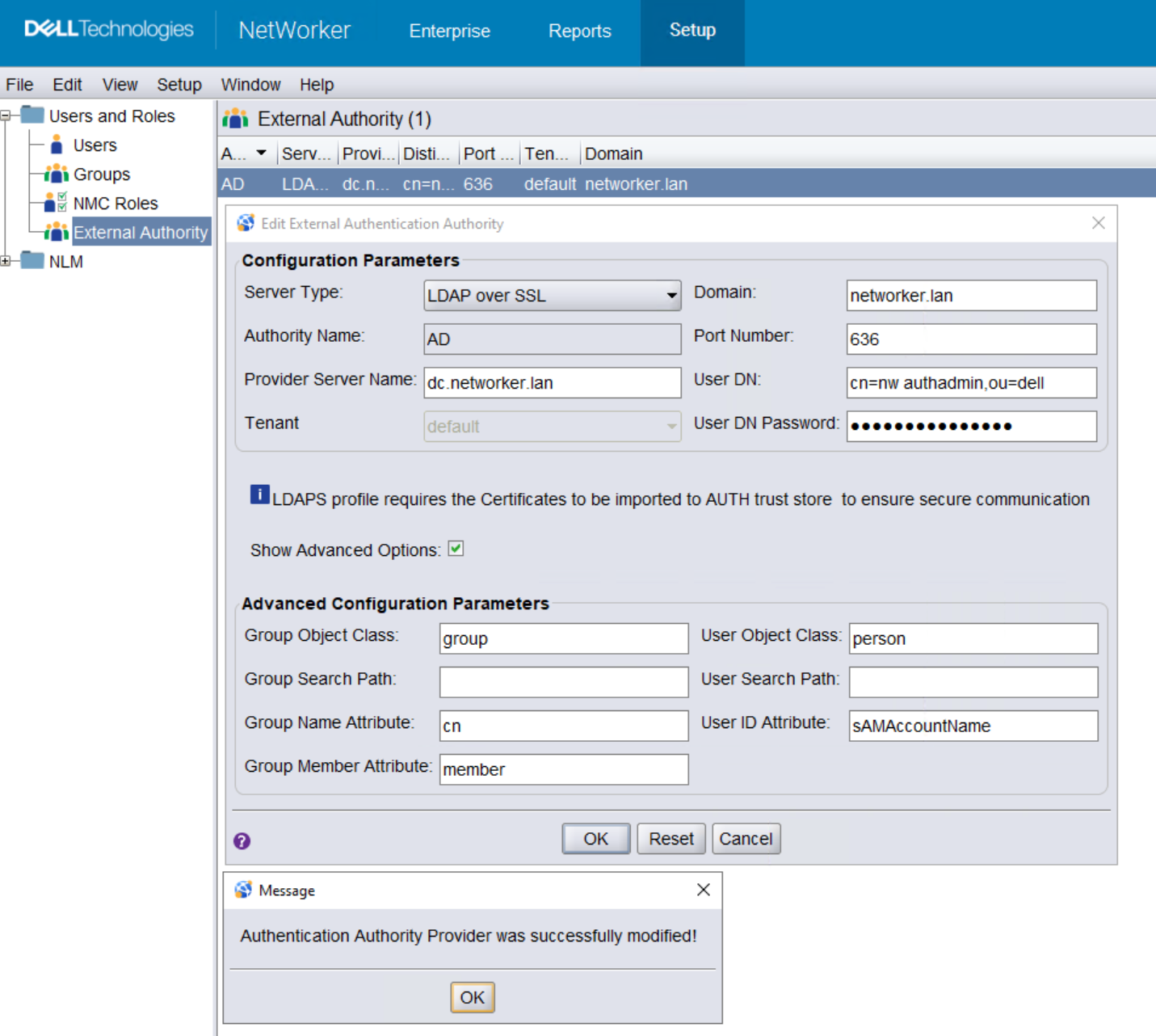
SSL経由のActive Directoryの場合:
A. 構成 ID の詳細を取得します。
authc_config -u Administrator -p 'NetWorker_AdminPass' -e find-all-configs
authc_config -u Administrator -p 'NetWorker_AdminPass' -e find-config -D config-id=CONFIG_ID#
次に例を示します。
nve:~ # authc_config -u Administrator -p '!Password1' -e find-all-configs
The query returns 1 records.
Config Id Config Name
1         AD

nve:~ # authc_config -u Administrator -p '!Password1' -e find-config -D config-id=1
Config Id                    : 1
Config Tenant Id             : 1
Config Name                  : AD
Config Domain                : networker.lan
Config Server Address        : ldaps://dc.networker.lan:636/dc=networker,dc=lan
Config User DN               : cn=nw authadmin,ou=dell,dc=networker,dc=lan
Config User Group Attribute  :
Config User ID Attribute     : sAMAccountName
Config User Object Class     : person
Config User Search Filter    :
Config User Search Path      :
Config Group Member Attribute: member
Config Group Name Attribute  : cn
Config Group Object Class    : group
Config Group Search Filter   :
Config Group Search Path     :
Config Object Class          : objectclass
Is Active Directory          : false
Config Search Subtree        : true
authc_config 設定するコマンド is-active-directory=y:
authc_config -u Administrator -p 'NETWORKER_ADMIN_PASSWORD' -e update-config -D config-id=CONFIG_ID# -D config-server-address="ldaps://DOMAIN_SERVER:636/BASE_DN" -D config-user-dn="CONFIG_USER_DN" -D config-user-dn-password='CONFIG_USER_PASSWORD' -D config-active-directory=y
nve:~ # authc_config -u Administrator -p '!Password1' -e update-config -D config-id=1 -D config-server-address="ldaps://dc.networker.lan:636/dc=networker,dc=lan" -D config-user-dn="cn=nw authadmin,ou=dell,dc=networker,dc=lan" -D config-user-dn-password='PASSWORD' -D config-active-directory=y
Configuration AD is updated successfully.
nve:~ #
nve:~ # authc_config -u Administrator -p '!Password1' -e find-config -D config-id=1
Config Id                    : 1
Config Tenant Id             : 1
Config Name                  : AD
Config Domain                : networker.lan
Config Server Address        : ldaps://dc.networker.lan:636/dc=networker,dc=lan
Config User DN               : cn=nw authadmin,ou=dell,dc=networker,dc=lan
Config User Group Attribute  :
Config User ID Attribute     : sAMAccountName
Config User Object Class     : person
Config User Search Filter    :
Config User Search Path      :
Config Group Member Attribute: member
Config Group Name Attribute  : cn
Config Group Object Class    : group
Config Group Search Filter   :
Config Group Search Path     :
Config Object Class          : objectclass
Is Active Directory          : true
Config Search Subtree        : true
これで、外部認証機関リソースがMicrosoft Active Directory用に正しく構成されました。
NetWorkerでの外部ユーザーおよびグループ アクセス権限の構成
authc_mgmt コマンドを使用して、AD/LDAPグループ/ユーザーが表示されることを確認します。
authc_mgmt -u Administrator -p 'NetWorker_Admin_Pass' -e query-ldap-users -D query-tenant=tenant_name -D query-domain=domain_name
authc_mgmt -u Administrator -p 'NetWorker_Admin_Pass' -e query-ldap-groups -D query-tenant=tenant_name -D query-domain=domain_name
authc_mgmt -u Administrator -p 'NetWorker_Admin_Pass' -e query-ldap-groups-for-user -D query-tenant=tenant_name -D query-domain=domain_name -D user-name=ad/ldap_username
nve:~ # authc_mgmt -u Administrator -p '!Password1' -e query-ldap-users -D query-tenant=default -D query-domain=networker.lan
The query returns 40 records.
User Name            Full Dn Name
...
...
bkupadmin            CN=Backup Administrator,OU=Support_Services,OU=DELL,dc=networker,dc=lan


nve:~ # authc_mgmt -u Administrator -p '!Password1' -e query-ldap-groups -D query-tenant=default -D query-domain=networker.lan
The query returns 71 records.
Group Name                              Full Dn Name
...
...
NetWorker_Admins                        CN=NetWorker_Admins,OU=DELL,dc=networker,dc=lan

nve:~ # authc_mgmt -u Administrator -p '!Password1' -e query-ldap-groups-for-user -D query-tenant=default -D query-domain=networker.lan -D user-name=bkupadmin
The query returns 1 records.
Group Name       Full Dn Name
NetWorker_Admins CN=NetWorker_Admins,OU=DELL,dc=networker,dc=lan
authc 正しいパスワードが指定されている場合でも、コマンドが「不正なパスワード」エラーで失敗することがあります。これは、パスワードが「-p」オプションを使用します。この問題が発生した場合は、「-p password」をコマンドから取得します。コマンドを実行すると、非表示になっているパスワードを入力するように求められます。
外部認証を受け入れるNMCの構成:
 (DN)を入力します。 デフォルトのNetWorker管理者アカウントと同じレベルの権限を必要とするユーザーの場合は、 コンソール セキュリティ管理者 の役割でAD/LDAPグループDNを指定します。NMCコンソールに対する管理者権限を必要としないADユーザーまたはグループの場合は、 コンソール ユーザーの外部の役割に完全なDNを追加します。

NetWorkerサーバーの外部ユーザー権限の構成:
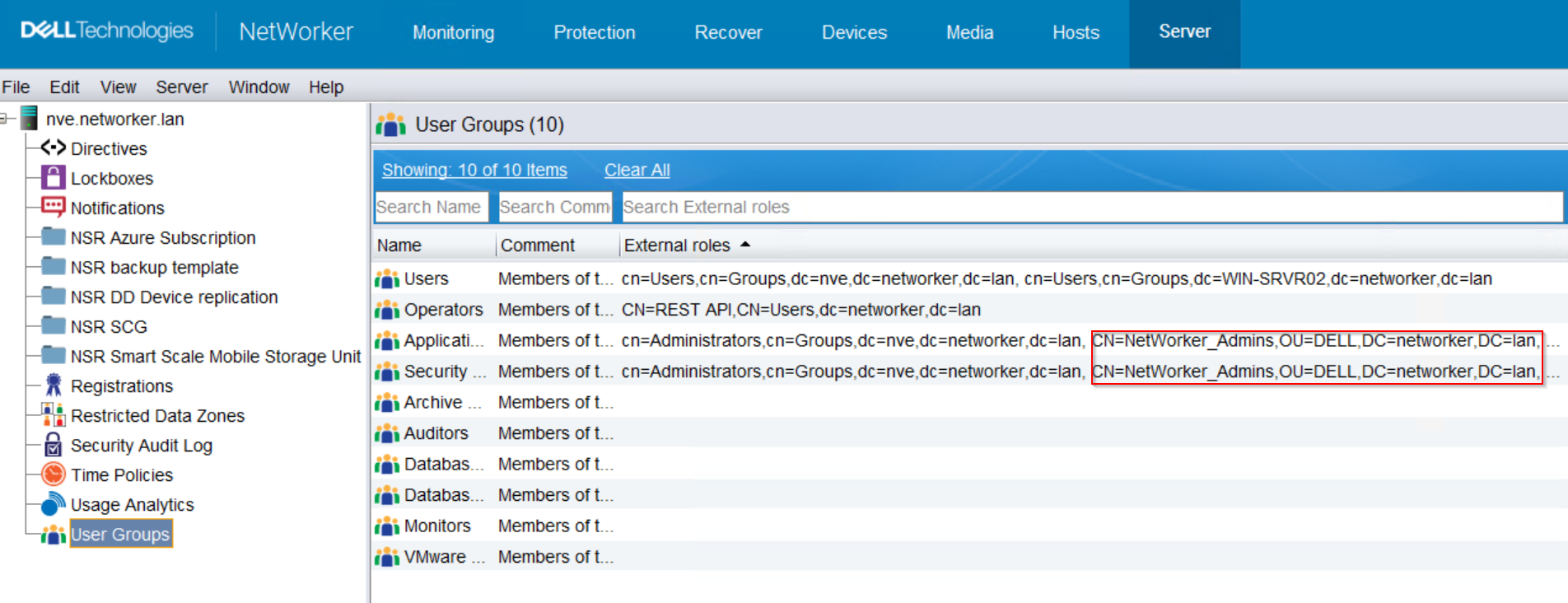
nsraddadmin 完全なNetWorker管理者権限を持つ必要がある外部ユーザー/グループに対してこれを実現するには、次のようにします。
nsraddadmin -e "USER/GROUP_DN"次に例を示します。
nve:~ # nsraddadmin -e "CN=NetWorker_Admins,OU=DELL,dc=networker,dc=lan"
134749:nsraddadmin: 'CN=NetWorker_Admins,OU=DELL,dc=networker,dc=lan' added to the 'external roles' list of 'Security Administrators' user group.
134749:nsraddadmin: 'CN=NetWorker_Admins,OU=DELL,dc=networker,dc=lan' added to the 'external roles' list of 'Application Administrators' user group.
(オプション)設定 FULL_CONTROL 外部管理者ユーザーおよびグループの権限
FULL_CONTROL 外部管理者ユーザーおよびグループの権限- NetWorker認証サーバーのユーザーおよびグループの管理。
- NetWorkerで構成された外部認証機関リソースを管理します。
これらの権限がない場合、 Access is Denied これらの設定に外部ユーザーとしてアクセスしようとするとエラーが発生します。
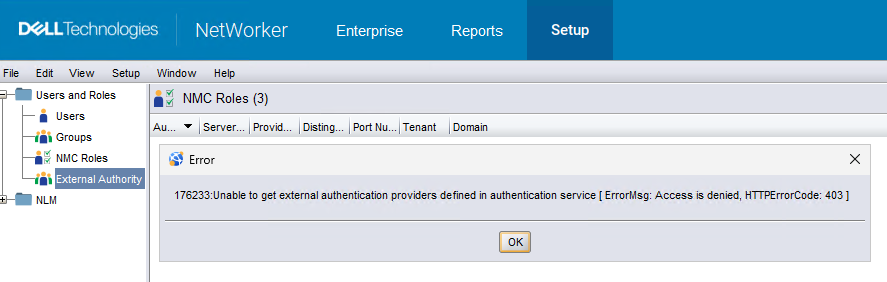
デフォルトでは、これらの設定にアクセスできるのはデフォルトのNetWorker管理者アカウントのみです。
構成するには FULL_CONTROL 権限がある場合は、次の操作を実行します。
- 管理者/rootコマンド プロンプトを開きます。
- ADグループDNを使用して、次のコマンドを実行する権限FULL_CONTROL付与します。
authc_config -u Administrator -p 'NetWorker_Admin_Pass' -e add-permission -D permission-name=FULL_CONTROL -D permission-group-dn="AD/LDAP_group_dn"
nve:~ # authc_config -u Administrator -p '!Password1' -e add-permission -D permission-name=FULL_CONTROL -D permission-group-dn="CN=NetWorker_Admins,OU=DELL,dc=networker,dc=lan"
Permission FULL_CONTROL is created successfully.
nve:~ #
nve:~ # authc_config -u Administrator -p '!Password1' -e find-all-permissions
The query returns 2 records.
Permission Id Permission Name Group DN Pattern                Group DN
1             FULL_CONTROL    ^cn=Administrators,cn=Groups.*$
2             FULL_CONTROL                                    CN=NetWorker_Admins,OU=DELL,dc=networ...
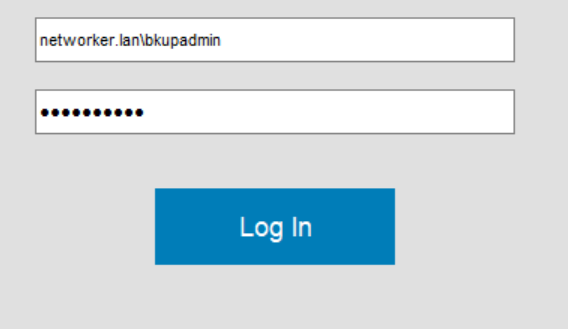
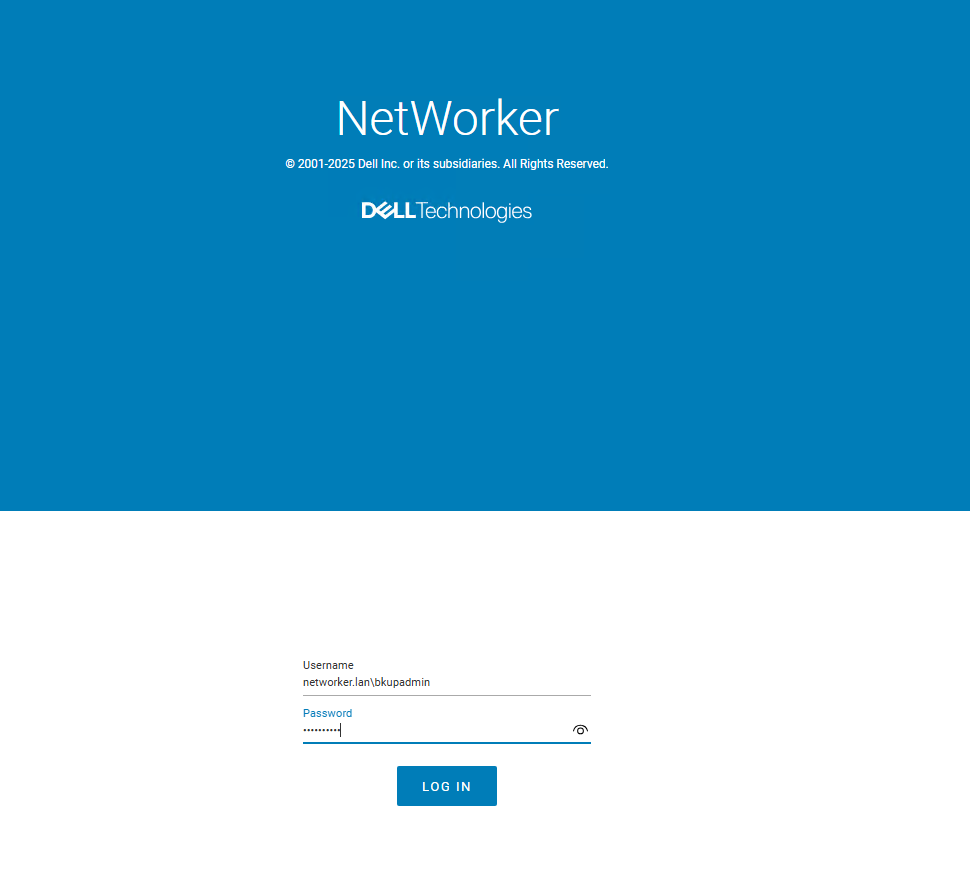
外部ユーザー アカウントを使用したNMCまたはNWUIへのアクセス

Informations supplémentaires
詳細については、次のサイトにある『NetWorkerセキュリティ構成ガイド』を参照してください。 https://www.dell.com/support/home/product-support/product/networker/docs
構成値:
| サーバーの種類 | 認証サーバーがLinux/UNIX LDAPサーバーの場合はLDAPを、Microsoft Active Directoryサーバーを使用している場合はActive Directoryを選択します。 |
| 認証局名 | この外部認証機関の名前を指定します。この名前は任意の名前にすることができますが、複数の機関が構成されている場合にのみ、他の認証機関と区別されます。 |
| プロバイダー サーバー名 | このフィールドには、ADまたはLDAPサーバーの完全修飾ドメイン名(FQDN)が含まれている必要があります。 |
| テナント | テナントは、複数の認証方法を使用する可能性がある環境や、複数の認証機関を構成する必要がある場合に使用できます。デフォルトでは、「デフォルト」のテナントが選択されています。テナントを使用すると、ログイン方法が変更されます。デフォルトのテナントの場合は「domain\user」、その他のテナントの場合は「tenant\domain\user」を使用してNMCにログインします。 |
| ドメイン | 完全なドメイン名(ホスト名を除く)を指定します。通常、これはドメインのドメインコンポーネント(DC)値で構成されるベースDNです。 |
| ポート番号 | LDAPとADの統合には、ポート 389を使用します。LDAP over SSLの場合は、ポート 636を使用します。
これらのポートは、AD/LDAPサーバー上のNetWorker以外のデフォルト ポートです。 |
| ユーザーDN | LDAPまたはADディレクトリーへの完全な読み取りアクセス権を持つユーザー アカウントのDN(識別名)を指定します。
ユーザー アカウントの相対DNを指定するか、ドメイン フィールドで設定された値をオーバーライドする場合は完全なDNを指定します。 |
| [User DN Password]: | 指定したユーザー アカウントのパスワードを指定します。 |
| Group Object Class | LDAPまたはAD階層内のグループを特定するオブジェクト クラス。
|
| Group Search Path | このフィールドは空白のままにしておくことができます。その場合は authc は、ドメイン全体を照会できます。これらのユーザー/グループがNMCにログインしてNetWorkerサーバーを管理するには、NMC/NetWorkerサーバーへのアクセス権限を付与する必要があります。完全なDNではなく、ドメインへの相対パスを指定します。 |
| Group Name Attribute | グループ名を特定する属性。たとえば、 cn |
| Group Member Attribute | グループ内のユーザーのグループ メンバーシップ
|
| User Object Class | LDAPまたはAD階層のユーザーを特定するオブジェクト クラス。
たとえば、 inetOrgPerson または user |
| User Search Path | グループ検索パスと同様に、このフィールドは空白のままにすることができます。この場合、AUTHCはドメイン全体を照会できます。完全なDNではなく、ドメインへの相対パスを指定します。 |
| [ユーザーID属性] | LDAPまたはAD階層でユーザー オブジェクトに関連づけられているユーザーID。
|
その他の関連記事: