NetWorker: konfigurowanie uwierzytelniania LDAPS
Résumé: Omówienie konfigurowania protokołu AD lub LDAPS (Secure Lightweight Directory Access Protocol) z NetWorker przy użyciu kreatora uprawnień zewnętrznych NMC. Ten artykuł bazy wiedzy może być również używany do uzyskiwania instrukcji dotyczących aktualizowania istniejącej konfiguracji urzędu zewnętrznego. ...
Instructions
Ten artykuł można podzielić na następujące sekcje.
Warunki wstępne:
- Określ, który host jest
authcserwera. Jest to przydatne w większych strefach danych NetWorker. W mniejszych strefach danych z jednym serwerem NetWorker serwerem uwierzytelniania jest serwer NetWorker. - Określ, które środowisko Java Runtime Environment jest używane dla usługi uwierzytelniania.
- Ustaw zmienne wiersza poleceń, aby ułatwić importowanie certyfikatów CA używanych do SSL z uwierzytelnianiem zewnętrznym NetWorker.
Konfigurowanie protokołu SSL:
- Zebranie certyfikatów wymaganych do komunikacji SSL z zewnętrznym serwerem uwierzytelniania.
- Importowanie certyfikatów używanych do uwierzytelniania LDAPS do środowiska wykonawczego usług uwierzytelniania
cacertsMagazyn kluczy.
Konfigurowanie zasobu urzędu zewnętrznego:
- Utwórz zasób urzędu zewnętrznego w usłudze uwierzytelniania.
- Określenie użytkowników lub grup zewnętrznych, które mają być używane dla NetWorker.
- Umożliwia zdefiniowanie użytkowników lub grup zewnętrznych mających dostęp do konsoli NetWorker Management Console (NMC).
- Określ uprawnienia serwera NetWorker użytkowników i grup zewnętrznych.
- (Opcjonalnie) Skonfiguruj uprawnienia zabezpieczeń FULL_CONTROL dla zewnętrznego użytkownika lub grupy.
Rozwiń każdą z poniższych sekcji, aby uzyskać szczegółowe instrukcje. Ważne jest, aby dokładnie zapoznać się z każdą sekcją przed kontynuowaniem:
Wymagania wstępne
Wymagania wstępne
Aby korzystać z protokołu LDAPS, należy zaimportować certyfikat CA (lub łańcuch certyfikatów) z serwera LDAPS do magazynu kluczy Java cacerts serwera uwierzytelniania NetWorker.
- Określ, który host jest serwerem uwierzytelniania NetWorker. Można to sprawdzić w pliku gstd.conf serwera NetWorker Management Console (NMC):
/opt/lgtonmc/etc/gstd.conf
Windows:
C:\Program Files\EMC NetWorker\Management\GST\etc\gstd.conf
gstd.conf file zawiera ciąg znaków authsvc_hostname , który definiuje serwer uwierzytelniania używany do przetwarzania żądań logowania do konsoli NetWorker Management Console (NMC). Aby uzyskać więcej informacji, zobacz: NetWorker: Jak zidentyfikować, który serwer jest serwerem uwierzytelniania używanym przez NMC i NWUI
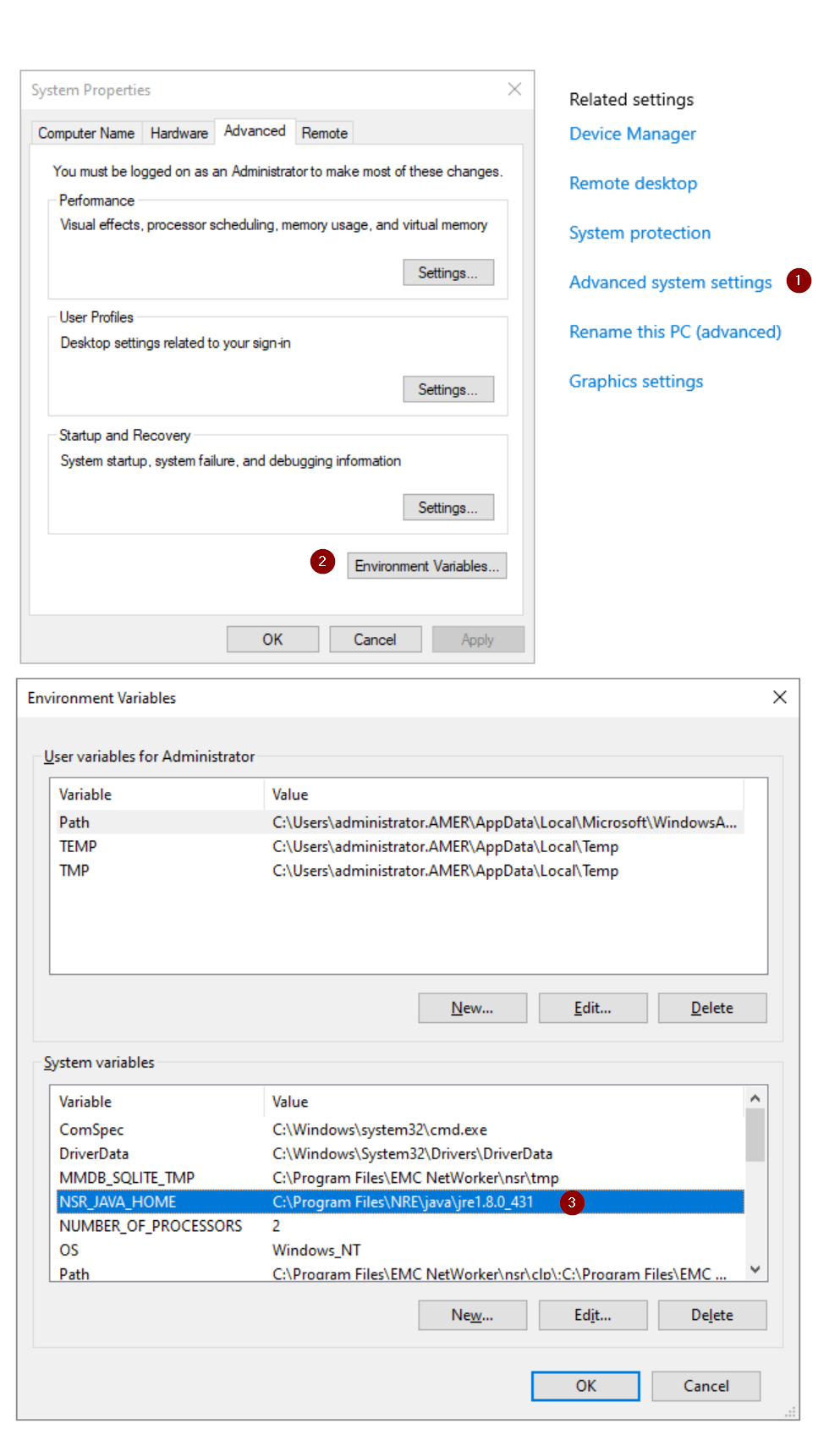
- Na serwerze uwierzytelniania NetWorker zidentyfikuj używaną instancję Java.
B. W sekcji Informacje kliknij opcję Zaawansowane ustawienia systemu.
C. W oknie Właściwości systemu kliknij opcję Zmienne środowiskowe.
D. Plik
NSR_JAVA_HOME definiuje ścieżkę do środowiska Java Runtime Environment używanego przez NetWorker authc:
-
- E. W wierszu poleceń administratora ustaw zmienne wiersza poleceń określające ścieżkę instalacji java określoną w powyższym kroku:
set JAVA="Path\to\java"

keytool w Konfigurowanie SSL i zapewnia poprawne cacerts importuje certyfikat urzędu certyfikacji. Ta zmienna jest usuwana po zamknięciu sesji wiersza poleceń i nie zakłóca żadnych innych operacji NetWorker.
Linux:
A. Zaznacz pole wyboru /nsr/authc/conf/installrc , aby zobaczyć, która lokalizacja Java została użyta podczas konfigurowania usługi uwierzytelniania:
sudo cat /nsr/authc/conf/installrc
[root@nsr ~]# cat /nsr/authc/conf/installrc
JAVA_HOME=/opt/nre/java/latest
echo $JAVA_HOME zwraca inną ścieżkę; na przykład, jeśli zainstalowano również środowisko Oracle Java Runtime Environment (JRE). W kolejnym kroku ważne jest, aby użyć metody $JAVA_HOME ścieżka zdefiniowana w elemencie NetWorker /nsr/authc/conf/installrc .
B. Ustaw zmienne wiersza poleceń określające ścieżkę instalacji java określoną w powyższym kroku.
JAVA=/path/to/java

keytool w Konfigurowanie SSL i zapewnia poprawne cacerts importuje certyfikat urzędu certyfikacji. Ta zmienna jest usuwana po zamknięciu sesji wiersza poleceń i nie zakłóca żadnych innych operacji NetWorker.
Konfigurowanie SSL
Konfigurowanie SSL
Aby korzystać z protokołu LDAPS, należy zaimportować certyfikat CA (lub łańcuch certyfikatów) z serwera LDAPS do magazynu kluczy zaufania JAVA. Można to zrobić za pomocą następującej procedury:
Pobierz certyfikat głównego urzędu certyfikacji (i łańcuch, jeśli jest skonfigurowany) z serwera uwierzytelniania.
Linux:
- Uruchom monit z podwyższonym poziomem uprawnień na serwerze uwierzytelniania NetWorker (AUTHC).
- Użyj narzędzia OpenSSL, aby uzyskać kopię certyfikatu CA z serwera LDAPS.
openssl s_client -showcerts -connect LDAPS_SERVER:636 2>/dev/null </dev/null
- Linux zazwyczaj jest dostarczany z
opensslzainstalowany. Jeśli w środowisku istnieją serwery Linux, możesz użyćopensslw celu zebrania plików certyfikatów. Można je kopiować i używać w systemie Windowsauthcserwera. - Jeśli nie masz OpenSSL i nie można go zainstalować, poproś administratora usługi AD o dostarczenie co najmniej jednego certyfikatu, eksportując go w formacie x.509 zakodowanym w formacie Base-64.
- Zastąp
LDAPS_SERVERz nazwą hosta lub adresem IP serwera LDAPS
- Powyższe polecenie powoduje wyświetlenie certyfikatu CA lub łańcucha certyfikatów w formacie Privacy Enhanced Mail (PEM), np.:
-----BEGIN CERTIFICATE-----
MIIGQDCCBSigAwIBAgITbgAAAAiwkngyAQWDwwACAAAACDANBgkqhkiG9w0BAQsF
...REMOVED FOR BREVITY...
m4mGyefXz4TBTwD06opJf4NQIDo=
-----END CERTIFICATE-----
- Skopiuj certyfikat, zaczynając od
---BEGIN CERTIFICATE---i kończące się na---END CERTIFICATE---i wklej go do nowego pliku. Jeśli istnieje łańcuch certyfikatów, należy to zrobić dla każdego certyfikatu. - Przejdź do sekcji Importowanie certyfikatów.
Windows:
System Windows nie ma domyślnie zainstalowanego OpenSSL. Jeśli jest zainstalowany w twoim systemie, możesz postępować zgodnie z tymi samymi instrukcjami z powyższej sekcji Linux . Jeśli nie jest zainstalowany, możesz zainstalować go z platformy innej firmy lub wykonać następujące kroki, aby zebrać certyfikat bez OpenSSL.
- Otwórz wiersz poleceń PowerShell z podwyższonym poziomem uprawnień na serwerze uwierzytelniania NetWorker (AUTHC).
- Uruchom następujący skrypt, zastępując
EXTERNAL_AUTH_SERVER_ADDRESSz nazwą hosta lub adresem IP LDAP lub Active Directory (AD):
$server = "EXTERNAL_AUTH_SERVER_ADDRESS"
$port   = 636

$tcp = New-Object System.Net.Sockets.TcpClient
$tcp.Connect($server, $port)

$ssl = New-Object System.Net.Security.SslStream(
    $tcp.GetStream(),
    $false,
    { param($sender,$cert,$chain,$errors) $true }
)

try {
    $ssl.AuthenticateAsClient($server)

    "=== Protocol ==="
    $ssl.SslProtocol
    "=== Cipher ==="
    "$($ssl.CipherAlgorithm) ($($ssl.CipherStrength)-bit)"
    ""
    "=== Server Certificate ==="

    $remoteCert = New-Object System.Security.Cryptography.X509Certificates.X509Certificate2($ssl.RemoteCertificate)

    "Subject  : $($remoteCert.Subject)"
    "Issuer   : $($remoteCert.Issuer)"
    "NotBefore: $($remoteCert.NotBefore)"
    "NotAfter : $($remoteCert.NotAfter)"
    ""

    $b64 = [Convert]::ToBase64String($remoteCert.RawData, [Base64FormattingOptions]::InsertLineBreaks)
    "-----BEGIN CERTIFICATE-----"
    $b64
    "-----END CERTIFICATE-----"
}
finally {
    $ssl.Dispose()
    $tcp.Dispose()
}
PS C:\Users\administrator.AMER> $server = "dc.amer.lan"
PS C:\Users\administrator.AMER> $port   = 636
PS C:\Users\administrator.AMER>
PS C:\Users\administrator.AMER> $tcp = New-Object System.Net.Sockets.TcpClient
PS C:\Users\administrator.AMER> $tcp.Connect($server, $port)
PS C:\Users\administrator.AMER>
PS C:\Users\administrator.AMER> $ssl = New-Object System.Net.Security.SslStream(
>>     $tcp.GetStream(),
>>     $false,
>>     { param($sender,$cert,$chain,$errors) $true }
>> )
PS C:\Users\administrator.AMER>
PS C:\Users\administrator.AMER> try {
>>     $ssl.AuthenticateAsClient($server)
>>
>>     "=== Protocol ==="
>>     $ssl.SslProtocol
>>     "=== Cipher ==="
>>     "$($ssl.CipherAlgorithm) ($($ssl.CipherStrength)-bit)"
>>     ""
>>     "=== Server Certificate (exactly what the DC sends) ==="
>>
>>     $remoteCert = New-Object System.Security.Cryptography.X509Certificates.X509Certificate2($ssl.RemoteCertificate)
>>
>>     "Subject  : $($remoteCert.Subject)"
>>     "Issuer   : $($remoteCert.Issuer)"
>>     "NotBefore: $($remoteCert.NotBefore)"
>>     "NotAfter : $($remoteCert.NotAfter)"
>>     ""
>>
>>     $b64 = [Convert]::ToBase64String($remoteCert.RawData, [Base64FormattingOptions]::InsertLineBreaks)
>>     "-----BEGIN CERTIFICATE-----"
>>     $b64
>>     "-----END CERTIFICATE-----"
>> }
>> finally {
>>     $ssl.Dispose()
>>     $tcp.Dispose()
>> }
=== Protocol ===
Tls13
=== Cipher ===
Aes256 (256-bit)

=== Server Certificate ===
Subject  : CN=DC.amer.lan
Issuer   : CN=amer-DC-CA, DC=amer, DC=lan
NotBefore: 11/29/2025 01:17:22
NotAfter : 11/29/2026 01:17:22

-----BEGIN CERTIFICATE-----
MIIGDDCCBPSgAwIBAgITNAAAAAT93FoJVZwLkQAAAAAABDANBgkqhkiG9w0BAQsFADBAMRMwEQYK
...REMOVED FOR BREVITY...
c1HhZw24yOwFSOtTQg==
-----END CERTIFICATE-----
- Skopiuj certyfikat, zaczynając od
---BEGIN CERTIFICATE---i kończące się na---END CERTIFICATE---i wklej go do nowego pliku. Jeśli istnieje łańcuch certyfikatów, należy to zrobić dla każdego certyfikatu. - Przejdź do sekcji Importowanie certyfikatów.
Importowanie certyfikatów:
2. Wyświetla listę bieżących zaufanych certyfikatów w magazynie zaufanych certyfikatów.
- W przypadku NetWorker 19.12.x (JRE 8.x) i wcześniejszych:
%JAVA%\bin\keytool -list -keystore %JAVA%\lib\security\cacerts -storepass changeit
$JAVA/bin/keytool -list -keystore $JAVA/lib/security/cacerts -storepass changeit
- W przypadku NetWorker 19.13 (JDK 17.x) i nowszych:
%JAVA%\bin\keytool -list -cacerts -storepass changeit
$JAVA/bin/keytool -list -cacerts -storepass changeit
grep lub findstr polecenia z powyższym poleceniem w celu zawężenia wyszukiwania. Jeśli istnieje nieaktualny lub istniejący certyfikat CA z serwera LDAPS usuń go za pomocą następującego polecenia:
- W przypadku NetWorker 19.12.x (JRE 8.x) i wcześniejszych:
%JAVA%\bin\keytool -delete -alias ALIAS_NAME -keystore %JAVA%\lib\security\cacerts -storepass changeit
$JAVA/bin/keytool -delete -alias ALIAS_NAME -keystore $JAVA/lib/security/cacerts -storepass changeit
- W przypadku NetWorker 19.13 (JDK 17.x) i nowszych:
%JAVA%\bin\keytool -delete -alias ALIAS_NAME -cacerts -storepass changeit
$JAVA/bin/keytool -delete -alias ALIAS_NAME -cacerts -storepass changeit
- W przypadku NetWorker 19.12.x (JRE 8.x) i wcześniejszych:
%JAVA%\bin\keytool -import -alias ALIAS_NAME -keystore %JAVA%\lib\security\cacerts -storepass changeit -file \PATH_TO\CERT_FILE
$JAVA/bin/keytool -import -alias ALIAS_NAME -keystore $JAVA/lib/security/cacerts -storepass changeit -file /PATH_TO/CERT_FILE
- W przypadku NetWorker 19.13 (JDK 17.x) i nowszych:
%JAVA%\bin\keytool -import -alias ALIAS_NAME -cacerts -storepass changeit -file \PATH_TO\CERT_FILE
$JAVA/bin/keytool -import -alias ALIAS_NAME -cacerts -storepass changeit -file /PATH_TO/CERT_FILE
- Zastąp ALIAS_NAME aliasem zaimportowanego certyfikatu (na przykład RCA (główny urząd certyfikacji)). W przypadku importowania wielu certyfikatów dla łańcucha certyfikatów każdy certyfikat musi mieć inną nazwę aliasu i być importowany oddzielnie.
- Zastąp PATH_TO\CERT_FILE lokalizacją pliku certyfikatu utworzonego w kroku 6.
yes i naciśnij klawisz Enter.
C:\Users\administrator>%JAVA%\bin\keytool -import -alias RCA -keystore %JAVA%\lib\security\cacerts -storepass changeit -file C:\root-ca.cer
Owner: CN=networker-DC-CA, DC=networker, DC=lan
Issuer: CN=networker-DC-CA, DC=networker, DC=lan
Serial number: 183db0ae21d3108244254c8aad129ecd
...
...
...

Trust this certificate? [no]:  yes
Certificate was added to keystore
|) system operacyjny grep lub findstr polecenia do powyższego, aby zawęzić wynik.
C:\Users\administrator>%JAVA%\bin\keytool -list -keystore %JAVA%\lib\security\cacerts -storepass changeit | findstr RCA
RCA, Jan 15, 2025, trustedCertEntry,
net stop nsrd
net start nsrd
nsr_shutdown
service networker start
Dodawanie uwierzytelniania zewnętrznego do NetWorker
Dodawanie uwierzytelniania zewnętrznego do NetWorker
Alternatywnie możesz użyć przycisku authc_config Metoda skryptu:
Jeśli którykolwiek z artykułów jest przestrzegany, można przejść do części, w której tworzony jest zasób urzędu zewnętrznego, nie jest konieczne powtarzanie procedury importu certyfikatu.
1. Zaloguj się do konsoli NetWorker Management Console (NMC) za pomocą konta administratora NetWorker. Wybierz opcję Konfiguracja —> użytkownicy i role —> uprawnienia zewnętrzne.
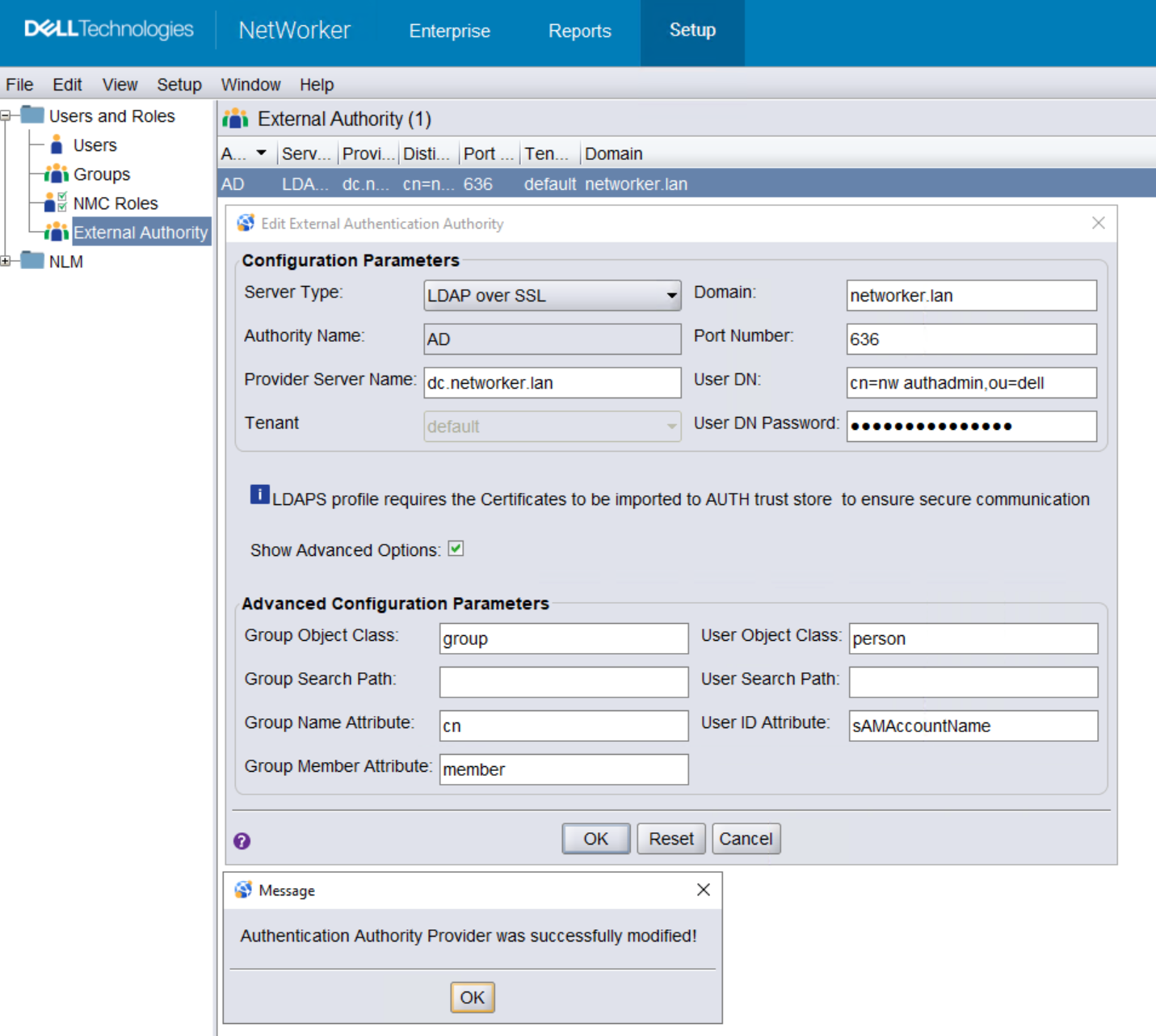
W przypadku usługi Active Directory za pośrednictwem protokołu SSL:
A. Uzyskaj szczegóły identyfikatora konfiguracji:
authc_config -u Administrator -p 'NetWorker_AdminPass' -e find-all-configs
authc_config -u Administrator -p 'NetWorker_AdminPass' -e find-config -D config-id=CONFIG_ID#
Example:
nve:~ # authc_config -u Administrator -p '!Password1' -e find-all-configs
The query returns 1 records.
Config Id Config Name
1         AD

nve:~ # authc_config -u Administrator -p '!Password1' -e find-config -D config-id=1
Config Id                    : 1
Config Tenant Id             : 1
Config Name                  : AD
Config Domain                : networker.lan
Config Server Address        : ldaps://dc.networker.lan:636/dc=networker,dc=lan
Config User DN               : cn=nw authadmin,ou=dell,dc=networker,dc=lan
Config User Group Attribute  :
Config User ID Attribute     : sAMAccountName
Config User Object Class     : person
Config User Search Filter    :
Config User Search Path      :
Config Group Member Attribute: member
Config Group Name Attribute  : cn
Config Group Object Class    : group
Config Group Search Filter   :
Config Group Search Path     :
Config Object Class          : objectclass
Is Active Directory          : false
Config Search Subtree        : true
authc_config Polecenie do ustawienia is-active-directory=y:
authc_config -u Administrator -p 'NETWORKER_ADMIN_PASSWORD' -e update-config -D config-id=CONFIG_ID# -D config-server-address="ldaps://DOMAIN_SERVER:636/BASE_DN" -D config-user-dn="CONFIG_USER_DN" -D config-user-dn-password='CONFIG_USER_PASSWORD' -D config-active-directory=y
nve:~ # authc_config -u Administrator -p '!Password1' -e update-config -D config-id=1 -D config-server-address="ldaps://dc.networker.lan:636/dc=networker,dc=lan" -D config-user-dn="cn=nw authadmin,ou=dell,dc=networker,dc=lan" -D config-user-dn-password='PASSWORD' -D config-active-directory=y
Configuration AD is updated successfully.
nve:~ #
nve:~ # authc_config -u Administrator -p '!Password1' -e find-config -D config-id=1
Config Id                    : 1
Config Tenant Id             : 1
Config Name                  : AD
Config Domain                : networker.lan
Config Server Address        : ldaps://dc.networker.lan:636/dc=networker,dc=lan
Config User DN               : cn=nw authadmin,ou=dell,dc=networker,dc=lan
Config User Group Attribute  :
Config User ID Attribute     : sAMAccountName
Config User Object Class     : person
Config User Search Filter    :
Config User Search Path      :
Config Group Member Attribute: member
Config Group Name Attribute  : cn
Config Group Object Class    : group
Config Group Search Filter   :
Config Group Search Path     :
Config Object Class          : objectclass
Is Active Directory          : true
Config Search Subtree        : true
Zasób instytucji zewnętrznej jest teraz poprawnie skonfigurowany dla usługi Microsoft Active Directory.
Konfigurowanie uprawnień dostępu użytkowników zewnętrznych i grup w NetWorker
authc_mgmt na serwerze NetWorker, aby potwierdzić, że grupy/użytkownicy AD/LDAP są widoczni:
authc_mgmt -u Administrator -p 'NetWorker_Admin_Pass' -e query-ldap-users -D query-tenant=tenant_name -D query-domain=domain_name
authc_mgmt -u Administrator -p 'NetWorker_Admin_Pass' -e query-ldap-groups -D query-tenant=tenant_name -D query-domain=domain_name
authc_mgmt -u Administrator -p 'NetWorker_Admin_Pass' -e query-ldap-groups-for-user -D query-tenant=tenant_name -D query-domain=domain_name -D user-name=ad/ldap_username
nve:~ # authc_mgmt -u Administrator -p '!Password1' -e query-ldap-users -D query-tenant=default -D query-domain=networker.lan
The query returns 40 records.
User Name            Full Dn Name
...
...
bkupadmin            CN=Backup Administrator,OU=Support_Services,OU=DELL,dc=networker,dc=lan


nve:~ # authc_mgmt -u Administrator -p '!Password1' -e query-ldap-groups -D query-tenant=default -D query-domain=networker.lan
The query returns 71 records.
Group Name                              Full Dn Name
...
...
NetWorker_Admins                        CN=NetWorker_Admins,OU=DELL,dc=networker,dc=lan

nve:~ # authc_mgmt -u Administrator -p '!Password1' -e query-ldap-groups-for-user -D query-tenant=default -D query-domain=networker.lan -D user-name=bkupadmin
The query returns 1 records.
Group Name       Full Dn Name
NetWorker_Admins CN=NetWorker_Admins,OU=DELL,dc=networker,dc=lan
authc Polecenia mogą zakończyć się niepowodzeniem z błędem "nieprawidłowe hasło", nawet jeśli podano prawidłowe hasło. Dzieje się tak ze względu na to, że hasło jest określane jako widoczny tekst z "-p". Jeśli to napotkasz, usuń "-p password" z poleceń. Po uruchomieniu polecenia zostaniesz poproszony o wprowadzenie ukrytego hasła.
Konfigurowanie NMC do akceptowania uwierzytelniania zewnętrznego:
 wyróżniającą (DN) grupy AD/LDAP w polu Role zewnętrzne . W przypadku użytkowników, którzy wymagają tego samego poziomu uprawnień co domyślne konto administratora NetWorker, określ nazwę wyróżniającą grupy AD/LDAP w roli Administratorzy zabezpieczeń konsoli . W przypadku użytkowników lub grup AD, którzy nie potrzebują uprawnień administratora do konsoli NMC, dodaj ich pełną nazwę wyróżniającą w rolach zewnętrznych użytkownika konsoli.

Konfigurowanie uprawnień użytkownika zewnętrznego serwera NetWorker:
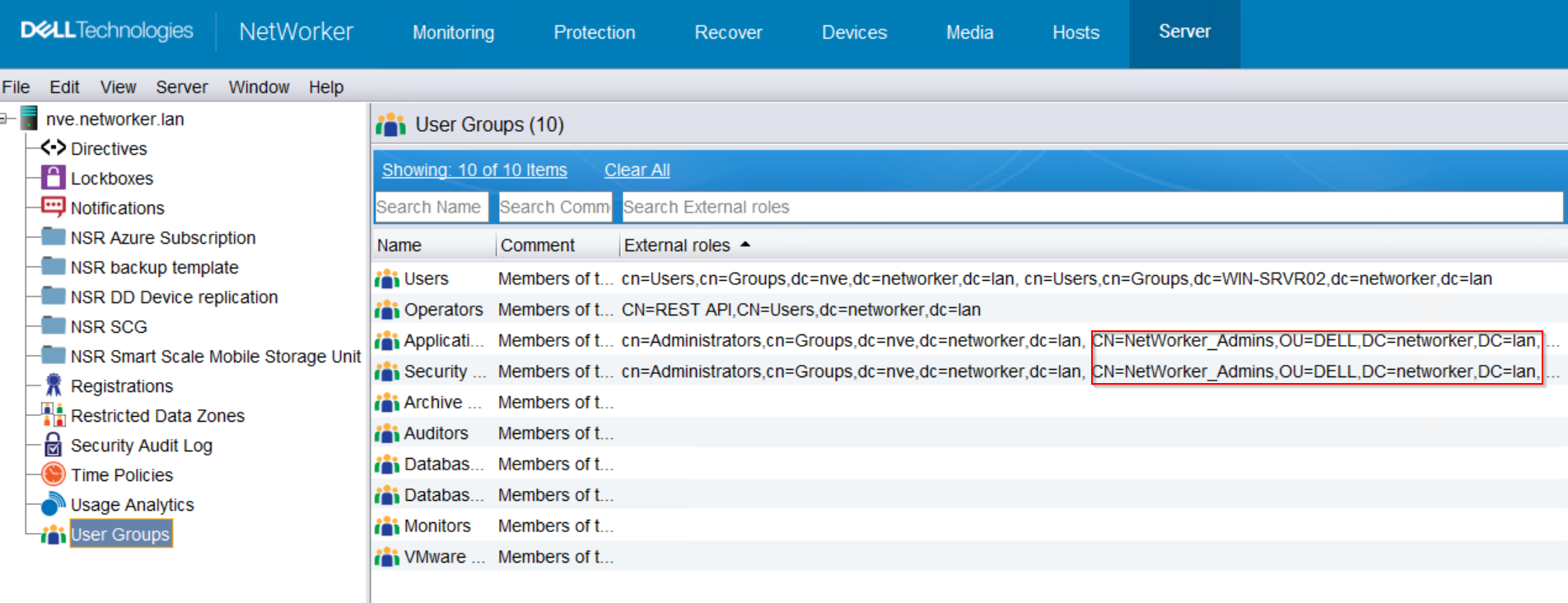
nsraddadmin Aby to osiągnąć dla użytkowników/grup zewnętrznych, którzy powinni mieć pełne uprawnienia administratora NetWorker:
nsraddadmin -e "USER/GROUP_DN"Example:
nve:~ # nsraddadmin -e "CN=NetWorker_Admins,OU=DELL,dc=networker,dc=lan"
134749:nsraddadmin: 'CN=NetWorker_Admins,OU=DELL,dc=networker,dc=lan' added to the 'external roles' list of 'Security Administrators' user group.
134749:nsraddadmin: 'CN=NetWorker_Admins,OU=DELL,dc=networker,dc=lan' added to the 'external roles' list of 'Application Administrators' user group.
(Opcjonalnie) Konfiguracja FULL_CONTROL Uprawnienia dla użytkowników i grup administratorów zewnętrznych
FULL_CONTROL Uprawnienia dla użytkowników i grup administratorów zewnętrznych- Zarządzanie użytkownikami i grupami serwera uwierzytelniania NetWorker.
- Zarządzaj zasobem urzędu zewnętrznego skonfigurowanym w NetWorker.
Bez tych uprawnień będziesz obserwować Access is Denied podczas próby uzyskania dostępu do tych ustawień jako użytkownik zewnętrzny.
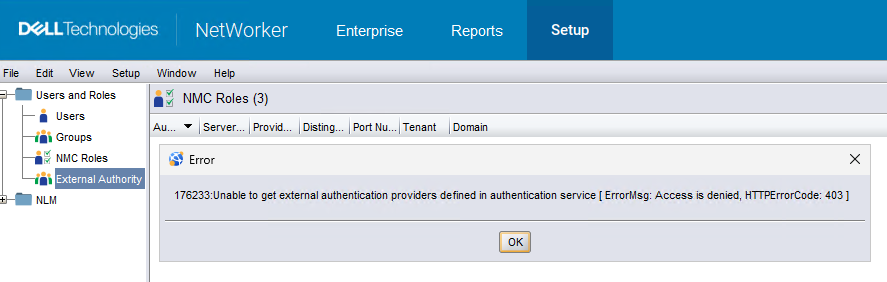
Domyślnie te ustawienia są dostępne tylko dla domyślnego konta administratora NetWorker.
Aby skonfigurować FULL_CONTROL uprawnienia, wykonaj następujące czynności:
- Otwórz wiersz poleceń administratora/root.
- Za pomocą nazwy wyróżniającej grupy AD, której chcesz przyznać FULL_CONTROL uprawnienia do uruchomienia:
authc_config -u Administrator -p 'NetWorker_Admin_Pass' -e add-permission -D permission-name=FULL_CONTROL -D permission-group-dn="AD/LDAP_group_dn"
nve:~ # authc_config -u Administrator -p '!Password1' -e add-permission -D permission-name=FULL_CONTROL -D permission-group-dn="CN=NetWorker_Admins,OU=DELL,dc=networker,dc=lan"
Permission FULL_CONTROL is created successfully.
nve:~ #
nve:~ # authc_config -u Administrator -p '!Password1' -e find-all-permissions
The query returns 2 records.
Permission Id Permission Name Group DN Pattern                Group DN
1             FULL_CONTROL    ^cn=Administrators,cn=Groups.*$
2             FULL_CONTROL                                    CN=NetWorker_Admins,OU=DELL,dc=networ...
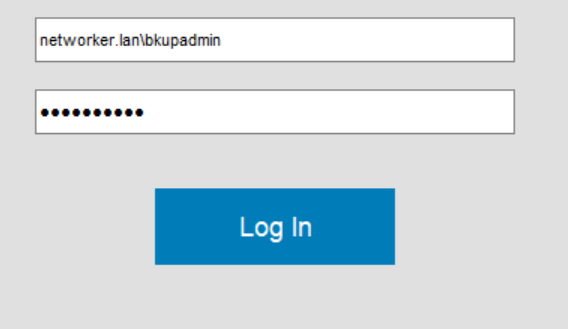
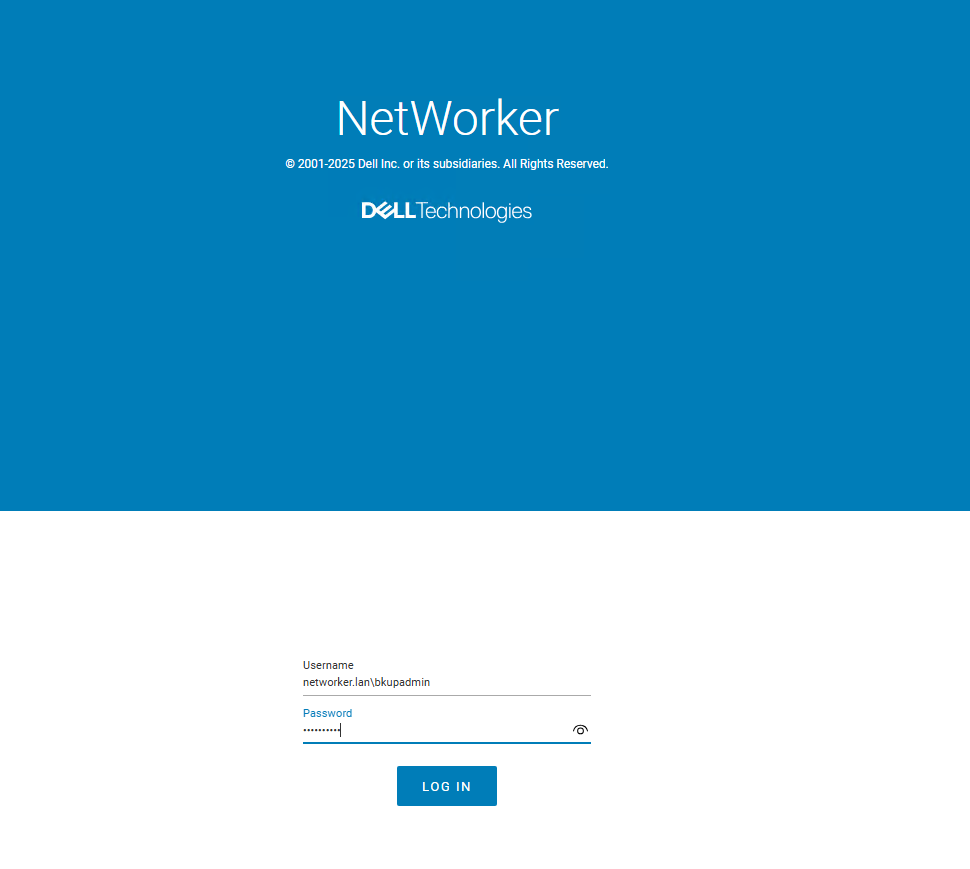
Dostęp do NMC lub NWUI przy użyciu zewnętrznych kont użytkowników

Informations supplémentaires
Aby uzyskać dodatkowe informacje, zapoznaj się z podręcznikiem konfiguracji zabezpieczeń NetWorker dostępnym pod adresem: https://www.dell.com/support/home/product-support/product/networker/docs
Wartości konfiguracji:
| Typ serwera | Wybierz opcję LDAP, jeśli serwerem uwierzytelniania jest serwer LDAP systemu Linux/UNIX, lub Active Directory, jeśli używany jest serwer Microsoft Active Directory. |
| Nazwa organu | Podaj nazwę tego zewnętrznego urzędu uwierzytelniania. Ta nazwa może być dowolna, służy tylko do rozróżniania innych uprawnień, gdy skonfigurowano wiele. |
| Nazwa serwera dostawcy | To pole powinno zawierać w pełni kwalifikowaną nazwę domeny (FQDN) serwera AD lub LDAP. |
| Najemca | Dzierżawy mogą być używane w środowiskach, w których można użyć więcej niż jednej metody uwierzytelniania lub gdy należy skonfigurować wiele urzędów. Domyślnie wybrana jest dzierżawa "domyślna". Użycie dzierżaw zmienia metodę logowania. Zaloguj się do NMC za pomocą polecenia "domain\user" w przypadku domyślnej dzierżawy lub "tenant\domain\user" w przypadku innych dzierżawców. |
| Domena | Podaj pełną nazwę domeny (z wyłączeniem nazwy hosta). Zazwyczaj jest to podstawowa nazwa wyróżniająca, która składa się z wartości składnika domeny (DC) domeny. |
| Numer portu | W przypadku integracji LDAP i AD należy użyć portu 389. W przypadku protokołu LDAP przez SSL użyj portu 636.
Porty te nie są domyślnymi portami serwera AD/LDAP innymi niż NetWorker. |
| Nazwa wyróżniająca użytkownika | Określ nazwę wyróżniającą (DN) konta użytkownika, które ma pełny dostęp do odczytu do katalogu LDAP lub AD.
Określ względną nazwę wyróżniającą konta użytkownika lub pełną nazwę wyróżniającą, jeśli zastępuje wartość ustawioną w polu Domena. |
| Hasło DN użytkownika | Określ hasło do określonego konta użytkownika. |
| Klasa obiektu grupy | Klasa obiektu identyfikująca grupy w hierarchii LDAP lub AD.
|
| Ścieżka wyszukiwania w grupie | W takim przypadku to pole może pozostać puste authc jest w stanie wysyłać zapytania do całej domeny. Aby ci użytkownicy/grupy mogli zalogować się do NMC i zarządzać serwerem NetWorker, należy przyznać uprawnienia dostępu do serwera NMC/NetWorker. Określ ścieżkę względną do domeny, a nie pełną nazwę wyróżniającą. |
| Atrybut nazwy grupy | Atrybut identyfikujący nazwę grupy. Na przykład, cn |
| Atrybut członka grupy | Członkostwo użytkownika w grupie
|
| Klasa obiektu użytkownika | Klasa obiektu identyfikująca użytkowników w hierarchii LDAP lub AD.
Na przykład, inetOrgPerson lub user |
| Ścieżka wyszukiwania użytkownika | Podobnie jak w przypadku ścieżki wyszukiwania grupowego, to pole może pozostać puste, w takim przypadku AUTHC może wysyłać zapytania o pełną domenę. Określ ścieżkę względną do domeny, a nie pełną nazwę wyróżniającą. |
| Atrybut identyfikatora użytkownika | Identyfikator użytkownika powiązany z obiektem użytkownika w hierarchii LDAP lub AD.
|
Inne powiązane artykuły:
- NetWorker: Importowanie lub zastępowanie certyfikatów podpisanych przez urząd certyfikacji dla "AUTHC" i "NWUI" (Linux)
- NetWorker: Importowanie lub zastępowanie certyfikatów podpisanych przez urząd certyfikacji dla "AUTHC" i "NWUI" (Windows)
- NetWorker: Importowanie lub zastępowanie certyfikatów podpisanych przez urząd certyfikacji dla NMC
- NetWorker: integracja i konfiguracja AD i LDAP (przewodnik rozwiązywania problemów)