NRE 8.x: Java-välimuistin tyhjentäminen, Java-konsolin käyttöönotto ja virheenkorjaus.
Résumé: Tässä tietämyskannan artikkelissa on yleiskuvaus Java-välimuistin tyhjentämisestä, Java-konsolin ottamisesta käyttöön ja Java-virheenkorjauksen määrittämisestä Microsoft Windows -järjestelmissä, joissa käytetään NetWorker Runtime Environment (NRE) -ympäristöä, jotta NetWorker Management Console (NMC) -järjestelmä on käytettävissä. ...
Instructions
NetWorker Runtime Environment (NRE) tarjoaa Java Runtime Environment (JRE) -ympäristön, jota NetWorker-todennuspalvelu ja NetWorker Management Console (NMC) käyttävät.
Termit, joita käytetään järjestelmien erottamiseen:
- NMC-palvelin: Järjestelmä, johon NMC-palvelinpaketti on asennettu, ja
gstdPalvelu toimii. - NMC-asiakas: Mikä tahansa isäntä, jolla se käyttää NMC:tä.
Tämä artikkeli voidaan jakaa seuraaviin osiin:
- NMC-palvelun virheenkorjaus. Milloin käyttää:
- NMC-palvelin (
gstd) palvelu ei käynnisty. - NMC:n toiminnot tuottavat odottamattomia virheitä.
- Oletusarvoiset kirjaustasot eivät ole vakuuttavia.
- NMC-palvelin (
- Java-kirjaus. Milloin käyttää:
- NMC:n toiminnot tuottavat odottamattomia virheitä.
- Oletusarvoiset kirjaustasot eivät ole vakuuttavia.
- NMC-asiakasohjelmassa havaitaan ongelmia.
- NetWorker Runtime Environment -virheenkorjaus:
- NMC-palvelinpalvelu toimii.
- NMC ei käynnisty NMC-asiakkaassa.
- Java-välimuisti:
- NMC käyttäytyy epänormaalisti NMC-asiakasohjelmassa (hitaat, sulkeutuvat ja odottamattomat virheet).
- Lisätietoja epäillyistä keko-ongelmista on artikkelissa NetWorker: NetWorker Management Consolen (NMC) Java-keon koon muuttaminen
Laajenna alla olevat osiot nähdäksesi erityiset vianmääritysvaiheet:
NMC-palvelinpalvelu (GSTD) Virheenkorjaus
GSTD) VirheenkorjausVirheenkorjaus voidaan ottaa käyttöön NMC:n GST-palvelussa. Käytettävä menetelmä riippuu ongelman tyypistä.
Virheenkorjaustasot ja niiden ensisijaiset käyttötapaukset on kuvattu: NetWorker: Debug information levels
Lähestymistapa yksi: NMC ei ole käytettävissä, NMC-palvelinpalvelu ei käynnisty.
Linux:
- Avaa NMC-palvelimessa järjestelmänvalvojan oikeuksin suoritettava liittymä.
- Luo kopio NMC-palvelunhallinnan komentosarjasta:
cp /opt/lgtonmc/etc/gst_linux.sh /opt/lgtonmc/etc/gst_linux.sh.orig- Avaa alkuperäinen skripti tekstinkäsittelyohjelmalla:
vi /opt/lgtonmc/etc/gst_linux.sh
- Hae
Starting GST. Lisääminen-D9jälkeen$gstdEsimerkissä Alv:n lohkon käynnistäminen:
   echo_n "Starting GST: "
      if [ -x "$gstd" ] ; then
          "$gstd" -D9
          code=$?
          echo "done."
- Käynnistä NMC-palvelu käynnistyskomentosarjan avulla:
/opt/lgtonmc/etc/gst_linux.sh start- Kerää ja tarkista tulos.
Kun virheenkorjausta ei enää tarvita, palaa alkuperäiseen tiedostoon tai poista -D9 alkaen Starting GST estää. Hallitse palvelua normaalisti systemctl tai service komennot. Esim. systemctl start gst
Windows:
- Avaa järjestelmänvalvojan oikeuksin suoritettava kehote NMC-palvelimessa.
- Vaihda hakemisto (cd) NMC:n bin-hakemistoon:
cd "C:\Program Files\EMC NetWorker\Management\GST\bin"- Käynnistä palvelu niin, että virheenkorjaus on käytössä:
.\gstd.exe -D9- Tulosten kerääminen ja tarkistaminen
Toinen lähestymistapa: NMC on käytettävissä ja NMC: n erityisiä toimia tutkitaan:
- Valitse NMC:n Enterprise-näytössä Setup-välilehti.
- Napsauta Setup-valikkoa ja valitse System Options.

- Määritä Järjestelmäasetukset-kohdassa virheenkorjaustaso tarpeen mukaan, yleensä 9.

- Palvelua ei tarvitse käynnistää uudelleen. Tee virheenkorjausta vaativia toimia NMC:stä.
- Hahmonna
gstd.rawNMC-palvelimelta.
Linux: /opt/lgtonmc/logs/gstd.raw
Windows (oletus): C:\Program Files\EMC NetWorker\Management\GST\logs\gstd.raw
Hahmontaa .raw tiedostot, katso artikkeli NetWorker: nsr_render_log käyttäminen lokitiedostojen hahmontamiseen .raw
- Kerää renderoitu
gstd.raw-tiedosto NMC-palvelimelta.
Kirjaamisvaihtoehto yksi – Ota Java-konsoli käyttöön:
Kirjaamisvaihtoehto yksi – Ota Java-konsoli käyttöön:
Tästä lähestymistavasta on hyötyä, kun haluat tarkkailla Java-konsolin tapahtumia suorittaessasi toimintoja suoraan NMC:ssä. Tätä voidaan käyttää pysyviin ongelmiin tai ongelmaan, joka voidaan toistaa tarvittaessa. Tämä tulos voidaan myös kirjata tiedostoon.
- Avaa NMC-asiakasohjelmassa Windowsin Resurssienhallinta.
- Siirry NRE-asennuspaikkaan; Oletusasetus:
C:\Program Files\NRE\java - Asennetun NRE-version mukaan näkyviin saattaa tulla eri JRE-kansio. Avaa Java-ohjauspaneeli siirtymällä kohtaan
..\jre#.#.#_###\bin\ja avaajavacpl.exe - Valitse Lisäasetukset-välilehti.
- Varmista, että Enable Tracing ja Enable Logging on valittu.
- Valitse Show Console -valintanappi.
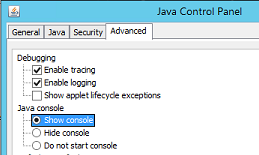
- Valitse Ota käyttöön.
- Napsauta OK sulkeaksesi Java-ohjauspaneelin.
- Poista konsoli käytöstä toistamalla prosessi, mutta valitsemalla Piilota konsoli.
Kirjausvaihtoehto kaksi - Java-tuloste tiedostoon:
Kirjausvaihtoehto kaksi - Java-tuloste tiedostoon:
Tästä lähestymistavasta on hyötyä, kun Java-lokikonsolin ei tarvitse olla auki, mutta haluat tallentaa tapahtumat lokitiedostoon. Tästä on hyötyä ajoittaisissa ongelmissa tai ongelmissa, joita ei ole helppo toistaa tarvittaessa.
- Avaa NetWorker Management Console (NMC) -palvelimessa
gconsole.jnlptiedosto tekstinkäsittelyohjelmassa.
- Linux:
/opt/lgtonmc/web/gconsole.jnlp - Windows (oletus):
C:\Program Files\EMC NetWorker\Management\GST\web\gconsole.jnlp
- Vuonna
application-desc-osiossa, lisää seuraavat vaihtoehdot:
<argument>-f</argument>
<argument>C:\\Program Files\\NRE\\logs\\java1.log</argument>
Esimerkki:
<application-desc main-class="COM.legato.gwt.framework.LMainWindow">
		<argument>-g</argument>
		<argument>IPADDR_REPLACE_AT_RUNTIME(fe80::d3e7:121a:e342:3332)</argument>
		<argument>-p</argument>
		<argument>gconsole</argument>
		<argument>-i</argument>
		<argument>false</argument>
		<argument>-s</argument>
		<argument>X_NO_SERVER_X</argument>
		<argument>-P</argument>
		<argument>X_NO_SERVER_PORT_X</argument>
		<argument>-t</argument>
		<argument>X_NO_TASK_X</argument>
		<argument>-h</argument>
		<argument>9000</argument>
		<argument>-n</argument>
		<argument>9001</argument>
		<argument>-b</argument>
		<argument>5432</argument>
		<argument>-A</argument>
		<argument>9090</argument>
		<argument>-d</argument>
		<argument>0</argument>
		<argument>-a</argument>
		<argument>X_NO_AUTH_X</argument>
		<argument>-m</argument>
		<argument>X_NO_ISSUER_X</argument>
		<argument>-f</argument>
		<argument>C:\\Program Files\\NRE\\logs\\java1.log</argument>
</application-desc>
- Poista isännistä, joilla NMC avattiin,
gconsole.jnlpNRE temp -kansiosta. Oletuspolku onC:\Program Files\NRE\temp\gconsole.jnlp. Tämän kopion poistaminen pakottaa NRE:n lataamaan uuden päivitetyn version NMC-palvelimesta. - pikanäppäimellä
java1.logtiedosto luodaan NMC:n käynnistämisen jälkeen:

Java-lokikirjaus - Java-virheenkorjauksen käyttöönotto NMC-konsolissa
- Ota Java-konsoli tai -tuloste käyttöön tiedostossa yllä olevien osien mukaisesti.
- Avaa NRE NMC Launcher.
- Kirjaudu NetWorker Management Consoleen.
- Valitse Yritys-ikkunassa CTRL+VAIHTO+Napsauta hiiren kakkospainiketta.
- Valitse Save Debug Messages... ja määritä tulostussijainti.
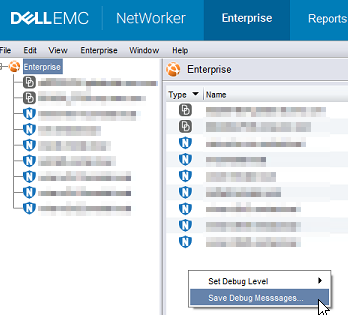
- Napsauta Yritys-ikkunassa CTRL+VAIHTO+Napsauta hiiren kakkospainikkeella uudelleen .
- Valitse Aseta virheenkorjaustaso -kohdasta haluttu virheenkorjaustaso. Yleensä 7.
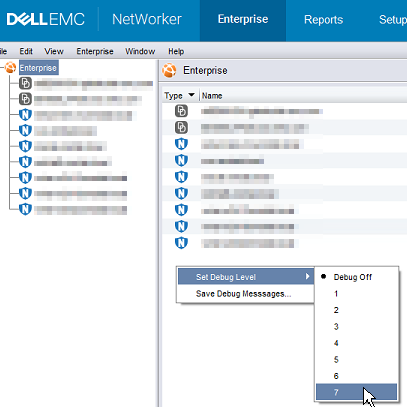
- Tee NMC:ssä virheenkorjausta edellyttäviä toimia Kopioi Java-konsoli-istunnon tulos ja kerää vaiheessa 5 luotu Java-tulostiedosto.
- Poista virheenkorjaus käytöstä toistamalla prosessi, mutta poistamalla virheenkorjaus käytöstä.
NRE Debugin käyttöönotto:
NRE Debugin käyttöönotto:
..Program Files\NRE\logs\logConfig.properties tiedosto. Lokin virheenkorjauksen oletustaso on VAROITUS.
Tuetut lokitasot alimmasta korkeimpaan ovat:
POIS PÄÄLTÄ
VAKAVA
VAROITUS
INFO
CONFIG
HIENOMPI
HIENOMPI
HIENOIN
KAIKKI
Java-välimuistin tyhjentäminen:
Java-välimuistin tyhjentäminen:
- Avaa NMC-asiakasohjelmassa Windowsin Resurssienhallinta.
- Siirry NRE-asennuspaikkaan; Oletusasetus:
C:\Program Files\NRE\java - Asennetun NRE-version mukaan näkyviin saattaa tulla eri JRE-kansio. Avaa Java-ohjauspaneeli siirtymällä kohtaan
..\jre#.#.#_###\bin\ja avaajavacpl.exe - Valitse Yleiset-välilehdestä Asetukset.
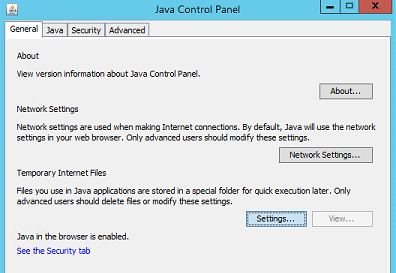
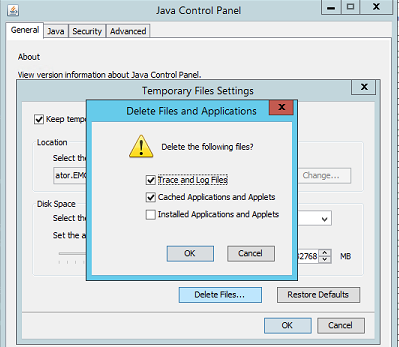
- Valitse Väliaikaiset tiedostot ja asetukset -ikkunasta Poista tiedostot.
- Varmista, että Trace and Log Files ja Cache Applications and Applets on valittuna, valitse OK.
- Sulje loput ikkunat valitsemalla OK .
Informations supplémentaires
Muut virheenkorjausmenettelyt: