NMM: SQL eklentisi kullanıcı arayüzünde Klon kopyasından SQL Düz Dosya Geri Yüklemesi mümkün değil
Résumé: Microsoft için NetWorker Modülü (NMM) SQL Kopyasından SQL Düz Dosya Geri Yükleme, SQL eklentisi kullanıcı arayüzünde mümkün değildir.
Symptômes
Microsoft için NetWorker Modülü (NMM) SQL Kopyasından SQL Düz Dosya Geri Yükleme, SQL eklentisi kullanıcı arayüzünde mümkün değildir.
Cause
Microsoft için NetWorker Modülü (NMM) SQL Kopyasından SQL Düz Dosya Geri Yükleme, SQL eklentisi kullanıcı arayüzünde mümkün değildir.
Bu, amaçlandığı gibi çalışıyor.
Résolution
Düz dosya geri yüklemeleri sırasında kullanıcı arayüzünde geri yükleme havuzunu seç seçeneği devre dışı bırakılır.
Geçici Çözüm:
Tek geçici çözüm, komut satırı düz dosya geri yüklemesi gerçekleştirmektir. Bu prosedürde, bir komut dosyası oluşturmak ve komut dosyasını birincil yedekleme havuzu yerine bir klon havuzu kullanacak şekilde düzenlemek için gereken adımlar açıklanmaktadır.
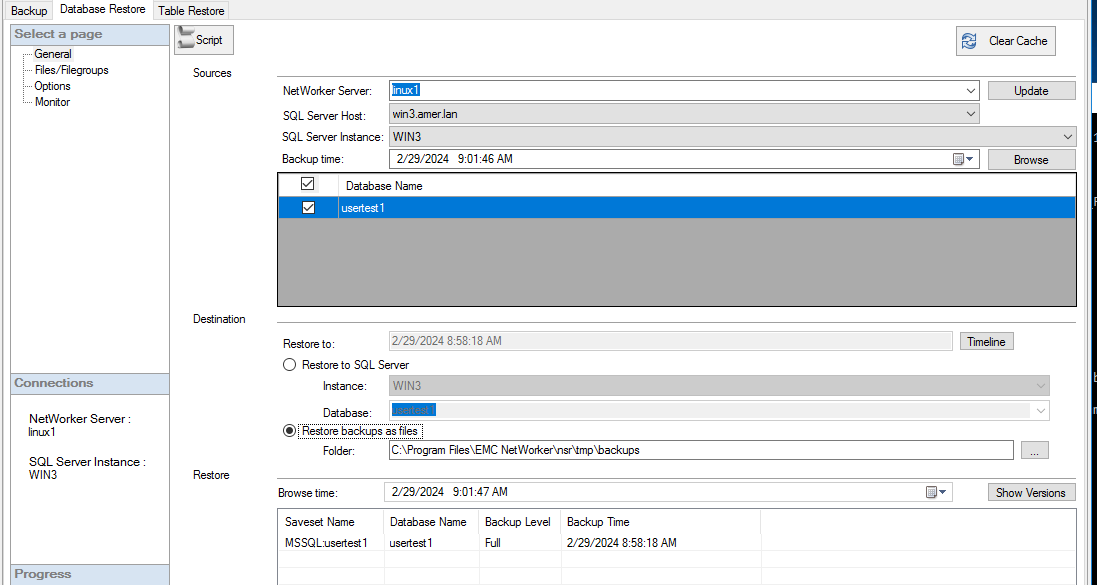
- NMM SQL eklentisi kullanıcı arayüzünü açın.
- Önbelleği Temizle'yi seçin. Bu, önceki seçimleri temizler ve yeni parametrelerle başlar.
- NetWorker Sunucu adını girin. Güncelle'ye tıklayın.
- SQL Server host öğesini seçin.
- SQL Server örneğini seçin.
- Kaydetme kümesini seçin (geri yüklenecek veritabanı).
- Zaman kaydetmeyi seçin - bu önemlidir. Bunu bir sonraki adımdan önce yapın.
- Restore backups as files - restore klasörünü şimdilik bırakın ve komut dosyasında daha sonra düzenleyin öğesini seçin.
- Komut Dosyası düğmesine tıklayın.
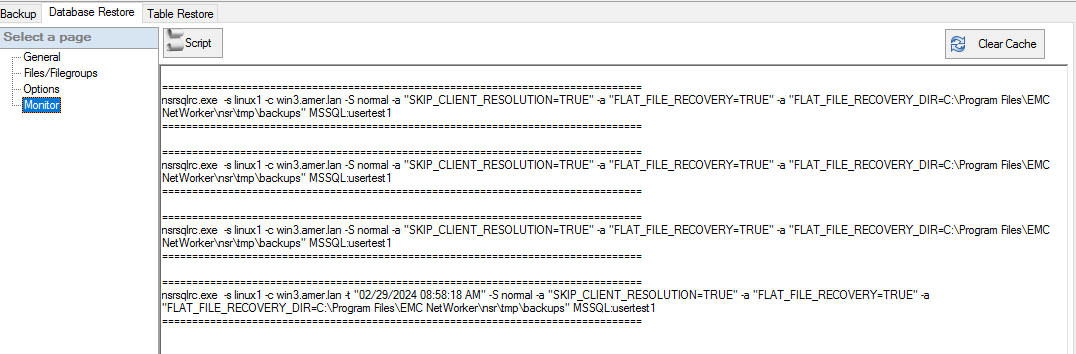
- Komut dosyasını kopyalayın. Not defteri düzenleyicisini veya benzer bir metin düzenleyiciyi açın ve çıktı komut dosyasını düzenleyiciye yapıştırın.
- Komut dosyasına aşağıdakileri ekleyin;
-b clonepoolname
- Şunu düzenleyin:
FLAT_FILE_RECOVERY_DIR="NewDestination"Örneğin,FLAT_FILE_RECOVERY_DIR="D:\RecoveryData"
RECOVERY_DIR Belirtilen konum zaten mevcut olmalıdır.
- Komut dosyasını toplu iş dosyası olarak kaydedin, örneğin testsql.bat.
- Yönetici Olarak Çalıştır ile Komut İstemi'ni açın ve testsql.bat komut dosyasını çalıştırın.
Örneğin, bu oluşturulan komut dosyası:
nsrsqlrc.exe -s linux1 -c win3.amer.lan -t "02/29/2024 08:58:18 AM" -S normal -a "SKIP_CLIENT_RESOLUTION=TRUE" -a "FLAT_FILE_RECOVERY=TRUE" -a "FLAT_FILE_RECOVERY_DIR=C:\Program Files\EMC NetWorker\nsr\tmp\backups" MSSQL:usertest1
Düzenlendikten sonra, yansıtmak için şöyle bir şeye sahip olacaktır -b clonepool ve yeni kurtarma klasörü.
nsrsqlrc.exe -s linux1 -c win3.amer.lan -t "02/29/2024 08:58:18 AM" -S normal -b ddclone -a "SKIP_CLIENT_RESOLUTION=TRUE" -a "FLAT_FILE_RECOVERY=TRUE" -a "FLAT_FILE_RECOVERY_DIR=C:\sharepoint\backup” MSSQL:usertest1