Carbonite Endpoint -version tunnistaminen
Résumé: Lisätietoja Carbonite Endpoint -version tunnistamisesta näiden vaiheittaisten ohjeiden avulla.
Cet article concerne
Cet article ne concerne pas
Cet article n’est associé à aucun produit spécifique.
Toutes les versions du produit ne sont pas identifiées dans cet article.
Instructions
Huomautus:
- Carbonite Endpointin myynti on päättynyt toukokuussa 2020. Dell ei enää päivitä tätä artikkelia. Lisätietoja on artikkelissa Dell Data Security -tuotteen elinkaari (tuen päättyminen / käytöstä poistuminen). Jos sinulla on kysyttävää vaihtoehtoisista artikkelista, ota yhteys myyntitiimiin tai lähetä sähköpostia osoitteeseen endpointsecurity@dell.com.
- Lisätietoja nykyisistä tuotteista on sivulla Endpoint Security.
Carbonite Endpoint -version tunteminen mahdollistaa seuraavat:
- tunnistaa tunnetut ongelmat
- määrittää käyttöliittymien erot
- tarkistaa järjestelmävaatimukset.
Tuotteet, joita asia koskee:
- Carbonite Endpoint
Käyttöjärjestelmät, joita asia koskee:
- Windows
- Mac
Versiointi voidaan tunnistaa päätepisteessä tai hallintakonsolissa. Katso lisätietoja valitsemalla asianmukainen vaihtoehto.
Päätepiste
Katso versiotiedot valitsemalla Windows tai Mac .
Windows
Windowsin versiotiedot voidaan selvittää seuraavilla tavoilla:
- käyttöliittymässä (UI)
- Asennusohjelma
Katso lisätietoja valitsemalla haluamasi tapa.
Käyttöliittymä
Tuote on asennettava ja aktivoitava ennen version selvittämistä.
- Kaksoisnapsauta Windowsin työpöydällä Carbonite Endpoint -kohtaa.
 Huomautus:
- Vaihtoehtoisesti Carbonite Endpointia voi käyttää Resurssienhallinnassa osoitteessa
%SYSTEMDRIVE%\Program Files (x86)\Carbonite\Endpoint\DCProtect.exe. - Esimerkissä
%SYSTEMDRIVE%Esimerkissä %SYSTEMDRIVE% on Windows-järjestelmän muuttuja, joka vastaa käyttöjärjestelmäosion asemaa.
- Vaihtoehtoisesti Carbonite Endpointia voi käyttää Resurssienhallinnassa osoitteessa
- Valitse Carbonite Endpoint -käyttöliittymän vasemmasta alakulmasta About.

- Tarkista Versio. Esimerkissä versio on 10.2.0.23.
 Versio, laitetunnus ja aktivoinnin URL-osoite voivat poiketa yllä olevasta esimerkistä.
Asennusohjelma
- Etsi DCProtectInstall.exe.
- Napsauta DCProtectInstall.exe-tiedostoa hiiren kakkospainikkeella ja valitse Ominaisuudet.

- Valitse Tiedot-välilehti.

- Tarkista tuoteversio. Esimerkissä tuoteversio on 10.2.0.23.
 Tuoteversio voi vaihdella ympäristön mukaan.
Mac
Tuote on asennettava ja aktivoitava ennen version selvittämistä.
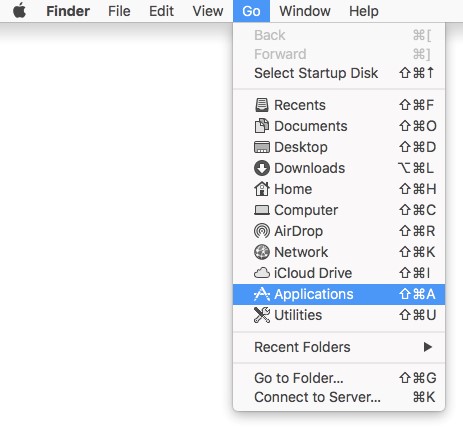
- Valitse omenavalikosta Siirry ja sitten Ohjelmat.
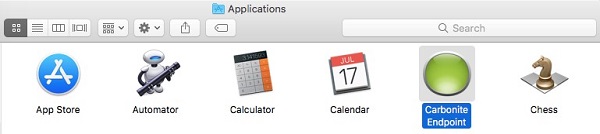
- Kaksoisnapsauta Sovellukset-valikossa kohtaa Carbonite Endpoint.
- Valitse Carbonite Endpoint -käyttöliittymän vasemmasta alakulmasta About.

- Tarkista Versio. Esimerkissä versio on 10.2.0.23.
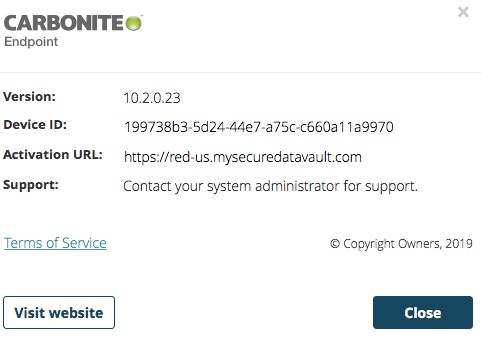 Versio, laitetunnus ja aktivoinnin URL-osoite voivat vaihdella ympäristösi mukaan.
Hallintakonsoli
- Siirry selaimessa osoitteeseen https://www.dell.com/support/home.
https://red-[REGION].mysecuredatavault.com.
Huomautus:[REGION]= Vuokralaisen alue:USAmerikkaEMEAEurooppaAPACAasia ja Tyynenmeren alueCAKanada
- Kirjaudu hallintakonsoliin.
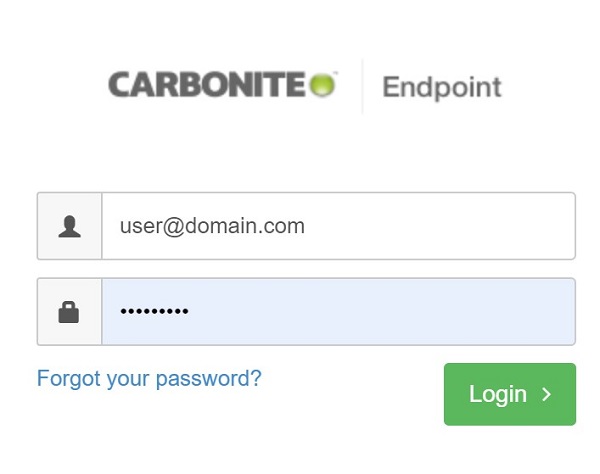 Jos et voi kirjautua hallintakonsoliin, ota yhteyttä tuotteen järjestelmänvalvojaan tai myyjään.
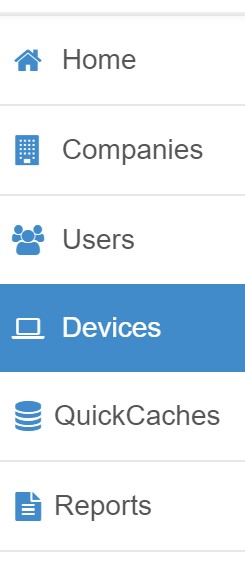
 - Valitse vasemmalla olevasta valikosta Devices.
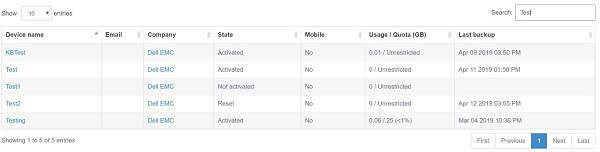
- Valitse Devices-ruudussa Search ja napsauta valitun laitteen nimeä.
 Huomautus:
- Laitteen nimi ei välttämättä aina vastaa tietokoneen nimeä.
- Vaihtoehtoisesti laite voi sijaita myös aktivoidun käyttäjän alla.
- ympäristösi saattaa poiketa näyttökuvan esimerkeistä.
- Tarkista tiedostoversio. Esimerkissä versio on 10.2.0.23.
 Tuoteversio voi vaihdella ympäristön mukaan.
Informations supplémentaires
Vidéos
Produits concernés
CarbonitePropriétés de l’article
Numéro d’article: 000126103
Type d’article: How To
Dernière modification: 10 Aug 2026
Version: 15
Trouvez des réponses à vos questions auprès d’autres utilisateurs Dell
Services de support
Vérifiez si votre appareil est couvert par les services de support.