Carbonite Endpoint 버전을 식별하는 방법
Résumé: 다음 단계별 지침에 따라 Carbonite Endpoint의 버전을 식별하는 방법에 대해 알아보십시오.
Cet article concerne
Cet article ne concerne pas
Cet article n’est associé à aucun produit spécifique.
Toutes les versions du produit ne sont pas identifiées dans cet article.
Instructions
참고:
- 2020년 5월 현재 Carbonite Endpoint는 판매 종료되었습니다. 이 문서는 더 이상 Dell에서 업데이트하지 않습니다. 자세한 내용은 Dell Data Security의 제품 수명주기(지원 종료 및 EOL(End Of Life)) 정책을 참조하십시오. 다른 문서에 대한 질문이 있는 경우 영업 팀에 문의하거나 endpointsecurity@dell.com으로 문의하십시오.
- 최신 제품에 대한 자세한 내용은 엔드포인트 보안을 참조하십시오.
Carbonite Endpoint의 버전을 알면 사용자는 다음을 수행할 수 있습니다.
- 알려진 문제 식별
- UI 차이점 확인
- 시스템 요구 사항 확인
영향을 받는 제품:
- Carbonite Endpoint
영향을 받는 운영 체제:
- Windows
- Mac
버전 관리는 엔드포인트 또는 관리 콘솔에서 확인할 수 있습니다. 자세한 내용을 확인하려면 해당 옵션을 클릭합니다.
Endpoint
버전 관리 정보를 보려면 Windows 또는 Mac 을 클릭합니다.
Windows
다음 방법 중 하나를 통해 Windows에서 제품 버전 관리를 확인할 수 있습니다.
원하는 방법을 클릭하여 자세한 내용을 확인하십시오.
UI
버전을 확인하기 전에 제품을 설치하고 활성화해야 합니다.
- Windows 바탕 화면에서 Carbonite Endpoint를 두 번 클릭합니다.
 참고:
참고:- 또는 Windows 탐색기를 사용하여 다음 경로에서 Carbonite Endpoint에 액세스할 수 있습니다.
%SYSTEMDRIVE%\Program Files (x86)\Carbonite\Endpoint\DCProtect.exe. - 이 예에서는
%SYSTEMDRIVE%이 예에서 %SYSTEMDRIVE%는 운영 체제 파티션 드라이브에 대한 Windows 시스템 변수입니다.
- 또는 Windows 탐색기를 사용하여 다음 경로에서 Carbonite Endpoint에 액세스할 수 있습니다.
- Carbonite Endpoint UI의 왼쪽 하단 모서리에서 About을 클릭합니다.

- Version을 기록합니다. 이 예에서 Version은 10.2.0.23입니다.
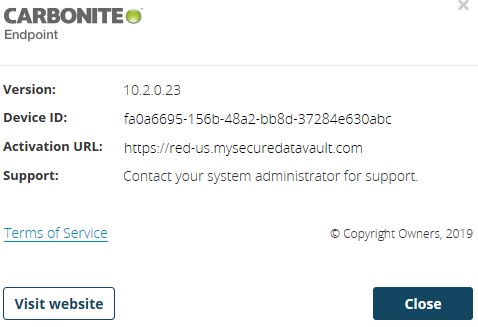 Version, Device ID 및 Activation URL은 위의 예와 다를 수 있습니다.
설치 관리자
- DCProtectInstall.exe를 찾습니다.
- DCProtectInstall.exe를 마우스 오른쪽 버튼으로 클릭한 후 Properties를 클릭합니다.
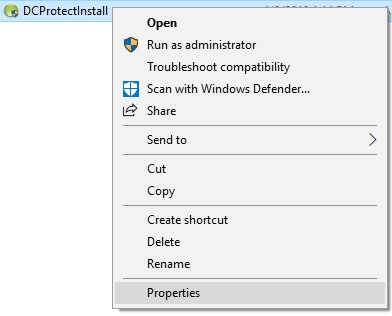
- 세부 정보 탭을 클릭합니다.

- Product version을 기록합니다. 이 예에서 Product version은 10.2.0.23입니다.
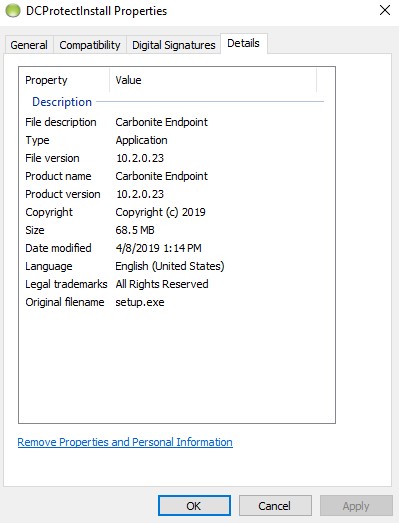 Product version은 사용자의 환경에 따라 다를 수 있습니다.
Mac
버전을 확인하기 전에 제품을 설치하고 활성화해야 합니다.
- Apple 메뉴에서 Go를 클릭한 다음 Applications를 선택합니다.
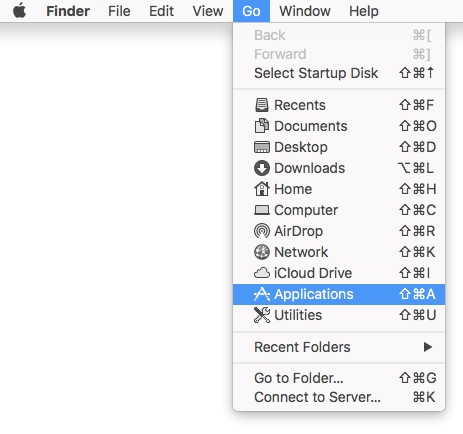
- 애플리케이션 메뉴에서 Carbonite Endpoint를 두 번 클릭합니다.
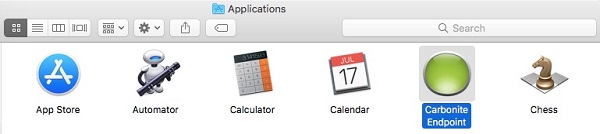
- Carbonite Endpoint UI의 왼쪽 하단 모서리에서 About을 클릭합니다.

- Version을 기록합니다. 이 예에서 Version은 10.2.0.23입니다.
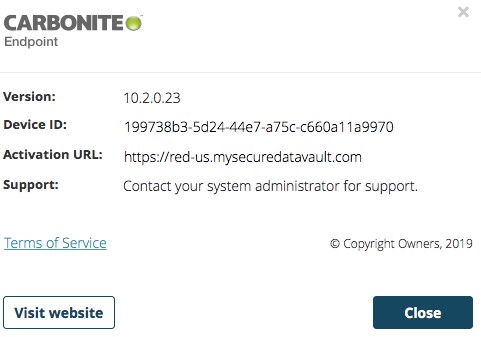 Version, Device ID 및 Activation URL은 사용자 환경에 따라 다를 수 있습니다.
관리 콘솔
- 웹 브라우저에서 https://128.221.1.251로 이동합니다.
https://red-[REGION].mysecuredatavault.com. - 관리 콘솔에 로그인합니다.
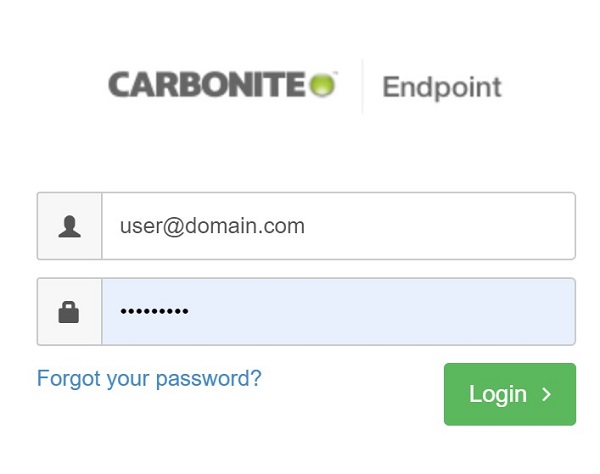 관리 콘솔에 로그인할 수 없는 경우, 제품 관리자 또는 영업 상담원에게 문의하십시오.
 - 왼쪽 창의 메뉴에서 Devices를 클릭합니다.
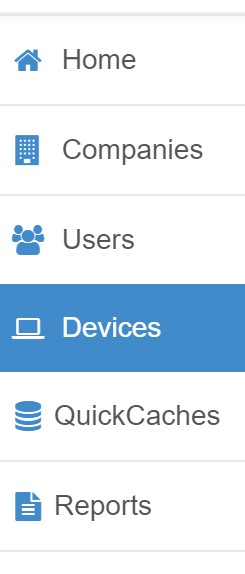
- Devices 창에서 원하는 디바이스 이름을 검색한 다음 클릭합니다.
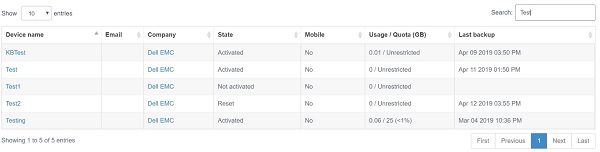 참고:
참고:- 디바이스 이름이 항상 컴퓨터 이름과 일치하지 않을 수 있습니다.
- 또는 활성화된 사용자 아래에 디바이스를 배치할 수 있습니다.
- 스크린샷에 사용되는 예는 사용자 환경에 따라 다를 수 있습니다.
- 클라이언트 버전을 기록합니다. 이 예에서 클라이언트 버전은 10.2.0.23입니다.
 클라이언트 버전은 사용자의 환경에 따라 다를 수 있습니다.

Informations supplémentaires
Vidéos
Produits concernés
CarbonitePropriétés de l’article
Numéro d’article: 000126103
Type d’article: How To
Dernière modification: 10 Aug 2026
Version: 15
Trouvez des réponses à vos questions auprès d’autres utilisateurs Dell
Services de support
Vérifiez si votre appareil est couvert par les services de support.