Identification du port vidéo intégré sur un ordinateur de bureau Dell
Résumé: Il s’agit d’un guide simple et rapide pour vous aider à identifier les ports de l’ordinateur de bureau qui utilisent le processeur graphique (GPU) intégré. Identifiez les ports qui utilisent du matériel supplémentaire, tel que des cartes graphiques dédiées avec leur processeur graphique et leur mémoire. Les informations suivantes fournissent des méthodes qui permettent d’identifier correctement les ports vidéo. ...
Instructions
Si une carte a été installée depuis que l’ordinateur de bureau a été expédié par Dell ou si une carte dédiée est envisagée, assurez-vous que la carte est :
- Présente des spécifications supérieures à celle du processeur graphique qu’elle remplace.
- Dispose de plusieurs ports, pour configurer plusieurs écrans.
- S’insère correctement dans le boîtier pour un refroidissement correct
- Il ne tire pas une quantité excessive d’énergie du bloc d’alimentation (PSU)
Comment identifier le port vidéo intégré sur l’ordinateur de bureau
Chaque type de port et de connecteur est identifiable à sa couleur et sa forme. Il est utile de pouvoir identifier visuellement les différents ports et connecteurs visibles dans le boîtier. Le lien suivant mène vers un guide présentant des illustrations pour chaque port et chaque connecteur utilisés sur un ordinateur Dell. (Le guide comporte une section qui traite des ports vidéo et graphiques. Par exemple : anciens ports, via l’adaptateur graphique vidéo (VGA), l’interface vidéo numérique (DVI), DisplayPort (DP), l’interface multimédia haute définition (HDMI) et les derniers ports Thunderbolt.) Voir le guide pour vous y référer lors de l’identification des différents ports et connecteurs :
L’étape suivante consiste à identifier les ports qui font physiquement partie de la carte mère de l’appareil. (Cela inclut le port vidéo intégré.) La carte mère rassemble tous les ports d’entrée et de sortie qui lui sont directement connectés dans une bande rectangulaire à l’arrière de l’ordinateur de bureau.
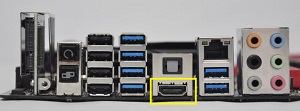
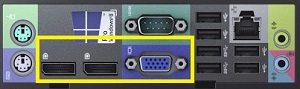
Regardez le rectangle qui représente la vue arrière de l’ordinateur de bureau. Que l’appareil soit placé à la verticale (verticalement) ou à plat (horizontalement) sur le bureau, la carte mère s’exécute le long du grand axe du dos rectangulaire de l’appareil. Il en va de même pour la bande de ports qui dépassent de la carte mère et sont accessibles depuis l’arrière de l’ordinateur de bureau.
Dell fournit également un guide de démarrage rapide pour tous ses ordinateurs. Ce guide présente un schéma avec tous les ports et fonctionnalités importantes de l’appareil. Le diagramme comporte des légendes et des numéros associés à une liste, qui indique à quoi correspondent les différents éléments. Ce guide est téléchargeable à partir du lien suivant. (N’oubliez pas de saisir le numéro de série ou de sélectionner le type de modèle de l’ordinateur de bureau auquel le guide est destiné.)
En comprenant que lorsque l’appareil est debout debout ou sur le côté, la carte mère est orientée le long du grand axe du bureau. Tous les ports graphiques supplémentaires et le port intégré à la carte mère peuvent être identifiés à l’aide du guide visuel fourni.
Comment identifier les ports vidéo d’une carte graphique dédiée installée sur l’ordinateur de bureau
Une carte graphique dédiée comprenant un puissant processeur graphique et une mémoire vidéo dédiée constitue une mise à niveau commune pour de nombreux ordinateurs de bureau. Les cartes plus récentes se connectent à l’aide du port PCIe (Peripheral Component Interface express) tandis que les cartes plus anciennes utilisent le port AGP (Accelerated Graphics Port).
Les cartes vidéo dédiées peuvent mettre à niveau l’appareil vers la meilleure sortie graphique possible. Il peut être difficile de déterminer quels ports et connecteurs seront les meilleurs à utiliser. (En règle générale, il est recommandé d’utiliser le type de port le plus récent pris en charge par l’écran et la carte. En effet, à mesure que des normes et des ports plus récents sont développés, des fonctionnalités sont ajoutées que les anciens ports ne peuvent pas prendre en charge. La technologie graphique s’améliore constamment à mesure que de nouvelles normes sont publiées.)
Identifiez les différents ports en vérifiant leur apparence et en les faisant correspondre à des types de port connus. Le lien suivant mène vers un guide visuel pour chaque port et chaque connecteur utilisés sur les ordinateurs Dell. Utilisez ce guide comme référence pour identifier les différents ports :
Utilisez les liens suivants pour en savoir plus sur les avantages et les limites des différents ports vidéo disponibles :
- Questions fréquentes (FAQ) à propos de DisplayPort sur un ordinateur Dell
- Questions fréquentes (FAQ) à propos des ports HDMI sur un ordinateur Dell
- Questions fréquentes (FAQ) à propos des ports Thunderbolt sur un ordinateur Dell
Il existe une différence entre la vidéo dédiée et la carte vidéo dédiée.
La vidéo dédiée est une puce de processeur graphique vidéo installée sur une carte mère, en plus du processeur graphique intégré. (On le voit principalement dans les boîtiers d’ordinateurs de bureau tout-en-un ou micro. C’est une partie intégrée à la carte mère.)
Une carte vidéo dédiée est une carte externe dotée d’un processeur graphique vidéo et d’une mémoire vidéo. La carte elle-même peut être ajoutée à un ordinateur de bureau à l’aide des logements d’extension de la carte mère. (La carte peut occuper plusieurs logements d’extension disponibles. Elle est amovible lors d’une mise à niveau ultérieure vers une meilleure carte.)
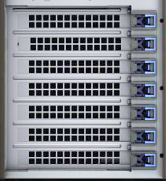
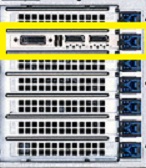
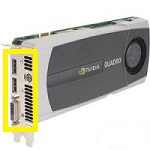
Regardez le rectangle qui représente la vue arrière de l’appareil. Les logements d’extension sont situés le long du petit axe de l’arrière rectangulaire de l’ordinateur de bureau, tout comme pour n’importe quelle carte installée dans un logement d’extension. Que le boîtier soit à la verticale ou sur le côté, suivez l’axe court pour identifier les logements d’extension et les cartes dédiées ajoutées.
Selon le type de boîtier de l’ordinateur de bureau, certains logements d’extension sont de plus petite taille que les logements standard.
Ces deux types de logements sont appelés logements hauteur standard et demi-hauteur. (Ils sont tous deux situés le long de l’axe court du châssis.)
Cela peut avoir une incidence sur le type de carte qui peut être installée. Vérifiez que la carte s’adapte au boîtier avant l’achat.
Le guide de démarrage rapide Dell mentionné dans la première section permet d’identifier l’emplacement des logements d’extension sur l’ordinateur de bureau.
En particulier, gardez à l’esprit que si le port est sur une carte, vous pouvez le retirer de l’appareil. Le processeur graphique intégré fait partie de la carte mère et ne peut pas être retiré, mais il peut être désactivé dans le BIOS. (N’oubliez pas nos pratiques d’excellence recommandées lors du retrait ou de l’installation de pièces sur l’ordinateur de bureau.)