PowerEdge : Dépannage d’un serveur qui ne démarre pas : absence d’alimentation, autotest de démarrage, démarrage ou vidéo
Résumé: Cet article fournit des informations sur le dépannage du serveur PowerEdge pour les problèmes d’absence d’alimentation, d’échec de l’autotest de démarrage, d’absence de démarrage et d’absence de signal vidéo. La procédure concerne les serveurs lame, rack et tour. ...
Instructions
Sommaire
- Définitions
- Avant de commencer le dépannage d’un serveur Dell PowerEdge
- Dépannage d’un problème d’alimentation sur un système Dell PowerEdge
- Dépannage d’un échec de l’autotest de démarrage sur un serveur Dell PowerEdge
- Dépannage d’un problème de démarrage sur un serveur Dell PowerEdge
- Dépannage d’un problème vidéo sur un serveur Dell PowerEdge
Définitions
Aucune alimentation
Lorsque vous appuyez sur le bouton d’alimentation, aucune LED, y compris le bouton d’alimentation, ne s’allume. Le système ne présente aucun signe d’alimentation. Les ventilateurs ne tournent pas et ne produisent aucun bruit audible. L’iDRAC ne répond pas aux tests ping.
Pas de vidéo
Lorsque vous appuyez sur le bouton d’alimentation, le système semble s’allumer. Les ventilateurs commencent à tourner et à faire du bruit. Les voyants autour du système, y compris le bouton d’alimentation, s’allument, mais il n’y a pas de sortie vidéo à l’écran.
Échec de l’autotest de démarrage (No POST)
Le système se met sous tension et affiche la sortie vidéo. Au cours du processus POST, le système est soumis à une série de contrôles et de processus de démarrage. Si le système s’arrête à mi-chemin de ce processus et ne termine pas l’autotest de démarrage sans intervention, il s’agit d’un scénario sans autotest de démarrage.
Échec du démarrage
Le système s’allume, affiche la sortie vidéo et termine son processus POST. Le système doit démarrer à partir de son système d’exploitation (SE) s’il est installé. Si ce n’est pas le cas, il s’agit d’un scénario d’absence de démarrage.
Diagnostiquer les problèmes de démarrage du serveur :
Durée : 00:01:37 (hh :mm :ss)
Lorsqu’ils sont disponibles, les paramètres de langue des sous-titres peuvent être choisis à l’aide de l’icône CC de ce lecteur vidéo.
Avant de commencer le dépannage d’un serveur Dell PowerEdge
- Quand ce problème s’est-il produit pour la première fois ?
- S’agit-il d’une panne « prête à l’emploi » (nouveau système) ou fonctionnait-il auparavant ?
- Y a-t-il quelque chose qui a précédé la défaillance dans l’environnement ?
- Par exemple, une maintenance, une panne d’alimentation, des mises à niveau ou des remplacements, des intempéries, etc.
- D’autres systèmes sont-ils affectés ?
- Quelque chose précédait-il la panne ?
- Par exemple, une maintenance, une mise à niveau/un changement de matériel, des mises à jour de firmware, des modifications logicielles, etc.
- Le matériel, la configuration ou les logiciels ont-ils été récemment modifiés ?
- Le système a-t-il été déplacé, le boîtier a-t-il été ouvert ?
- Si le problème survient de façon aléatoire, quelle est la durée ou la fréquence ? Des modèles ?
Une collecte SupportAssist, également appelée TSR, avec débogage coché/activé , doit être collectée à partir de l’iDRAC. Cela peut ne pas être possible dans certaines situations, telles que l’absence d’alimentation.
- Exportation d’une collecte SupportAssist à l’aide d’iDRAC9/IDRAC10
- Exportation d’une collecte SupportAssist à l’aide de l’iDRAC7 et de l’iDRAC8
Pour plus d’informations sur le dépannage des erreurs, reportez-vous au manuel du propriétaire du modèle spécifique.
Retour au sommaire
Dépannage d’un problème d’alimentation sur un système Dell PowerEdge
-
Vérifier l’alimentation d’entrée
Les blocs d’alimentation du système récupèrent l’alimentation d’entrée et la convertissent en puissance consommable par les composants du système. Un bloc d’alimentation crée deux types d’alimentation différents pour les composants du système :
- Alimentation principale : utilisée par le serveur pour se mettre sous tension et fonctionner
- Alimentation auxiliaire (électricité résiduelle) : elle est créée chaque fois que l’alimentation d’entrée est valide. Il est utilisé pour alimenter n’importe quel composant qui doit s’exécuter lorsque le système est hors tension, tel que le panneau de configuration (bouton d’alimentation), l’iDRAC, un réseau spécifique, etc
Mission :
- Vérifiez que l’alimentation d’entrée est correctement connectée au système et que le système reçoit une alimentation auxiliaire.
- Vérifiez que les blocs d’alimentation n’ont pas de problème pour empêcher la mise sous tension du système.
Dépannage :
Assurez-vous que les câbles d’alimentation sont connectés à au moins un des blocs d’alimentation (si le serveur en est équipé).
Blocs d’alimentation remplaçables à chaud :
Pour les systèmes PowerEdge 14G à 17G dotés de blocs d’alimentation remplaçables à chaud, ceux-ci peuvent être retirés sans ouvrir le châssis et, selon la configuration du système, sont appelés blocs d’alimentation échangeables à chaud. L’éclairage de la poignée, ou son absence, fournit des informations essentielles :
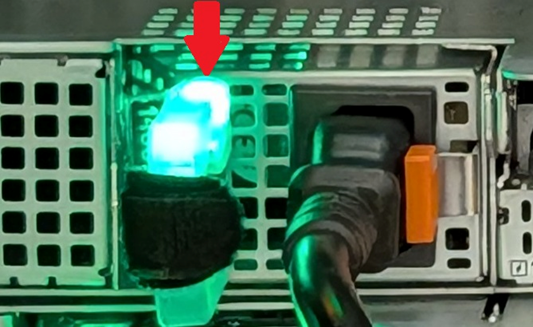
Consultez le guide d’installation et de maintenance de vos modèles pour plus de détails, mais vous trouverez ci-dessous les consignes générales :
- Éteint : aucune alimentation d’entrée ou puissance d’entrée non valide
- Orange clignotant : le bloc d’alimentation présente une panne
- Vert clignotant, puis éteint : tension d’alimentation d’entrée incorrecte, blocs d’alimentation incompatibles ou tension inadaptée entre blocs d’alimentation
- Vert fixe : le bloc d’alimentation est prêt à mettre le système sous tension.
Si le bloc d’alimentation est éteint ou s’il clignote en vert, puis s’éteint, il s’agit probablement d’un problème environnemental plutôt que d’une panne d’alimentation.
Recommandations:
- Retirez le bloc d’alimentation et vérifiez les exigences de tension sur l’étiquette. Vérifiez que la prise fournit une tension dans la plage indiquée.
- Essayez un autre câble d’alimentation.
- Essayez un autre point de vente.
- Contournez l’onduleur, la barrette d’alimentation, la PDU, etc. à l’aide d’une prise à proximité.
- Le cas échéant, essayez l’autre bloc d’alimentation pour confirmer que le comportement est identique
Si le bloc d’alimentation est vert fixe ou orange clignotant :
L’alimentation auxiliaire (résiduelle) est en ligne, l’iDRAC doit donc être accessible. Pour plus d’informations, consultez le journal Lifecycle et la collecte SupportAssist (TSR).
Blocs d’alimentation câblés :
Pour les systèmes PowerEdge 14G à 17G dotés de blocs d’alimentation câblés, les blocs d’alimentation sont toujours non redondants et ne peuvent pas être retirés sans ouvrir le châssis.
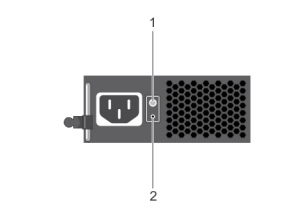
Appuyez sur le bouton de diagnostic du bloc d’alimentation (2 sur la figure ci-dessus). Si le voyant devient vert, le bloc d’alimentation est connecté à une source d’alimentation valide. S’il ne s’allume pas :
- Essayez un autre câble d’alimentation.
- Essayez un autre point de vente.
- Contournez l’onduleur, la barrette d’alimentation, la PDU, etc., à l’aide d’une prise à proximité.
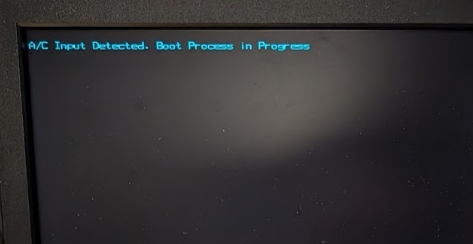
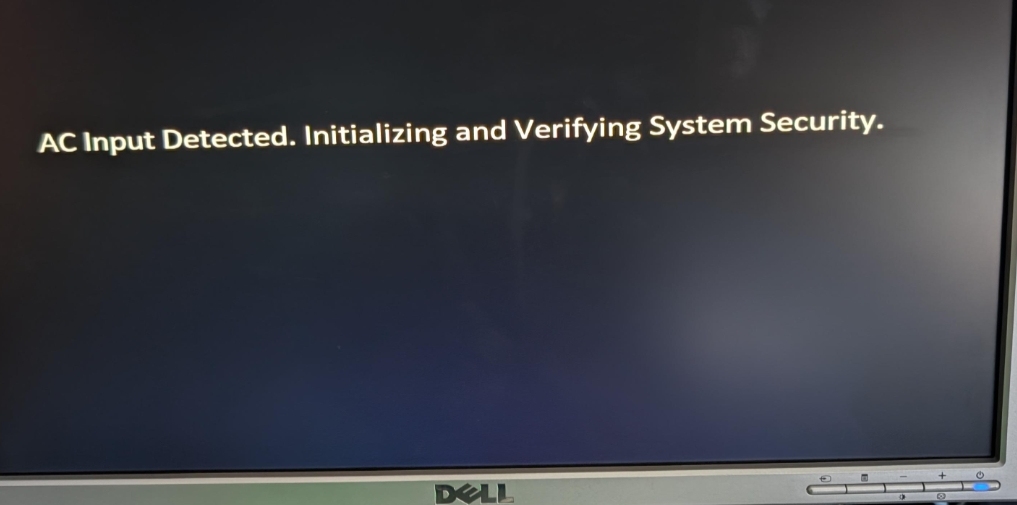
Sortie vidéo lors du branchement de l’alimentation :
- Dans le firmware plus récent, une sortie vidéo a été ajoutée pour indiquer que l’alimentation a été fournie au système et que l’iDRAC fonctionne pour le démarrage.
Exemples de chiffres :
Vérifiez le démarrage de l’iDRAC :
Une fois l’iDRAC démarré, il est possible de collecter une collecte SupportAssist (TSR) sur le réseau (si l’iDRAC est configuré) ou à l’aide d’iDRAC Direct
- L’iDRAC est alimenté par l’alimentation auxiliaire (intermédiaire) des blocs d’alimentation du serveur. Si un ou plusieurs blocs d’alimentation affichent un état vert ou orange clignotant, l’iDRAC est mis sous tension et tente de démarrer.
- PowerEdge 15G et versions ultérieures, l’iDRAC démarre avant la mise sous tension du système.
Vérifiez les voyants LED d’intégrité du système :
L’emplacement et la signification du voyant d’intégrité du système peuvent varier. Pour plus d’informations, reportez-vous au Guide d’installation et de maintenance de votre modèle. Cependant, ce qui suit peut être utilisé à titre indicatif :
- Bleu fixe : le système est en bon état
- Bleu clignotant : mode d’identification du système activé (bouton d’identification du système enfoncé sur le serveur ou dans l’iDRAC)
- Orange fixe ou clignotant : le système est en mode de prévention de défaillance ou présente une erreur ou une panne
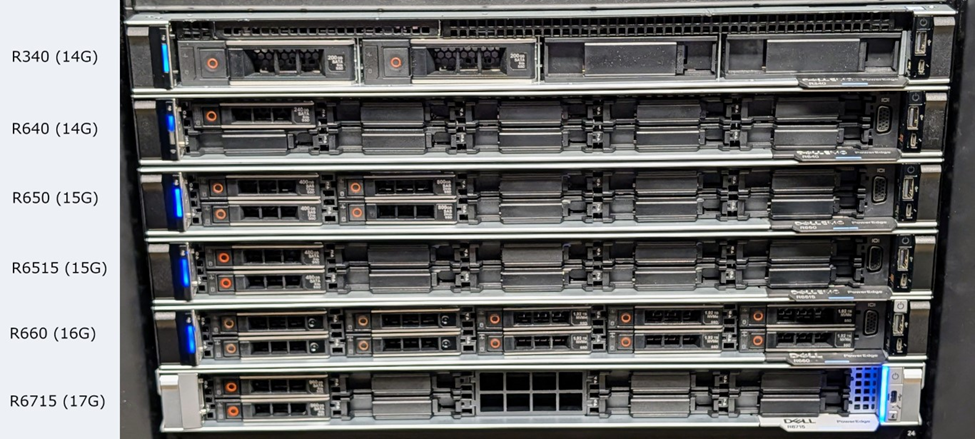
Pour plus de détails et de chiffres, reportez-vous à l’article : PowerEdge : Comment déterminer si l’iDRAC est disponible
Si le voyant d’intégrité du système est en ligne à l’avant ou à l’arrière du serveur, l’iDRAC doit être démarré et accessible. L’iDRAC doit être utilisé pour un examen plus approfondi. Il existe plusieurs façons d’accéder à l’iDRAC :
- Utilisation d’iDRAC Direct (nécessite le câble USB approprié) - PowerEdge : Utilisation de la fonctionnalité iDRAC Direct
- Utilisation du port réseau iDRAC
- Même si l’iDRAC n’a pas été configuré précédemment, il est accessible à l’aide de son adresse IP par défaut (généralement 192.168.0.120) ou de son adresse DHCP.
- Utilisation de la LOM du système si elle a été configurée auparavant.
Dépannage du voyant d’intégrité du système qui ne s’allume pas
Si le voyant du système ne s’allume pas, ouvrez le châssis et recherchez s’il y a un voyant sur la carte mère.
Si tous les voyants de la carte mère sont éteints, mais que le voyant du bloc d’alimentation est allumé (voir ci-dessus), il peut y avoir un problème au niveau du bloc d’alimentation ou de la carte de distribution de l’alimentation (le cas échéant).
Si des voyants LED sont présents sur la carte mère, cela signifie qu’une alimentation auxiliaire (électricité résiduelle) est fournie au système et que le contrôleur iDRAC doit démarrer.
Bouton d'alimentation
Une fois que vous avez appuyé sur le bouton d’alimentation, le système tente de se mettre sous tension. Lors de la mise sous tension, toutes les erreurs s’affichent dans :
- Journal Lifecycle
- La collecte SupportAssist (TSR) capture les voyants de diagnostic de la carte mère
- Les voyants de diagnostic de la carte mère peuvent également être vérifiés manuellement en ouvrant le boîtier
Images des emplacements du bouton d’alimentation :
|
Systèmes 16G |
Systèmes 17G |
|
|
|
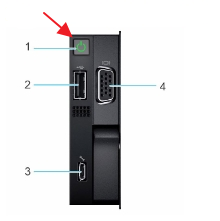
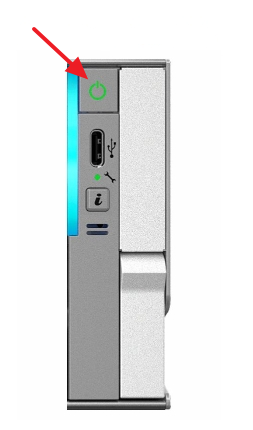
Le voyant LED du bouton d’alimentation présente trois états :
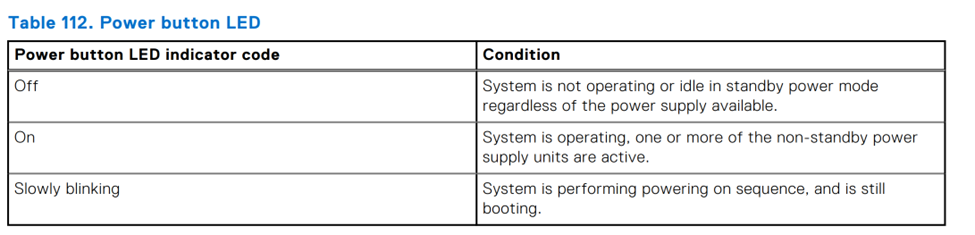
La séquence de mise sous tension et d’initialisation du système indiquée par un clignotement lent peut prendre plusieurs minutes. L’état de clignotement lent indique que le système tente de se mettre sous tension, mais attend la fin de vérifications supplémentaires de l’alimentation liées au firmware. Pendant ce temps, l’écran doit également afficher le message 'Please wait while system is initializing...'.
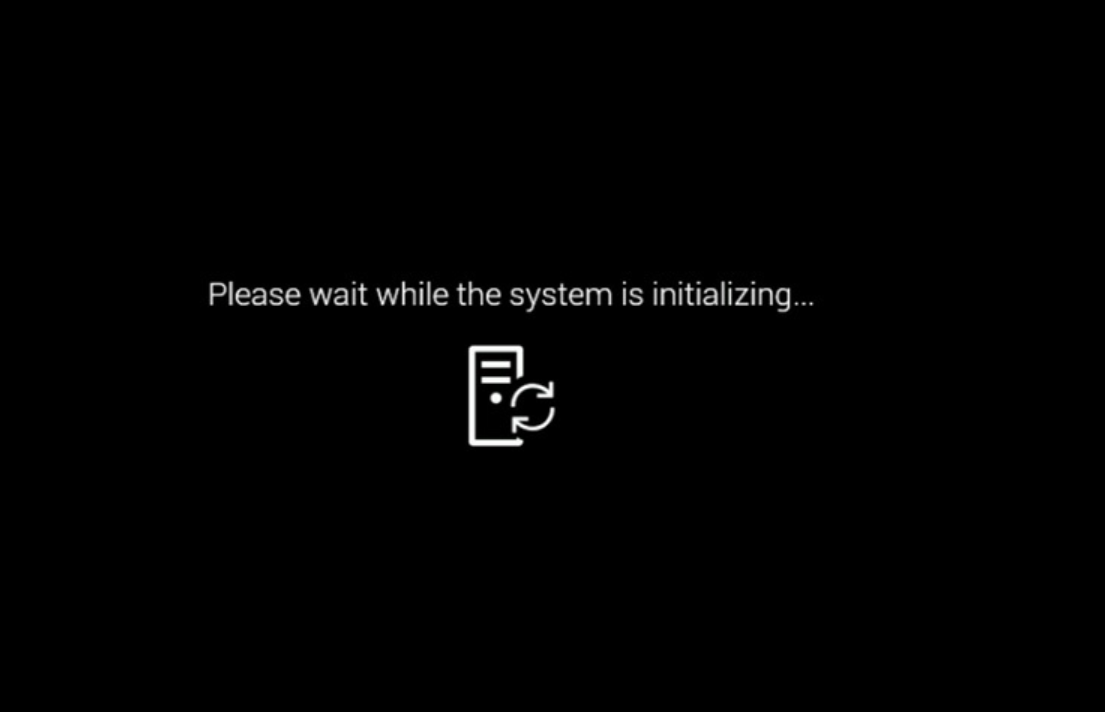
Dépannage Veuillez patienter pendant l’initialisation du système :
- À partir de l’iDRAC, rassemblez une collecte SupportAssist et passez en revue le journal Lifecycle pour rechercher d’éventuelles erreurs critiques. Le cas échéant, ils peuvent indiquer la raison pour laquelle le système ne parvient pas à s’allumer. Des mesures de précaution spécifiques peuvent se déclencher pour empêcher un système de démarrer afin d’éviter tout dommage.
- Si l’iDRAC n’est pas disponible, vérifiez l’intérieur du châssis si des câbles ou des composants sont manquants ou mal branchés.
Dépannage en cas d’arrêt du système :
- Si, après avoir appuyé sur le bouton d’alimentation, le système s’arrête immédiatement ou après quelques secondes, le système a rencontré une panne de mise sous tension. Le voyant d’intégrité du système doit devenir orange.
- L’iDRAC capture le ou les composants défaillants dans le journal Lifecycle.
Une fois que le bouton d’alimentation est allumé en vert fixe et reste allumé, le système sort de la réinitialisation et commence sa séquence POST.
Pas d’alimentation sur votre serveur PowerEdge :
Durée : 00:01:29 (hh :mm :ss)
Lorsqu’ils sont disponibles, les paramètres de langue des sous-titres peuvent être choisis à l’aide de l’icône CC de ce lecteur vidéo.
Dépannage de l’échec de l’autotest de démarrage
Lors du POST (également appelé UEFIBIOS), la progression et les erreurs s’affichent de plusieurs manières :
- Sur la sortie vidéo locale
- Dans la collecte SupportAssist
- À l’aide de l’interface utilisateur de l’iDRAC ou
IPMITOOL
Affichage local
Si des problèmes sont rencontrés, la séquence POST tente de les afficher à l’écran à l’aide de codes d’erreur avec un préfixe HWC et UEFI.
Vous trouverez plus d’informations sur ces codes d’erreur dans le « Guide de référence des messages d’erreur et d’événement des serveurs PowerEdge »
Collecte SupportAssist et journal Lifecycle
Les codes d’erreur HWC et UEFI sont également écrits dans le journal Lifecycle, qui peut être vérifié à l’aide de l’iDRAC. La collecte SupportAssist (assurez-vous de vérifier/activer le débogage) contient également ces informations et d’autres qui peuvent être examinées plus en détail avec votre prestataire de services.
POST Codes
À différents moments du processus de démarrage du système, le BIOS informe l’iDRAC de la progression du démarrage et des conditions d’erreur.
Vérification à l’aide de l’interface iDRAC :
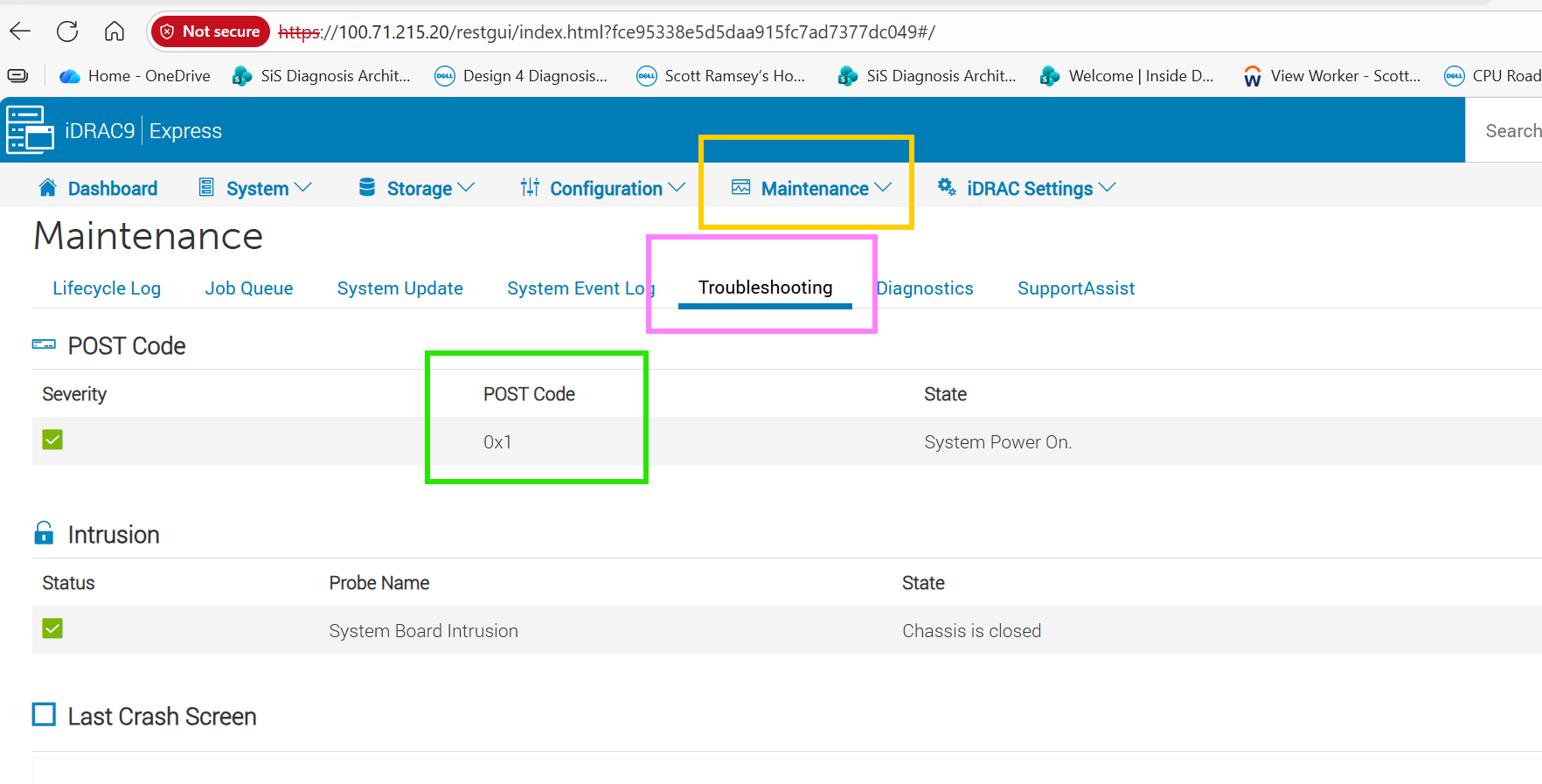
Vérification à l’aide d’IPMITOOL
Si un système ne répond plus, il est possible d’extraire le code de progression du BIOS à l’aide de l’outil IPMI.
ipmitool -I lanplus -H <IDRACIP> -U <Username> -P <Password> raw 0x30 0x27 0x01
Signification des codes POST :
Les codes sont répartis comme suit :
- Code de progression : coche indiquant où le système a progressé au démarrage
- Codes d’erreur : lorsque le BIOS détecte une condition d’erreur et peut s’arrêter
Codes de progression :
|
Code |
Signification |
|
0x50 |
À l’invite F1/F2 |
|
0x51 |
À l’invite F1/F2 sans périphériques amorçables |
|
0x52 |
Entrée dans le programme de configuration du système |
|
0x53 |
Entrez dans le menu de démarrage. |
|
0x54 |
Entrée en mode maintenance du système |
|
0x55 |
CSIOR - collecte de l’inventaire du système |
|
0x56 |
Entrée LC. |
|
0x7e |
Démarrage pour le système d’exploitation UEFI |
|
0x7F |
Démarrage sur le système d’exploitation (hérité) |
Ces codes indiquent l’emplacement dans lequel UEFIBIOS a démarré.
Codes d’erreur :
Les codes d’erreur peuvent varier en fonction du modèle et de la génération. Contactez le support et consultez cet article et le code POST pour plus d’informations. Il serait également utile d’avoir :
- Capture d’écran du code POST
- Une collecte SupportAssist avec option de débogage cochée
Si aucune erreur exploitable n’est fournie à l’écran ou dans le journal Lifecycle de l’iDRAC :
- Procédez à une décharge électrique du système - PowerEdge : Comment puis-je réinitialiser et décharger mon serveur
- Si le serveur termine maintenant l’autotest de démarrage, surveillez le système et recherchez les mises à jour de firmware disponibles.
- Si le serveur ne termine toujours pas l’autotest de démarrage et qu’aucune erreur actionnable n’est affichée à l’écran ou dans le journal Lifecycle de l’iDRAC, passez à l’étape suivante.
- Étiquetez et déconnectez tous les câbles, périphériques USB, lecteurs de bande, cartes SD, CD, etc. du système, à l’exception du câble d’alimentation d’entrée, du câble de l’écran (le cas échéant) et du câble réseau iDRAC (le cas échéant).
- Redémarrez le système.
- Si le serveur a terminé le POST, rebranchez les câbles et les périphériques un par un jusqu’à ce que le problème soit isolé.
- Si le serveur ne termine toujours pas l’autotest de démarrage et qu’aucune erreur actionnable n’est affichée à l’écran ou dans le journal Lifecycle de l’iDRAC, passez à l’étape suivante.
- Retirez tous les composants et pièces tiers.
- Si le serveur termine maintenant le processus POST, réinstallez les composants un par un jusqu’à ce que le problème soit isolé.
- Si le serveur ne termine toujours pas l’autotest de démarrage et qu’aucune erreur actionnable n’est affichée à l’écran ou dans le journal Lifecycle de l’iDRAC, passez à l’étape suivante.
- Retirez tous les disques (vérifiez l’avant et l’arrière) du système.
- Redémarrez le système.
- Si le serveur a terminé le POST, rebranchez les disques un par un jusqu’à ce que le problème soit isolé.
- Cela peut également indiquer un problème avec un contrôleur de disque/RAID applicable.
- Si le serveur ne termine toujours pas l’autotest de démarrage et qu’aucune erreur actionnable n’est affichée à l’écran ou dans le journal Lifecycle de l’iDRAC, passez à l’étape suivante.
- Retirez les cartes PCI, Y COMPRIS NDC, OCP, PERC, fPERC, etc., le cas échéant.
- Si le serveur termine maintenant le processus POST, réinstallez les composants un par un jusqu’à ce que le problème soit isolé.
- Si le serveur ne termine toujours pas l’autotest de démarrage et qu’aucune erreur actionnable n’est affichée à l’écran ou dans le journal Lifecycle de l’iDRAC, passez à l’étape suivante.
- Lancez l’autotest de démarrage avec une configuration minimale. Vous avez généralement besoin du bloc d’alimentation (PSU), de la carte mère, du processeur 1, d’une barrette de RAM et du fond de panier. Vous trouverez des détails complets sur la configuration minimale pour l’autotest de démarrage dans votre Manuel du propriétaire, sous Minimum pour l’autotest de démarrage.
- Si le serveur termine maintenant le processus POST, réinstallez les composants un par un jusqu’à ce que le problème soit isolé.
- Des images nettes de la configuration minimale de l’autotest de démarrage doivent être collectées pour s’assurer que la configuration minimale réelle de l’autotest de démarrage a été testée pendant le processus d’isolement. Certains composants, câbles, cartes de montage, etc. au sein du serveur sont souvent oubliés pendant le processus de dépannage. La capture d’une confirmation visuelle à l’aide d’une image permet de s’assurer que tout le monde est sur la même longueur d’onde.
- Remarque : Pour les configurations à plusieurs processeurs, à plusieurs modules DIMM ou à plusieurs blocs d’alimentation, si le serveur ne publie pas dans une configuration minimale pour l’autotest de démarrage, le processeur (généralement CPU1), le module DIMM unique (généralement A1) et le bloc d’alimentation doivent être remplacés par des pièces qui ont été précédemment retirées du serveur pour vérifier qu’elles ne sont pas à l’origine de l’échec de l’autotest de démarrage. Par exemple, testez le CPU2 dans le socket CPU1 avec le CPU1 d’origine retiré du serveur ou remplacez le module DIMM A1 par un module DIMM différent précédemment retiré du serveur.
Échec de l’autotest de démarrage sur votre serveur PowerEdge :
Durée : 00:04:14 (hh :mm :ss)
Lorsqu’ils sont disponibles, les paramètres de langue des sous-titres peuvent être choisis à l’aide de l’icône CC de ce lecteur vidéo.
Dépannage d’un problème de démarrage sur un serveur Dell PowerEdge
Le serveur s’allume à la fin de l’autotest de démarrage. Au moment où le système d’exploitation doit démarrer, le message « No Boot Device Available » s’affiche, ou un message connexe.
Sélectionnez manuellement le périphérique de démarrage :
- Redémarrez le système.
- Appuyez sur F11 pendant le POST pour accéder au Gestionnaire de démarrage.
- Sélectionnez le périphérique de démarrage requis.
Si le système démarre maintenant dans le système d’exploitation, le matériel fonctionne correctement et il y a une mauvaise configuration du démarrage dans les paramètres du BIOS.
Vous pouvez modifier définitivement l’ordre de démarrage dans la configuration du système pour démarrer d’abord à partir du disque. Pour ce faire :
- Redémarrez le système.
- Appuyez sur la touche F2 au démarrage du système pour accéder aux paramètres système.
- Modifiez la séquence de démarrage dans le menu Boot Settings.
- Pour sortir du menu, cliquez sur Exit en haut à droite de l’écran.
Problème de démarrage sur votre serveur PowerEdge :
Durée : 00:01:45 (hh :mm :ss)
Lorsqu’ils sont disponibles, les paramètres de langue des sous-titres peuvent être choisis à l’aide de l’icône CC de ce lecteur vidéo.
Dépannage d’un problème vidéo sur un serveur Dell PowerEdge
Si des indications indiquent que le serveur est ou a démarré, mais que le système ne dispose d’aucune sortie vidéo :
- Vérifiez l’iDRAC à la recherche d’erreurs et collectez une collecte SupportAssist (TSR)
- Si la licence iDRAC autorise la console virtuelle, vérifiez si celle-ci affiche correctement la sortie vidéo
- Vous pouvez utiliser une licence iDRAC d’évaluation qui active la console virtuelle.
- Vérifiez que l’entrée de l’écran est correctement sélectionnée.
- Testez l’écran et le câble vidéo sur un autre système en état de marche en utilisant la même prise de courant.
- Si le problème est isolé de l’écran, essayez de remplacer les câbles ou d’utiliser un autre écran.
- Si vous utilisez un KVM, assurez-vous que le système sélectionné est le bon.
- Contournez le KVM et testez directement la sortie à l’avant et à l’arrière du serveur.
- Essayez un autre port de sortie vidéo sur le système (si disponible). Pour plus d’informations, reportez-vous au guide d’installation et de maintenance de vos modèles.
- Vérifiez que le câble de l’écran est connecté à la sortie vidéo correcte sur le serveur. Si une carte vidéo complémentaire a été installée, assurez-vous que le câble de l’écran y est connecté plutôt que la source vidéo intégrée.
- Déchargez l’électricité résiduelle du serveur, puis vérifiez la vidéo lors de l’auto-test de démarrage pour exclure le système d’exploitation. Pour plus d’informations, voir l’article Réinitialisation et déchargement de l’alimentation de mon serveur Dell PowerEdge
- Vérifiez que le câble de l’écran est connecté à la première carte vidéo en fonction de l’énumération PCIe lorsque le contrôleur vidéo intégré est défini sur désactivé.
Si le système n’affiche toujours aucune vidéo à partir des panneaux avant et arrière, contactez le support Dell.
Absence de signal vidéo sur votre serveur PowerEdge :
Durée : 00:02:00 (hh :mm :ss)
Lorsqu’ils sont disponibles, les paramètres de langue des sous-titres peuvent être choisis à l’aide de l’icône CC de ce lecteur vidéo.