Краткое руководство по приложению Alienware Command Center
Résumé: Узнайте, как управлять функциями компьютера Alienware, включая AlienFX, AlienFusion и другие, с помощью приложения Alienware Command Center.
Instructions
Alienware Command Center Package Manager — это эксклюзивное ПО, которое объединяет в одном интерфейсе приложения для управления функциями компьютера Alienware. Оно предустановлено на компьютере Alienware.
Для каждого компьютера Alienware имеется своя версия Command Center, и каждая версия поддерживает различные функции в зависимости от модели компьютера. Подробные сведения см. в документации по Alienware Command Center.
Чтобы скачать правильную версию для вашего компьютера, выполните следующие действия.
- Перейдите на страницу Драйверы и загружаемые материалы Dell.
- Идентифицируйте свой продукт Dell.
- Нажмите Download & Install SupportAssist, чтобы автоматически обнаружить ваш продукт Dell. Следуйте инструкциям на экране для установки Dell SupportAssist. Дополнительные сведения см. в разделе SupportAssist for Home PCs. Обзор и распространенные вопросы.
- Другой способ: введите сервисный код, код экспресс-обслуживания или серийный номер вашего продукта Dell и нажмите кнопку Поиск.
- Другой способ: нажмите Обзор всех продуктов, чтобы вручную выбрать продукт Dell в каталоге.
- Нажмите Найти драйверы.
- Выберите Операционную систему.
- В поле «Категория» выберите пункт Приложение.
- Найдите последнюю версию приложения Alienware Command Center.
- Нажмите Скачать и сохраните файл на компьютере.
- Откройте Проводник файлов (также называется «Проводник Windows») и перейдите в папку, в которой сохранен скачанный файл.
- Дважды нажмите на файл установки приложения Alienware Command Center и завершите процесс установки, следуя инструкциям на экране.
Затронутое программное обеспечение:
- Alienware Command Center
Затронутые платформы:
- Все настольные компьютеры и ноутбуки Alienware
- Все настольные компьютеры и ноутбуки Dell серии G
Примечание.
- Alienware Command Center работает на любом компьютере (если компьютер соответствует минимальным требованиям к установке Alienware Command Center) для управления подсветкой и другими настройками игровой клавиатуры, мыши или гарнитуры Alienware.
- Некоторые игровые периферийные устройства Alienware поддерживаются Alienware Command Center. Для получения дополнительной информации о поддерживаемых игровых периферийных устройствах см. раздел Поддержка Alienware Command Center. Руководства и документы.
- Для получения информации о проблемах совместимости периферийных устройств Alienware см.:
Обзорные видеоролики по Alienware Command Center
Узнайте, как установить Alienware Command Center на другом компьютере (например, на компьютере Dell серии G или любом другом компьютере не из линейки Alienware).
Установка Alienware Command Center на других системах
Продолжительность: 00:02 (чч:мм:сс)
Если доступно, можно выбрать язык субтитров с помощью значка Настройки или CC в этом видеоплеере.
Узнайте, как правильно переустановить Alienware Command Center.
Как переустановить Alienware Command Center
Продолжительность: 00:03 (чч:мм:сс)
Если доступно, можно выбрать язык субтитров с помощью значка Настройки или CC в этом видеоплеере.
Обзор новой программы Alienware Command Center — универсального решения для всех ваших игровых задач. В этой программе есть функции для контроля вентиляторов, мониторинга температурного режима и создания профилей оверклокинга.
Alienware Command Center — обзор программного обеспечения
Продолжительность: 00:04 (чч:мм:сс)
Если доступно, можно выбрать язык субтитров с помощью значка Настройки или CC в этом видеоплеере.
Узнайте, как находить новое приложение Control Center, настраивать клавиши для записи макросов, подсветку и настраиваемые предустановки. В этом видео мы покажем все экраны для мыши и клавиатуры.
Узнайте, как использовать макросы в Alienware
Продолжительность: 00:02 (чч:мм:сс)
Если доступно, можно выбрать язык субтитров с помощью значка Настройки или CC в этом видеоплеере.
AlienFX и AlienFX 2.0
В AlienFX можно выбирать цвета и эффекты перехода для подсветки различных зон компьютера и устройств Alienware.
AlienFX 2.0 входит в Alienware Command Center (версии 5.0 и выше) и имеет совершенно новый интерфейс. Новые аппаратные и программные компоненты AlienFX обеспечивают поддержку полного спектра RGB и до 16,8 млн цветов и позволяют сохранять новые темы, назначать их для игр и редактировать настройки устройств. В новом пользовательском интерфейсе можно назначать и создавать новые эффекты на системном уровне, что позволяет управлять подсветкой и настройками с помощью одних элементов управления. На некоторых моделях компьютеров и оборудования также есть возможность индивидуальной или групповой настройки подсветки клавиш клавиатуры.
Alien Fusion
В Alienware Command Center версий ниже 5.0 приложение AlienFusion предназначено для управления питанием системы Alienware. Можно выбрать максимальную производительность или уменьшить ее при использовании стандартных программ, не требующих большой вычислительной мощности, повысить энергоэффективность или увеличить длительность работы от аккумулятора (при использовании ноутбука).
В новой версии программы Alienware Command Center (версии 5.0 и выше) приложение Fusion позволяет управлять настройками питания, температурным режимом и аудио в одном месте.
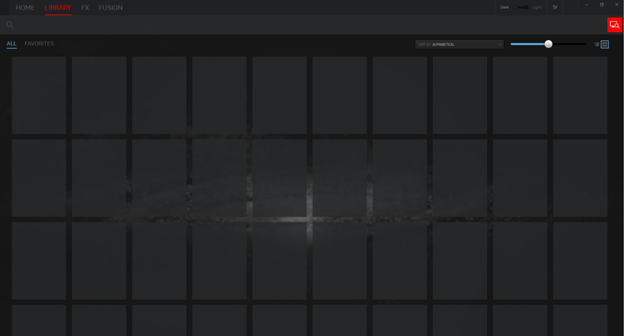
Библиотека игр
Удобный интерфейс связывает различные настройки компьютера с библиотекой игр, что упрощает доступ к информации о играх. Command Center обеспечивает удобный доступ к играм независимо от их источника с возможностью тонкой настройки параметров для каждой из них. Создайте уникальный профиль игры, который сохраняется в неизменном виде независимо от устройства запуска.
AlienAdrenaline
AlienAdrenaline предоставляет доступ к следующим функциям.
-
Игровой режим. Создание профилей с заданными настройками для каждой из игр для автоматического изменения подсветки компьютера, открытия программ голосовой связи, запуска программ мониторинга и других действий при запуске определенной игры.
-
Мониторинг производительности. Просмотр статистики ЦП, памяти, видеоплаты и WLAN в реальном времени. Записывайте их в фоновом режиме, чтобы проверить производительность компьютера.
-
Графический ускоритель Alienware (только для определенных компьютеров). В компьютерах, поддерживающих функцию Графический ускоритель Alienware, отображается состояние подключения, а также имеется возможность настроить поведение системы при ее отключении.
AlienTouch
С помощью AlienTouch можно менять настройки сенсорной панели ноутбука Alienware. В AlienTouch можно настроить параметры касания, чувствительности и виртуальной прокрутки.
- Alienware 14
- Alienware 17 R1
- Alienware 18
- Alienware M11x (все)
- Alienware M14x (все)
- Alienware M15x
- Alienware M17x (все)
- Alienware M18x (все)
AlienTactX
Приложение AlienTactX позволяет менять настройки клавиш для записи макросов*. В окне TactX можно менять цветовые схемы клавиш для записи макросов и задавать сочетания клавиш для быстрого вызова.
Thermal Controls
Элементы Thermal Controls обеспечивают доступ к функциям управления температурным режимом компьютера Alienware и позволяют отслеживать тепловой статус, настраивать режим работы вентиляторов и менять статус активной вентиляции.
Для компьютеров, поддерживающих Alienware Command Center версии 5.0 и выше, элементы Thermal Controls находятся на вкладке Fusion.
OC Controls
OC Controls позволяют отслеживать ЦП, память DRAM и профиль оверклокинга.
- Alienware 15 R3
- Alienware 15 R4
- Alienware 17 R4
- Alienware 17 R5
- Alienware Area-51 R2
- Alienware Area-51 R3
- Alienware Area-51 R4
- Alienware Area-51 R5
- Alienware Area-51 R6
- Alienware Aurora R5
- Alienware Aurora R6
- Alienware Aurora R7
AlienSense
AlienSense — это программа распознавания лиц, которая позволяет настроить вход в систему с помощью распознания лица пользователя, а также другие функции (например, смену пользователя или блокировку компьютера, когда пользователь отошел).
- Alienware M11x R1
- Alienware M15x
- Alienware M17x R1
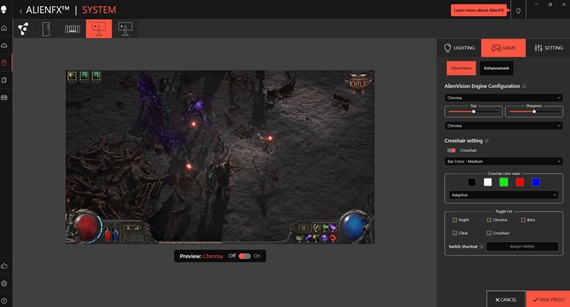
Как создать пользовательское перекрестие прицела
- В Alienware Command Center перейдите на вкладку FX.
- Выберите поддерживаемый монитор Alienware.
- В правом верхнем углу перейдите на вкладку GAME, а затем измените пользовательское перекрестие.
Как создать тему
- В разделе GAMES в правой части окна HOME выберите игру, для которой необходимо создать тему.
- В левой части окна HOME нажмите Create theme. Откроется окно FX.
- В текстовом поле CREATE NEW THEME в левом верхнем углу окна введите имя темы.
- На изображении устройства выберите одну или несколько зон для настройки подсветки. Одну или несколько зон можно выбрать одним из следующих способов.
- Нажмите на саму зону или нумерованные выноски на устройстве.
- Нажмите пункт «Quick Select», чтобы выбрать зоны.
- На левой панели нажмите вкладку LIGHTING и назначьте цвет подсветки теме, используя один из следующих вариантов.
- Выберите различные типы эффектов из раскрывающегося списка EFFECT.
- Нажмите переключатель значений RGB.
- Введите значения RGB, чтобы выбрать нужный цвет.
- Нажмите кнопку SAVE THEME.
- Отобразится сообщение «Theme saved successfully!»
Как применить темы к играм
- Нажмите кнопку FX, чтобы открыть окно FX.
- В разделе THEMES выберите тему, которую необходимо применить к игре.
- Нажмите кнопку Edit theme.
- Нажмите CHOOSE GAME в верхней части левой панели. Выберите игру из отображаемого списка и нажмите кнопку OK.
- Нажмите кнопку SAVE THEME.
- Отобразится сообщение «Theme saved successfully!»
Как создать макросы
- На панели управления FX перейдите на вкладку MACROS.
- В правой части окна HOME нажмите кнопку Create macro.
- Нажмите кнопку +, чтобы создать новый макрос.
- Введите имя макроса.
- Перейдите на вкладку MACRO и нажмите кнопку записи.
- Выполните действия, которые необходимо назначить макросу.
- Нажмите кнопку остановки.
- Нажмите кнопку Сохранить.
Как просмотреть макросы
- Нажмите кнопку Edit theme в правой части окна HOME.
- Нажмите кнопку -find.
- Введите имя темы, которую необходимо дублировать, и нажмите кнопку Search.
- Выберите тему для дублирования.
- Скопируйте макрос в дубликат.
- Вставьте макрос в созданный макрос.
- При необходимости настройте макрос.
- Нажмите кнопку Сохранить.
Как редактировать темы
- Выберите тему для редактирования и нажмите кнопку Edit theme.
- Введите имя темы.
- Выберите устройства и профили, которые необходимо сохранить.
- Нажмите кнопку Сохранить.
Как дублировать темы
- Выберите тему для дублирования и нажмите кнопку Edit theme.
- Нажмите кнопку дублирования. Будет создана копия исходной темы.
Как удалить темы
- Выберите тему для удаления и нажмите кнопку Edit theme.
- Нажмите кнопку удаления. Появится сообщение с запросом подтверждения удаления темы.
Как создать профили оверклокинга
- Нажмите кнопку со значком оверклокинга.
- Нажмите кнопку оверклокинга.
- Введите имя профиля.
- Нажмите кнопку OK.
- Нажмите кнопку Сохранить.
Как назначить профили оверклокинга компьютеру
- Нажмите кнопку оверклокинга.
- Нажмите кнопку переопределения.
- При появлении запроса введите сервисный код компьютера в рабочую книгу SafeNet, чтобы связать профиль оверклокинга с компьютером для безопасной работы в сети.
- Нажмите кнопку OK.
Как дублировать профили оверклокинга
- Нажмите правой кнопкой мыши профиль, который необходимо дублировать, и выберите параметр Duplicate. Откроется диалоговое окно Duplicate Profile.
- Нажмите кнопку Сохранить.
- Дубликат профиля оверклокинга отобразится в списке профилей оверклокинга.
Как отменить настройки профиля оверклокинга
- Нажмите кнопку со значком оверклокинга.
- Нажмите кнопку восстановления, чтобы вернуться к ранее сохраненным настройкам оверклокинга. Изменения будут применены к компьютеру.
- Нажмите кнопку «OK».
Как создать температурные профили
- В окне FUSION нажмите на значок NEW PROFILE, чтобы создать профиль терморегуляции.
- Введите имя профиля терморегуляции.
- Нажмите кнопку переопределения.
- Введите сервисный код компьютера в рабочую книгу SafeNet.
- Нажмите кнопку OK.
Как создать профили питания
- В окне FUSION нажмите значок питания, чтобы создать профиль питания.
- Выберите компьютер.
- Введите имя профиля питания.
- Нажмите кнопку OK.
- Сохраните изменения.
Как создать профили аудио
- В окне FUSION нажмите на значок NEW PROFILE, чтобы создать профиль аудио.
- Выберите профиль аудио.
- Введите имя профиля аудио.
- Нажмите кнопку OK.
- Сохраните изменения.
Как создать профили аудио-разведки
- В окне FUSION нажмите значок аудио.
- Выберите профиль аудио-разведки.
- Введите имя профиля аудио-разведки.
- Нажмите кнопку OK.
- Сохраните изменения.
Как изменить профили аудио-разведки
- В окне FUSION нажмите значок аудио.
- Выберите профиль аудио-разведки.
- Введите имя профиля аудио-разведки.
- Нажмите кнопку OK.
- Сохраните изменения.
Как удалить двоичные профили
- В окне FUSION нажмите значок аудио.
- Выберите двоичный профиль.
- Нажмите кнопку восстановления.
- Введите причину удаления двоичного профиля.
- Нажмите кнопку OK.
Как дублировать двоичные профили
Нажмите правой кнопкой мыши на двоичный профиль и выберите параметр Copy.
Процедура восстановления настроек двоичного профиля
Нажмите правой кнопкой мыши на двоичный профиль и выберите параметр Revert.
Другие материалы
Сопутствующие сведения см. в следующих статьях базы знаний Dell.
Informations supplémentaires
 Истек срок гарантии? Нет проблем. Посетите сайт Dell.com/support, введите сервисный код Dell и просмотрите наши предложения.